Acer Aspire VX 15: instrukcja czystego Windows 10 Pro i rozwiązywanie problemów
Pół roku temu taśma od matrycy zaczęła przerywać i wyłączać ekran podczas ruchu klapą i 3 tygodnie temu padła całkiem razem z matrycą. Wymieniłem matrycę z taśmą i przy okazji kompletne czyszczenie z nową pastą i termopadami. Laptop chodził bez problemu jakiś tydzień.
Po próbach resetu z przycisku, z awaryjnego resetu z spodu obudowy czy odłączając fizycznie baterię od płyty pomogło dopiero zostawienie laptopa odłączonego od bateri na całą noc. Zaczął reagować na przycisk zasilania i normalnie włączał się lecz po chwili się wyłączał. Kilka prób włączenia z jedną kością ram i wstał na obu pamięciach ram (stabilnie pracował i przeszedł testy bez problemu).
Kilka godzin później został przewieziony samochodem i problem powrócił, nie reaguje na przycisk ani reset... Bo może przy wymianie pasty i termopadów coś uszkodziłeś albo źle je zamontowałeś np. Żadnych problemów wcześniej nie było, termopady kupowane na odpowiednią grubość tylko po docięciu i dokręceniu wstają na 1mm w jedną stronę w czym nie widzę problemu a pasta założona mx-4.
Witam! Kolego i co tam z laptopem ? Można powiedzieć ,że mam podobny problem z Acer Aspire 5. Czy to może być wina baterii ?
To już oficjalne - Windows 10 przestaje być wspierany już 14 października 2025 r (nie dotyczy osób, które wykupią ESU: Rozszerzone Aktualizacje Zabezpieczeń). Co to oznacza w praktyce? Brak aktualizacji/poprawek bezpieczeństwa, coraz więcej niekompatybilnych aplikacji, a w dłuższej perspektywie: ryzyko, że update tej, która jest dla Ciebie ważna na co dzień, może być niemożliwy. Dla firm - potencjalne naruszenia danych.
Nowe laptopy z Windows 11 i Copilot+ PC rozwiązują te problemy już na starcie. Oferują szybkość działania, nowoczesne funkcje oparte na AI i pełną zgodność z aktualnymi i rekomendowanymi przez ekspertów standardami bezpieczeństwa od TPM 2.0 po izolację aplikacji i Secure Boot. W kampanii Piotr Konieczny - ekspert ds. cyberbezpieczeństwa (Niebezpiecznik.pl) - tłumaczy (często z humorem), że wymiana sprzętu to nie koniec świata. To krok w stronę bezpieczniejszej, wygodniejszej i szybszej codzienności.
Nie każdy potrzebuje tego samego i Acer to rozumie. Acer Aspire 14 AI - dla domowych użytkowników, twórców i szkół. To smukły laptop z aluminiową obudową, wyposażony w ekran OLED o wysokiej rozdzielczości, który zapewnia doskonały kontrast i odwzorowanie kolorów. Wydajna bateria pozwala pracować nawet do 22 godzin bez ładowania, co eliminuje problem częstego podpinania zasilacza. Dzięki wsparciu AI i Microsoft Copilot, Aspire 14 AI przyspiesza codzienne zadania - od tworzenia prezentacji, przez edycję treści, aż po pracę kreatywną - oferując większą efektywność i komfort w jednym urządzeniu.
Predator Helios Neo 16 AI - dla graczy, którzy nie uznają kompromisów. Technologia zmienia się szybko, ale nawyki dużo wolniej. „Koniecznie postaw na bezpieczeństwo” to nie tylko kampania dotycząca wyboru sprzętu Acer z Windows 11. To próba przełamania cyfrowego oporu, ale także budowanie świadomości, jak istotne jest dbanie o bezpieczeństwo w dzisiejszym świecie.. Całość podana jest w formie lekkich video, humorystycznych scenek i konkretnych porad - z pewnością dotrze zarówno do adminów, jak i graczy, nauczycieli i rodziców.
Dlaczego „czysty Windows 10 Pro” ma sens przy problemach po serwisie
Po wymianie elementów w środku (taśma/ matryca, czyszczenie, pasta, termopady) system może zachowywać się inaczej, nawet jeśli wcześniej „bez problemu” działał. W opisywanym przypadku: laptop zaczął reagować na przycisk zasilania i normalnie włączał się lecz po chwili się wyłączał, a następnie po przewiezieniu problem powrócił i „nie reaguje na przycisk ani reset”.
W takiej sytuacji reinstalacja (czysta instalacja) jest jednym z kroków porządkujących środowisko: usuwa potencjalne skutki po wcześniejszych konfiguracjach, sterownikach i zmianach. Dodatkowo trzeba pamiętać, że Windows 10 nie będzie dostawał już wsparcia po 14 października 2025 r (z wyjątkami dla ESU), więc utrzymywanie „systemu jak najczyściej” ma znaczenie także w kontekście stabilności i zgodności aplikacji.
Instrukcja: czysta instalacja Windows 10 Pro (krok po kroku)
1) Przygotowanie nośnika instalacyjnego
Przed startem upewnij się, że masz nośnik instalacyjny Windows 10 Pro. W praktyce czysta instalacja oznacza, że system nie jest „nadpisywany w miejscu”, tylko wgrywany od nowa.
2) Start instalatora i wybór rozruchu
Uruchom laptop, a następnie wejdź w menu rozruchu i wybierz napęd/USB z instalatorem. Jeśli urządzenie w ogóle nie reaguje, wróć do sekcji o problemach sprzętowych (stabilność po serwisie, zasilanie, RAM, montaże).
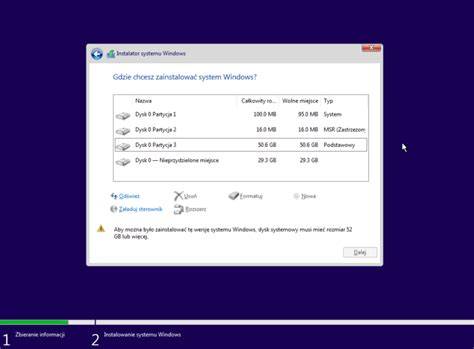
3) Wybór „Instalacji niestandardowej”
W oknie instalatora wybierz wariant, który pozwala na czyste rozdzielenie danych i ustawień systemu (instalacja niestandardowa). Następnie wskaż dysk lub partycję i przejdź dalej.
4) Instalacja sterowników po pierwszym uruchomieniu
Po zainstalowaniu systemu uruchom go i dopiero wtedy zadbaj o sterowniki urządzeń (dla stabilnej pracy układów i czujników, które mogą wpływać na zachowanie systemu podczas obciążenia).
5) Bezpieczeństwo w realiach Windows 10
To już oficjalne - Windows 10 przestaje być wspierany już 14 października 2025 r. W praktyce oznacza to brak aktualizacji/poprawek bezpieczeństwa, coraz więcej niekompatybilnych aplikacji, a w dłuższej perspektywie: ryzyko, że update tej, która jest dla Ciebie ważna na co dzień, może być niemożliwy. Dla firm - potencjalne naruszenia danych.
W tej perspektywie szczególnie ważne jest utrzymywanie systemu w możliwie przewidywalnym stanie: czysta instalacja, poprawne sterowniki i spójna konfiguracja. Nowe laptopy z Windows 11 i Copilot+ PC rozwiązują te problemy już na starcie, oferując pełną zgodność z rekomendowanymi standardami bezpieczeństwa od TPM 2.0 po izolację aplikacji i Secure Boot.
Problemy: gdy laptop po serwisie nie wstaje stabilnie lub „nie reaguje”
Objawy z opisu: kolejność zdarzeń
- Pół roku temu taśma od matrycy zaczęła przerywać i wyłączać ekran podczas ruchu klapą.
- Po wymianie matrycy z taśmą oraz czyszczeniu z nową pastą i termopadami laptop chodził bez problemu jakiś tydzień.
- Potem były problemy z resetem: reset z przycisku, awaryjny reset z spodu obudowy, odłączanie baterii od płyty.
- Pomogło dopiero zostawienie laptopa odłączonego od bateri na całą noc.
- System zaczynał wstawać, lecz po chwili się wyłączał.
- Testy z RAM: kilka prób z jedną kością, potem praca na obu pamięciach ram i stabilność do momentu kolejnego przewiezienia.
- Po przewiezieniu samochodem problem powrócił: nie reaguje na przycisk ani reset.
Możliwe przyczyny związane z serwisem (pasta/termopady)
Bo może przy wymianie pasty i termopadów coś uszkodziłeś albo źle je zamontowałeś np. Żadnych problemów wcześniej nie było, termopady kupowane na odpowiednią grubość tylko po docięciu i dokręceniu wstają na 1mm w jedną stronę w czym nie widzę problemu a pasta założona mx-4.
W praktyce oznacza to, że nawet drobna różnica w montażu (docięcie, dopasowanie grubości, równomierne dociśnięcie) może wpływać na temperatury i zachowanie systemu. Wtedy czysta instalacja pomoże tylko wtedy, gdy problem jest „systemowy”, a nie sprzętowy.
Możliwa rola baterii
Witam! Kolego i co tam z laptopem ? Można powiedzieć ,że mam podobny problem z Acer Aspire 5. Czy to może być wina baterii ?
Jeżeli laptop wchodzi w stan niestabilny po serwisie lub w zależności od warunków pracy, test baterii jest jednym z rozsądnych kierunków diagnostycznych.
RAM jako element, który potrafi maskować problem
Kilka prób włączenia z jedną kością ram i wstał na obu pamięciach ram (stabilnie pracował i przeszedł testy bez problemu). To pokazuje, że czasem po wstrząsie/zmianach wewnątrz obudowy (nawet związanych z pracą termalną) połączenia i zgodność modułów potrafią wpływać na start.
Wydobycie stabilności: kolejność działań przed i po instalacji
- Najpierw doprowadź do sytuacji, w której laptop uruchamia się i daje się pracować (skoro w opisie „po nocy bez baterii” zaczynał reagować, a potem stabilizował się na RAM).
- Jeśli system gaśnie po chwili, potraktuj to jako sygnał, że nie chodzi wyłącznie o system, lecz o stabilność sprzętu.
- Zrób czystą instalację Windows 10 Pro, gdy laptop potrafi uruchamiać się na tyle, by przeprowadzić proces instalacji.
- Po instalacji skonfiguruj sterowniki i nie komplikuj od razu zmianami, które mogą maskować przyczynę niestabilności.
Jednocześnie warto pamiętać, że „ekosystem” Windows 10 ma ograniczenia przez brak wsparcia po 14 października 2025 r (z wyjątkami dla ESU), więc stabilność i bezpieczeństwo są tym ważniejsze, im bardziej system jest zależny od aktualizacji i kompatybilności.
Uwaga: scenariusze stron WWW i weryfikacje (gdy instalacja ma wpływ na przeglądanie)
Ultimately, this is a placeholder solution so that more time can be spent on fingerprinting and identifying headless browsers (EG: via how they do font rendering) so that the challenge proof of work page doesn't need to be presented to users that are much more likely to be legitimate. Please note that Anubis requires the use of modern JavaScript features that plugins like JShelter will disable.
Jeśli po czystej instalacji przeglądarka zachowuje się inaczej lub jakieś serwisy pokazują dodatkowe weryfikacje, może to wynikać z różnic w obsłudze nowoczesnego JavaScript lub z wtyczek ograniczających skrypty.
Proponowana checklista (szybka weryfikacja)
| Obszar | Co sprawdzić / co wynika z opisu |
|---|---|
| Start i reset | Bywa, że pomaga pozostawienie laptopa odłączonego od bateri na całą noc; potem pojawia się wyłączenie po chwili. |
| RAM | Kilka prób z jedną kością ram, potem stabilna praca na obu pamięciach ram i przejście testów. |
| Termopady i montaż | Może „coś uszkodziłeś albo źle je zamontowałeś”; termopady po docięciu i dokręceniu wstają na 1mm w jedną stronę; pasta MX-4. |
| Bateria | Padło pytanie, czy to może być wina baterii; warto uwzględnić w diagnostyce. |
| System (Windows 10) | Brak wsparcia po 14 października 2025 r: brak aktualizacji/poprawek bezpieczeństwa, ryzyko niekompatybilności aplikacji. |
tags: #acer #aspire #vx #15 #instrukcja #czystego
Popularne posty:
- Lokalizacja pliku BCD w Windows 7 i jego naprawa
- Jak ustawić tryb UEFI i Secure Boot na Aorus B450 Elite
- Linux Media Center: który serwer wybrać i jaki system
- Jak śledzić zmiany w kodzie dzięki systemom kontroli wersji — przewodnik po narzędziach
- Instrukcja krok po kroku: tworzenie partycji XP na Acer, eRecovery, MBR i sterowniki

Tomasz Sanecki administrator
Informatyk z zawodu i zamiłowania. Od 2007r właściciel firmy Perfect Systems. Specjalista do spraw bezpieczeństwa IT, serwisu urządzeń elektronicznych, sieci komputerowych. Prywatnie mąż i ojciec dwójki dzieci. Pasjonat nowoczesnych technologii, motocykli oraz włoskiego espresso.
About the author