CopyTrans HEIC dla Windows: podgląd i konwersja HEIC w prosty sposób
Dzięki CopyTrans HEIC 2.000 użytkownicy systemów Windows mogą swobodnie korzystać z tego nowoczesnego formatu, który oferuje lepszą jakość obrazu przy mniejszym rozmiarze pliku.
Program umożliwia otwieranie, przeglądanie i konwertowanie plików HEIC na inne popularne formaty, takie jak JPEG czy PNG.
CopyTrans HEIC 2.000 jest łatwy w obsłudze i intuicyjny.
Użytkownicy mogą szybko i bezproblemowo konwertować swoje zdjęcia, zachowując ich wysoką jakość.
Program oferuje również możliwość przeglądania miniatur obrazów oraz dostęp do podstawowych funkcji edycyjnych, takich jak przycinanie czy obracanie.
HEIC (High Efficiency Image Coding) is a new format, designed to replace the JPG format.
Although the HEIC format was introduced a long time ago, many users still face the problem of how to open HEIC file on their personal Windows PC.
In this guide, we will explore the various methods available to open and view HEIC files effectively.
So, what is HEIC file?
In fact, HEIC is a variant of HEIF that was chosen by Apple for naming the format.
Actually, HEIF was created by the MPEG group.
And what about JPEG?
So, JPEG is a commonly used method of lossy compression for digital images, particularly for those images produced by digital photography.
In other words, iPhone photos are there, but you can’t open them.
However, the solution is quite simple.
Opening heic on Windows is not that easy!
But right after installing CopyTrans HEIC, you will be able to view your heic files on your PC.
Simply select the folder where your HEIC photos are stored.
Czym jest HEIC i dlaczego Windows ma z nim problem
By default, your iPhone* converts HEIC images to JPEG upon transfer to PC, because it knows your computer probably can’t read HEIC files.
CopyTrans HEIC makes things easier by enabling HEIC support on your PC.
View HEIC and HEIF images on your PC.
Convert HEIC to JPEG in one click.
Transfer iPhone photos to PC in original quality and choose the format: HEIC, JPEG or both.
Użytkownicy trafiają na pliki, które Windows po prostu nie potrafi odczytać.
No preview, no thumbnail, nothing.
To często prowadzi do nieporozumień: zdjęcia są, ale nie da się ich otworzyć.
Jednym z kluczowych powodów jest to, że native Windows applications do not support this format yet.
With CopyTrans HEIC, you can preview and browse HEIC images through Windows Explorer.
You don’t have to run any additional software!
Co daje CopyTrans HEIC w systemie Windows
CopyTrans HEIC wprowadza w systemach Windows wsparcie dla opracowanego przez Apple formatu zapisu zdjęć HEIC.
Dzięki temu niewielkiemu narzędziu Eksplorator Windows potrafi wyświetlać miniaturki zdjęć zapisanych z rozszerzeniem .heic.
Po zainstalowaniu CopyTrans HEIC na komputerze, pliki HEIC będą wyświetlane jako miniatury w formacie JPG podczas przeglądania plików w systemie Windows.
Pełny rozmiar pliku HEIC można również wyświetlić w Przeglądarce obrazów systemu Windows, klikając dwukrotnie.
W razie potrzeby, wbudowany konwerter umożliwia szybką konwersję HEIC na JPEG.
Ponadto, CopyTrans HEIC poprawia kompatybilność z narzędziami Microsoft Office takimi jak PowerPoint, Outlook i Excel przy zachowaniu wysokiej jakości obrazu.
Używa również mniej miejsca na dysku, co czyni go praktycznym dla wielu użytkowników.
CopyTrans HEIC może również pomóc przeglądarkom obrazów takim jak FastStone Image Viewer i IrfanView prawidłowo rozpoznać zawartość HEIC.
Dzięki temu rozwiązaniu na komputerze możesz oglądać swoje zdjęcia lub drukować je natychmiastowo bez wcześniejszej konwersji formatu na JPEG.
CopyTrans HEIC to przydatny zestaw, który pozwala na podgląd plików HEIC i łatwe przeglądanie ich za pomocą Eksploratora Windows.
Jednym słowem, CopyTrans HEIC zapewnia wygodę przeglądania, zarządzania i konwersji HEIC w systemie Windows.
CopyTrans HEIC sets a high standard for efficient HEIC image management and enhances the overall user experience.
Kluczowe funkcje
• Dekodowanie i otwieranie plików HEIC w systemie Windows jako przeglądarki obrazów.
• Łatwe konwertowanie wsadowe plików HEIC do formatu JPG.
• Wstawianie obrazów HEIC bezpośrednio do pakietu Microsoft Office.
• Pomoc w drukowaniu obrazów HEIC w systemie Windows.
Transfer iPhone photos to PC in original quality and choose the format: HEIC, JPEG or both.
CopyTrans HEIC to dodatkowo menedżer plików dla urządzeń z systemem iOS.
Zawiera szeroki zakres funkcji, takich jak tworzenie kopii zapasowych i przesyłanie plików iPhone'a do komputera.
Jest używany jako alternatywa dla iTunes do przesyłania plików na PC.
Obsługuje również format obrazu o wysokiej wydajności, HEIC, który można przeglądać i otwierać zdjęcia zrobione na urządzeniach z systemem iOS.
Jak otworzyć i podglądać pliki HEIC w Windows
Krok 1: Pobierz i zainstaluj CopyTrans HEIC na swoim komputerze z oficjalnej strony internetowej.
Jest dostępny dla Windows 10/8.1/7.
Teraz przenieś obrazy HEIC na komputer i przeglądaj je w oknie Eksploratora jako miniatury.
Aby wyświetlić szczegóły, kliknij dwukrotnie jeden HEIC.
CopyTrans HEIC doesn’t open HEIC photos in the Photos app, you need to associate it with the Windows Photo Viewer.
To narzędzie umożliwia konwersję wielu plików HEIC jednocześnie.
CopyTrans HEIC po wstępnym zapoznaniu się z tym oprogramowaniem możesz zastanawiać się, czy warto je wypróbować i martwić się o problemy z bezpieczeństwem.
W razie potrzeby, wbudowany konwerter umożliwia szybką konwersję HEIC na JPEG.
Wybór aplikacji „Windows Photo Viewer”
This app can be hidden in the menu.
To find it, tap on Choose another application and drag the applications until you see the Windows Photo Viewer.
NOTE: If you cannot find the Windows Photo Viewer among the applications, it means that it is disabled on your computer.
If you still prefer JPG photos, then you can set your phone to always use this format.
After that, right-click on the HEIC photo - click Properties - click on the ‘Change…’ button next to ‘Open with…’ - pick Windows Photo Viewer or Photos.
Konwersja HEIC do JPEG w CopyTrans HEIC
Aby przekonwertować plik HEIC, wystarczy kliknąć plik HEIC prawym przyciskiem myszy, a pojawi się opcja Konwertuj na JPEG.
Poza tym działa również z MS Office.
Możesz również utrzymywać i czytać dane EXIF HEIC.
Po instalacji wystarczy kliknąć prawym przyciskiem myszy jeden z obrazów i wybierz opcję Konwertuj na JPEG za pomocą CopyTrans w menu kontekstowym.
Następnie otrzymasz kopię JPG.
CopyTrans HEIC to łatwe konwertowanie wsadowe plików HEIC do formatu JPG.
Do użytku komercyjnego oferuje licencję biznesową, która nie jest bezpłatna.
Konwersja wielu zdjęć (wsadowo) - praktycznie
Krok 2: Jeśli chcesz otworzyć HEIC jako JPG, naciśnij klawisz Ctrl na klawiaturze i wybierz docelowy HEIC jeden po drugim.
Kliknij prawym przyciskiem myszy jeden z obrazów i wybierz opcję Konwertuj na JPEG za pomocą CopyTrans w menu kontekstowym.
Następnie otrzymasz kopię JPG.
In this way, you can convert up to 100 images in one go.
Jak zachować jakość i dane EXIF
To keeps taking pictures in good quality.
To narzędzie umożliwia wbudowany konwerter do szybkiej konwersji HEIC na JPEG.
Plusy: Zajmują mało miejsca do przechowywania.
Zachowaj dane EXIF po konwersji.
Transfer iPhone photos to PC in original quality and choose the format: HEIC, JPEG or both.
Możesz utrzymywać i czytać dane EXIF HEIC.
By default, your iPhone* converts HEIC images to JPEG upon transfer to PC, because it knows your computer probably can’t read HEIC files.
CopyTrans HEIC will gladly convert them, preserving the date taken, geolocation and more.
CopyTrans HEIC a Microsoft Office i drukowanie
CopyTrans HEIC umożliwia wstawianie treści HEIC do dowolnego programu Microsoft Office bezproblemowo.
Na dodatek, możesz drukować obrazy HEIC wyświetlane na ekranie.
CopyTrans HEIC poprawia kompatybilność z narzędziami Microsoft Office takimi jak PowerPoint, Outlook i Excel przy zachowaniu wysokiej jakości obrazu.
CopyTrans HEIC to praktyczne i wygodne narzędzie dla użytkowników, którzy potrzebują lepszego dostępu do plików HEIC na komputerach z systemem Windows.
Oferuje łatwe przeglądanie, szybkie konwertowanie, wsparcie dla drukowania i płynne zintegrowanie z Microsoft Office.
Bezpieczeństwo: czy CopyTrans HEIC jest bezpieczny
Is CopyTrans HEIC safe?
Score result: CleanThis file passed a comprehensive security scan using VirusTotal technology.
It is safe to download.Virus freeSpyware freeMalware freeVerified by Security PartnersScan InfoLast scanThursday, May 2, 2024Scan providerVirusTotal · Full report
File IntegrityFileCopyTrans_HEIC_v2.000.exeSHA2563cc4b5fc063268f546e0b310f42c89e4f7380641df28d00c8d46b59318c5fdf7SHA18d0ec9c2097fce7cfd936e24022e9d1c6caf8910
CopyTrans HEIC has been thoroughly scanned by our advanced security systems and verified by industry-leading partners.
This file comes from the official developer and has passed all our security checks, showing no signs of viruses, malware, or spyware.
Według oficjalnych zapewnień, oprogramowanie to jest wolne od reklam, programów szpiegujących i złośliwego oprogramowania.
Ponadto, wiele recenzji firm zewnętrznych wskazuje na to, że jest to bezpieczne i niezawodne narzędzie, wolne od wirusów i złośliwego oprogramowania.
Należy jednak pamiętać, że chociaż samo oprogramowanie nie zawiera złośliwego oprogramowania, należy zachować ostrożność podczas jego instalacji, ponieważ istnieje wiele potencjalnych zagrożeń, np. czy źródło instalacji jest wiarygodne, czy program został pobrany z oficjalnej strony internetowej itp.
CopyTrans HEIC emphasizes user privacy and security by providing a safe and secure platform for managing HEIC files without compromising sensitive data.
Users can trust CopyTrans HEIC to handle their images confidentially and maintain the integrity of their personal information.
CopyTrans HEIC: wady i ograniczenia
Wady
Nie można przekonwertować HEIC na PNG lub inne formaty.
Musisz zainstalować cały CopyTrans.
Można z niego korzystać wyłącznie do użytku osobistego.
Jednakże, pliki HEIC z Canon nie są obsługiwane, a eksportowane obrazy są ograniczone tylko do formatu JPEG, co może rozczarować użytkowników potrzebujących więcej opcji plików.
Chociaż CopyTrans HEIC to wygodny sposób przeglądania HEIC w systemie Windows, działa tylko w przypadku obrazów HEIC wykonanych przez urządzenia z systemem iOS.
W przypadku obrazów HEIC przechwyconych przez aparat cyfrowy nie można przekonwertować HEIC na JPEG.
Darmowy czy płatny: licencja CopyTrans HEIC
Mówiąc prościej, CopyTrans HEIC jest darmowy do użytku osobistego, a płatny w celach komercyjnych lub na potrzeby edycji Pro/Enterprise.
Jeśli używasz programu na swoim komputerze osobistym, możesz otwierać pliki HEIC bezpośrednio, oglądać miniatury w Eksploratorze plików i konwertować je do formatu JPG, klikając prawym przyciskiem myszy.
Jeśli jednak planujesz zainstalować go na wielu komputerach w biurze lub potrzebujesz zaawansowanych funkcji, takich jak Citrix, będziesz musiał zakupić licencję komercyjną.
Według dewelopera jest darmowy tylko do użytku osobistego.
Kiedy rozważyć inną opcję (alternatywa)
Oprócz CopyTrans HEIC możesz również użyć Darmowy konwerter HEIC Apeaksoft aby pomóc Ci oglądać i udostępniać obrazy HEIC w systemie Windows / Mac.
Z tym potężnym Konwerter HEIC na JPG
Możesz szybko zmienić wszystkie swoje pliki HEIC na formaty JPG, JPEG lub PNG.
Aplikacja obsługuje również regulację jakości obrazu.
Niezależnie od tego, czy chcesz zachować oryginalną wysoką jakość, czy zmniejszyć rozmiar pliku, aby ułatwić zapisywanie, możesz to dowolnie ustawić.
Możesz również wybrać zachowanie lub usunięcie oryginalnych danych EXIF.
Jednym słowem, CopyTrans HEIC może zaspokoić Twoje podstawowe potrzeby.
WidsMob HEIC to wszechstronny konwerter i edytor HEIC dla systemów Windows i Mac.
Możesz także obracać obrazy, zmieniać rozmiar plików HEIC, przeglądać zdjęcia w różnych trybach, a nawet konwertować HEIC na JPEG / PNG / GIF / TIFF.
Szybkie porównanie funkcji (na podstawie dostarczonych informacji)
| Funkcja | CopyTrans HEIC dla Windows | Alternatywa (Apeaksoft / WidsMob - wg opisu) |
|---|---|---|
| Podgląd HEIC w Eksploratorze | Wyświetla miniaturki w systemie Windows. | Podgląd i import z poziomu programu. |
| Konwersja formatu | Konwertuje HEIC do JPEG. | Może konwertować do JPG/JPEG/PNG oraz inne formaty. |
| Wsadowo | Konwersja wsadowa do JPG. | Konwersja wsadowa HEIC do innych formatów. |
| Dane EXIF | Zachowuje dane EXIF po konwersji. | Można zachować lub usunąć dane EXIF. |
| Integracja z Office | Wstawianie obrazów HEIC do Microsoft Office. | Brak szczegółów w opisie alternatyw. |
| Ograniczenia | Brak PNG, brak obsługi HEIC z Canon, ograniczenia do iOS HEIC. | Możliwości szerszych formatów i ustawień jakości. |
Najczęstsze pytania
Czy CopyTrans HEIC jest bezpieczny w użyciu?
CopyTrans HEIC to łatwy konwerter HEIC od Niki Minkov.
Nie będzie gromadzić ani przesyłać Twoich danych.
Dlatego jest bezpieczny w użyciu.
Но to nie zawsze działa z powodu aktualizacji iTunes.
Czy CopyTrans HEIC jest naprawdę bezpłatny?
CopyTrans HEIC można pobrać bezpłatnie z oficjalnej strony internetowej.
Według dewelopera jest darmowy tylko do użytku osobistego.
Do użytku komercyjnego oferuje licencję biznesową, która nie jest bezpłatna.
Dlaczego nie mogę konwertować plików HEIC za pomocą CopyTrans HEIC?
Chociaż CopyTrans HEIC to wygodny sposób przeglądania HEIC w systemie Windows, działa tylko w przypadku obrazów HEIC wykonanych przez urządzenia z systemem iOS.
W przypadku obrazów HEIC przechwyconych przez aparat cyfrowy nie można przekonwertować HEIC na JPEG.
Jak usunąć CopyTrans HEIC z komputera?
Not on your PC.
But hey, you can view them!
Go to Control Panel\Programs\Programs and Features on your PC, find CopyTrans HEIC for Windows, double-click, grant it administrative privileges, click “Yes” to uninstall.
Pomocne wskazówki dotyczące działania
First check whether you need to update.
Go to Control Panel\Programs\Programs and Features on your PC and check which version of the codec you have installed.
Then visit this page, hover over the download button and compare it with the version you have installed.
If it’s the same, you have the latest version.
No. Both HEIC and HEVC use the same image encoding technology, but in a different way.
HEVC video format uses video codecs (there are lots of them already), and HEIC photo format uses Windows image plugins.
Step 1: Check the origin of the HEIC file.
CTH only supports HEICs taken on iOS devices.
Ustawienia domyślne formatu na iPhonie
If you still prefer JPG photos, then you can set your phone to always use this format.
How to change HEIC to JPG on iPhone?
If you want to keep taking pictures in good quality, there is a solution for that as well.
Just set your phone so that when you transfer the photos are converted to JPG.
Wskazówki dotyczące działania z Eksploratorem
W tej sekcji znajdziesz proste kroki dotyczące korzystania z CopyTrans HEIC.
Krok 1. Krok 2. Krok 2: Otwórz i wyświetl podgląd plików HEIC w Eksploratorze Windows.
Krok 3. Krok 3: Aby przekonwertować plik HEIC, kliknij go prawym przyciskiem myszy i wybierz Konwertuj na JPEG za pomocą CopyTrans
CopyTrans HEIC to rozszerzenie do otwierania i oglądania obrazów HEIC w systemie Windows.
Po zainstalowaniu tego oprogramowania możesz zobaczyć miniaturę pliku HEIC i kliknąć ją dwukrotnie, aby obejrzeć go w pełnym rozmiarze.
CopyTrans HEIC to jednak tylko rozszerzenie dla Twojego komputera i nie możesz go znaleźć ani zaktualizować samodzielnie.
Co CopyTrans HEIC może dla Ciebie zrobić?
Po zainstalowaniu CopyTrans HEIC na komputerze, pliki HEIC będą wyświetlane jako miniatury w formacie JPG podczas przeglądania plików w systemie Windows.
Pełny rozmiar pliku HEIC można również wyświetlić w Przeglądarce obrazów systemu Windows, klikając dwukrotnie.
Aby przekonwertować plik HEIC na JPG, wystarczy kliknąć plik HEIC prawym przyciskiem myszy, a pojawi się opcja Konwertuj na JPEG.
W razie potrzeby, wbudowany konwerter umożliwia szybką konwersję HEIC na JPEG.
Używa również mniej miejsca na dysku, co czyni go praktycznym dla wielu użytkowników.
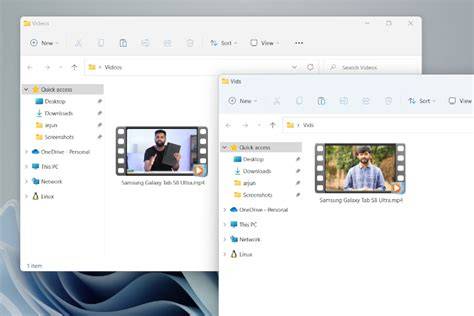
Użytkownicy mogą szybko i bezproblemowo konwertować swoje zdjęcia, zachowując ich wysoką jakość.
Program oferuje również możliwość przeglądania miniatur obrazów oraz dostęp do podstawowych funkcji edycyjnych, takich jak przycinanie czy obracanie.
JAK PRZEKONWERTOWAĆ HEIC DO JPG W SYSTEMIE WINDOWS
CopyTrans HEIC vs. inne sposoby otwierania HEIC w Windows
To open HEIC files on Windows for free, you can use various tools and software such as CopyTrans HEIC or Windows Photo Viewer.
If you want to convert HEIC files to JPG on Windows 10 or Windows 11, you can use a HEIC converter tool like CopyTrans HEIC.
You can view HEIC files on Windows without installing any extra software by using the built-in Photos app.
Yes, you can open HEIC files in File Explorer on Windows.
The easiest way to convert HEIC files to JPEG format on Windows is by using a reliable HEIC to JPEG converter tool.
These tools allow you to quickly change the image format.
CopyTrans HEIC is a convenient way to preview and browse HEIC images through Windows Explorer.
You can view HEIC and HEIF images on your PC.
Convert HEIC to JPEG in one click.
Voila!
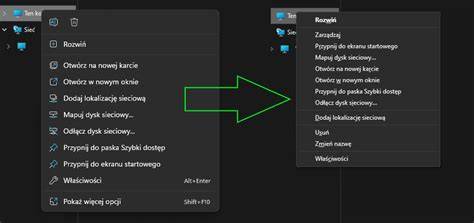
CopyTrans HEIC umożliwia szybką konwersję HEIC na JPEG.
CopyTrans HEIC to rozszerzenie, które dodaje wsparcie HEIC do Windows, aby użytkownicy mogli oglądać i konwertować zdjęcia bez problemów ze zgodnością.
Jednym słowem, CopyTrans HEIC zapewnia wygodę przeglądania, zarządzania i konwersji HEIC w systemie Windows.
tags: #copytrans #heic #dla #windows
Popularne posty:
- Jak usuwać pakiety i porządkować APT w Debianie
- IPC w Linuxie: kuhnke ipc linux i narzędzie IPCS do diagnostyki
- Pogrubienie zegara w Ubuntu i synchronizacja z Windows
- Problemy z niewykorzystaną pamięcią RAM w Windows 7 – przyczyny i rozwiązania
- Dlaczego warto wybrać dellowe laptopy z Linuxem dla biznesu

Tomasz Sanecki administrator
Informatyk z zawodu i zamiłowania. Od 2007r właściciel firmy Perfect Systems. Specjalista do spraw bezpieczeństwa IT, serwisu urządzeń elektronicznych, sieci komputerowych. Prywatnie mąż i ojciec dwójki dzieci. Pasjonat nowoczesnych technologii, motocykli oraz włoskiego espresso.
About the author