Rozdział 5: Systemy operacyjne w Cisco NetAcad (IT Essentials) — omówienie i praktyka
Rozdział 5: Systemy operacyjne. Studenci kończący ten kurs będą potrafili opisywać wewnętrzne elementy komputera, składać systemy komputerowe, instalować systemy operacyjne i rozwiązywać problemy przy użyciu narzędzi systemowych i oprogramowania diagnostycznego.
Studenci będą także mogli łączyć się z Internetem i udostępniać zasoby w środowisku sieciowym. Najważniejszym elementem zajęć są praktyczne zajęcia laboratoryjne.
Zakres rozdziału 5: czego dotyczą systemy operacyjne
Rozdział obejmuje zagadnienia związane z instalacją i użytkowaniem systemów, a także czynnościami serwisowymi i diagnostycznymi. Tematy zostały tak dobrane, abyś mógł zostać świadomym użytkownikiem, który wie, co robi.
Rozdział 5 zawiera m.in.: 5.1: Nowoczesne systemy operacyjne. 5.2: Instalacja systemu operacyjnego. 5.3: Graficzny interfejs użytkownika i Panel sterowania Windows. 5.4: Wirtualizacja klienta. 5.5: Standardowe praktyki konserwacji zapobiegawczej systemów operacyjnych. 5.6: Podstawowa procedura rozwiązywania problemów w systemach operacyjnych.
Nowoczesne systemy operacyjne
System Windows 7, Windows Vista i Windows XP są wskazane jako środowiska skupiające interaktywne lekcje. Aby pomyślnie ukończyć laboratoria, na komputerach laboratoryjnych musi być zainstalowany system Windows 7. Laboratoria z systemem Windows Vista i Windows XP należy ukończyć, korzystając z dostarczonych zrzutów ekranu*, jeśli te systemy operacyjne nie są zainstalowane na komputerach laboratoryjnych.
W ramach rozdziału omawia się także wirtualizację klientów. Firma wykorzystuje technologię wirtualizacji do wdrażania kursów bezpieczeństwa informacji.
Instalacja systemu operacyjnego
Studenci będą mogli opisywać wewnętrzne elementy komputera i instalować systemy operacyjne. Kurs zapewnia szczegółowe wprowadzenie do branży IT oraz dogłębną analizę komputerów osobistych, sprzętu i systemów operacyjnych.
Konkretna wiedza wspiera działania serwisowe, np. rozumienie, jak system uruchamia się z dysku oraz jak znaczenie ma układ partycji.
Graficzny interfejs użytkownika i Panel sterowania Windows
Rozdział obejmuje: 5.3: Graficzny interfejs użytkownika i Panel sterowania Windows. Ujęte są także zagadnienia operacyjne, które przydają się podczas pracy technika, np. wybieranie właściwych ustawień w systemie.
Wirtualizacja klienta i wirtualne środowiska
Wirtualny laptop i wirtualny pulpit to samodzielne narzędzia zaprojektowane w celu uzupełnienia nauczania w klasie w celu zapewnienia interaktywnych, praktycznych doświadczeń edukacyjnych w środowiskach edukacyjnych z ograniczonym sprzętem fizycznym.
Wirtualizacja klientów to także odpowiedź na potrzeby praktyczne. Uczelnia wykorzystuje technologię wirtualizacji do wdrażania kursów bezpieczeństwa informacji.
Jaka jest zaleta prowadzenia ćwiczeń laboratoryjnych w środowisku zwirtualizowanym w porównaniu do używania rzeczywistych komputerów? Ataki wirusów i robaków są łatwiej kontrolowane w środowisku zwirtualizowanym, pomagając w ten sposób chronić sieć uczelni i jej urządzenia przed atakiem.
W środowisku zwirtualizowanym wirusy i robaki będą miały ograniczoną funkcjonalność w środowisku zwirtualizowanym. Środowisko wirtualizacji ma lepsze narzędzia do opracowywania rozwiązań łagodzących. Ćwiczenia laboratoryjne są wykonywane szybciej w zwirtualizowanym środowisku.
Do wirtualizacji na poziomie kategorii hypervisor pasuje: Do jakiej kategorii hypervisor należy Microsoft Virtual PC? Typ 2.
Funkcje systemu operacyjnego: co robi system
System operacyjny używa zasobów komputera do realizacji zadań użytkownika i aplikacji. Wśród pytań sprawdzających rozdział pojawia się: Jakie są dwie funkcje systemu operacyjnego? (Wybierz dwa.) kontrolowanie dostępu do sprzętu oraz zarządzanie aplikacjami.
W praktyce oznacza to, że system nie tylko umożliwia uruchamianie programów, ale również zapewnia kontrolę nad tym, jak sprzęt jest dostępny i wykorzystywany.
Tryby działania i uruchamianie: partycje i start systemu
Aktywna partycja musi być partycją podstawową. Maksymalnie cztery partycje podstawowe można oznaczyć jako aktywne.
System operacyjny używa aktywnej partycji do uruchomienia systemu. Aktywna partycja może zawierać partycję odzyskiwania producenta.
Aktywnej partycji należy przypisać C: jako literę dysku.
Panel sterowania, interfejs i monitorowanie
W zależności od problemu technik korzysta z narzędzi systemowych. Które narzędzie administracyjne systemu Windows wyświetla wykorzystanie wielu zasobów komputera jednocześnie i może pomóc technikowi w podjęciu decyzji, czy konieczna jest aktualizacja? Monitor wydajności usług.
W pytaniach pojawia się także alternatywa: Przeglądarka zdarzeń usługskładowych.
Diagnostyka i błędy: jak wyświetlać informacje o problemach
Komputer z systemem Windows blokuje się z błędem zatrzymania podczas uruchamiania, a następnie automatycznie uruchamia się ponownie. Ponowne uruchomienie utrudnia wyświetlanie komunikatów o błędach.
Co można zrobić, aby wyświetlić komunikaty o błędach? Użyj Dziennika zdarzeń i innych narzędzi diagnostycznych, aby wyszukać komunikaty o błędach zatrzymania.
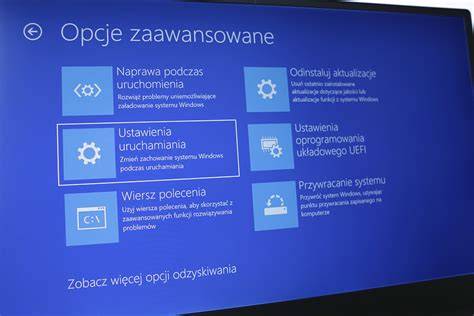
Wyświetl komunikaty o błędach i odzyskaj system za pomocą narzędzia System Image Recovery.
W trybie awaryjnym użyj menu Zaawansowane opcje uruchamiania, aby wyłączyć funkcję automatycznego restartu. Użyj opcji Ostatnia znana dobra konfiguracja, aby ponownie uruchomić system operacyjny.
System Windows 7 nie uruchamia się po włączeniu systemu. Technik podejrzewa, że system operacyjny został zaatakowany przez wirusa, który uniemożliwił jego działanie. Jakie środki można podjąć, aby przywrócić funkcjonalność systemu? Użyj obrazu systemu, który został utworzony przed niepowodzeniem przywracania systemu. Użyj różnicowej kopii zapasowej, aby przywrócić system.
Można też: Uruchom program chkdsk na danym dysku, aby przywrócić pliki systemowe do stanu poinstalacyjnego. Użyj obrazu systemu, który został utworzony przed niepowodzeniem przywracania systemu. Użyj przyrostowej kopii zapasowej, aby przywrócić system.
Sterowniki i kompatybilność: powrót do poprzedniej wersji
Technik załadował nieprawidłowy sterownik wideo na komputer z systemem Windows 7. Jak technik może wrócić do poprzedniego sterownika?
Wybierz Właściwości karty wideo w Menedżerze urządzeń, wybierz kartę Sterownik i kliknij przycisk Przywróć sterownik.
Użyj panelu sterowania Urządzenia i drukarki, aby kliknąć prawym przyciskiem myszy monitor, a następnie wybierz Właściwości. Wybierz Sterownik wycofania.
Wybierz Utwórz punkt przywracania z Narzędzi systemowych. Użyj regedit, aby usunąć informacje o sterowniku karty graficznej z rejestru.
Technik zainstalował nowy sterownik wideo na komputerze z systemem Windows XP, a teraz monitor wyświetla zniekształcone obrazy. Technik musi zainstalować inny sterownik wideo, który jest dostępny na serwerze sieciowym. Z jakiego trybu uruchamiania powinien skorzystać technik, aby uzyskać dostęp do sterownika w sieci?
Tryb awaryjny z obsługą sieci.
Technik zainstalował nowy sterownik wideo na komputerze z systemem Windows XP, a teraz monitor wyświetla zniekształcone obrazy. Technik musi zainstalować inny sterownik wideo, który jest dostępny na serwerze sieciowym. Z jakiego trybu uruchamiania powinien skorzystać technik, aby uzyskać dostęp do sterownika w sieci? Tryb awaryjny z wierszem polecenia.
Tryb zgodności i ustawienia kontroli konta użytkownika
Użytkownik zauważa, że niektóre programy zainstalowane przed uaktualnieniem do systemu Windows 7 nie działają już poprawnie po uaktualnieniu.
Co użytkownik może zrobić, aby rozwiązać ten problem? Uruchom programy w trybie zgodności.
Obniż ustawienie UAC w oknie dialogowym Zmień ustawienia kontroli konta użytkownika kontrolki Konta użytkowników.
Użyj narzędzia Przywracanie systemu. Zaktualizuj sterownik karty graficznej.
Po uaktualnieniu komputera do systemu Windows 7 użytkownik zauważa, że panel UAC (Kontrola konta użytkownika) pojawia się częściej. W jaki sposób użytkownik może zmniejszyć częstotliwość, z jaką pojawia się UAC?
W oknie dialogowym Opcje wydajności panelu sterowania Informacje o wydajności i narzędzia wybierz opcję Dopasuj w celu uzyskania najlepszej wydajności. Obniż ustawienie UAC w oknie dialogowym Zmień ustawienia kontroli konta użytkownika w panelu sterowania kont użytkowników.
Wymień kartę graficzną na taką, która spełnia minimalne wymagania sprzętowe dla systemu Windows 7.
Zainstaluj ponownie wszystkie programy użytkownika w trybie zgodności.
Praca z dyskami: narzędzia, systemy plików i konserwacja
Których dwóch narzędzi systemu Windows można użyć do obsługi dysków twardych na komputerach, które miały długie okresy normalnego użytkowania? Oczyszczanie dysku oraz Defragmentator dysku.
Format dysku i konserwacja dysku również pojawiają się w wyborach, ale jako odpowiedzi wskazane są: Oczyszczanie dysku i Defragmentator dysku.
Ulepszanie systemu plików bez utraty danych
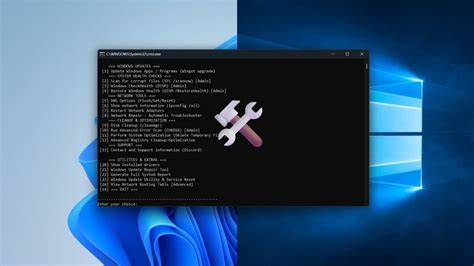
Technik musi zaktualizować system plików na komputerze z systemem Windows XP z FAT32 na NTFS bez utraty danych użytkownika. Jakie działania należy podjąć, aby zaktualizować system plików do NTFS?
Użyj narzędzia CONVERT.EXE, aby przekonwertować system plików na NTFS.
Użyj narzędzia Zarządzanie dyskami, aby przekonwertować dysk z podstawowego na dynamiczny, który automatycznie zmienia system plików na NTFS. Sformatuj ponownie wszystkie istniejące partycje i użyj systemu plików NTFS. Zainstaluj ponownie system Windows XP i sformatuj dysk, po wyświetleniu monitu wybierz NTFS.
NTFS vs FAT32: funkcje i korzyści
Jakie są dwie zalety systemu plików NTFS w porównaniu z FAT32? NTFS zapewnia więcej funkcji bezpieczeństwa oraz NTFS obsługuje większe pliki.
Pojawiają się też inne warianty, ale wskazane są: NTFS zapewnia więcej funkcji bezpieczeństwa. NTFS obsługuje większe pliki.
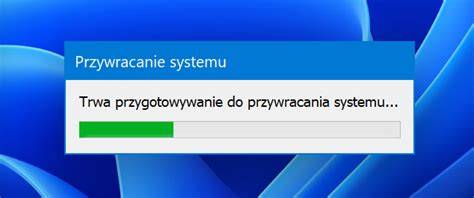
Punkty przywracania: do czego są potrzebne
Które dwa stwierdzenia są prawdziwe w odniesieniu do punktów przywracania? Przydają się one do przywrócenia komputera do wcześniejszego stanu, w którym system działał poprawnie.
Tworzą kopie zapasowe plików danych osobowych. Zawierają informacje o systemie i ustawieniach rejestru używanych przez system operacyjny Windows.
Odzyskują uszkodzone lub usunięte pliki osobiste. Technik powinien zawsze je tworzyć po aktualizacji systemu operacyjnego.
Wskazane odpowiedzi to: Przydają się one do przywrócenia komputera do wcześniejszego stanu, w którym system działał poprawnie oraz Zawierają informacje o systemie i ustawieniach rejestru używanych przez system operacyjny Windows.
Zasoby komputera i wydajność
Jaki jest termin określający zdolność komputera do uruchamiania wielu aplikacji jednocześnie? wielozadaniowość.
Ile pamięci RAM teoretycznie może rozwiązać 64-bitowy system operacyjny? 128 GB lub więcej.
Karta wideo nie obsługuje używanej rozdzielczości. Ostatnio zainstalowany sterownik urządzenia jest niezgodny z kontrolerem rozruchu.
Proces zużywa większość zasobów procesora. Jeden lub więcej plików programów zostało usuniętych.
Użytkownik zauważa, że komputer działa wolno i wykazuje opóźnioną reakcję na polecenia z klawiatury. Jaka jest prawdopodobna przyczyna tego objawu? Proces zużywa większość zasobów procesora.
Konkrety diagnostyczne: polecenia systemowe i odzyskiwanie
Z jakiego polecenia używa się w wierszu poleceń systemu Windows, aby zaplanować uruchomienie programu w określonym czasie? TASK oraz AT.
Użytkownik zauważa, że niektóre programy po uaktualnieniu nie działają poprawnie - i w takiej sytuacji pojawia się praktyka: uruchom programy w trybie zgodności.
Jakie możliwe rozwiązanie problemu? Przywróć plik ntdetect.com z nośnika instalacyjnego. Uruchom fdisk / mbr z wiersza polecenia. Przywróć plik boot.ini z nośnika instalacyjnego. Następnie uruchom program odinstalowujący. Zainstaluj ponownie aplikację.
Jaki byłby wynik posiadania uszkodzonego głównego rekordu rozruchowego? System operacyjny nie uruchomi się.
Rozwiązywanie problemów z uruchamianiem: tryb awaryjny
System Windows XP nie może poprawnie się uruchomić. Jakiej procedury należy użyć, aby uruchomić system w trybie awaryjnym?
Uruchom ponownie system, naciśnij i przytrzymaj klawisz F8, aż zostanie wyświetlone menu, a następnie wybierz tryb awaryjny.
W wierszu polecenia uruchom polecenie shutdown -r -s. Uruchom ponownie system i naciśnij Del lub F2 w zależności od systemu. Uruchom narzędzie MSCONFIG i wybierz opcję Uruchamianie selektywne.
W trybie awaryjnym używa się też menu Zaawansowane opcje uruchamiania, aby wyłączyć funkcję automatycznego restartu.
Wirtualne komputery i pojęcia związane z WIndows
Jakich dwóch terminów można użyć do opisu wirtualnego komputera z systemem Windows? hypervisor oraz Virtual Machine Manager.
Interakcja z systemem: skróty i podgląd pulpitu
Która funkcja systemu Windows 7 pozwala użytkownikowi przeglądać zawartość pulpitu, przesuwając mysz do prawej krawędzi paska zadań? Aero Peek.
Organizacja nauki i podejście praktyczne
Wirtualny laptop i wirtualny pulpit to samodzielne narzędzia zaprojektowane w celu uzupełnienia nauczania w klasie w celu zapewnienia interaktywnych, praktycznych doświadczeń edukacyjnych w środowiskach edukacyjnych z ograniczonym sprzętem fizycznym.
Interaktywne lekcje Cisco Packet Tracer są przeznaczone do użytku z Packet Tracer 5.3.
Interaktywna zawartość ITE v5.0 koncentruje się na systemach operacyjnych Microsoft Windows 7, Windows Vista i Windows XP, aby spełnić cele certyfikacji CompTIA A+.
Zalecamy, aby laboratorium posiadało od 12 do 15 stanowisk roboczych i zapewniło każdemu studentowi oddzielny komputer.
Przy wykonywaniu zadań praktycznych nie powinno współpracować więcej niż dwóch studentów na jednym komputerze laboratoryjnym.
Niektóre laboratoria będą wymagały podłączenia komputerów uczniów do sieci lokalnej.
Porównanie narzędzi i działań (z pytań kontrolnych)
| Cel | Narzędzie/akcja |
|---|---|
| Wykrywanie problemów przy BSOD/stop | Użyj Dziennika zdarzeń i innych narzędzi diagnostycznych |
| Odzyskanie systemu | System Image Recovery |
| Powrót do poprzedniego sterownika | Przywróć sterownik w Menedżerze urządzeń |
| Obsługa dysku po długim czasie | Oczyszczanie dysku, Defragmentator dysku |
| Konwersja FAT32 → NTFS bez utraty danych | CONVERT.EXE |
| Przywracanie po zmianach | Punkty przywracania przywracają wcześniejszy stan |
| Tryb awaryjny | Menu po naciśnięciu i przytrzymaniu F8 |
W ramach rozdziału pojawiają się też odpowiedzi sprawdzające, które łączą wiedzę o systemie z praktycznymi scenariuszami serwisowymi. Dzięki temu uczysz się podejścia: od identyfikacji problemu, przez wybór odpowiedniego narzędzia, aż po przywrócenie funkcjonalności.
tags: #rozdzial #5 #systemy #operacyjne #netacad
Popularne posty:
- ASUS K55VJ z i3, 8 GB RAM i Windows 10 oraz GeForce GT 635M 2 GB — najważniejsze kwestie
- Konfiguracja logowania X na Debianie: DISPLAY, xhost i .Xauthority
- Omnikey na macOS: jak zainstalować sterownik
- Przegląd HP Pavilion: system operacyjny i codzienne zastosowania
- Sprawdź RAM w swoim komputerze w Windows 7

Tomasz Sanecki administrator
Informatyk z zawodu i zamiłowania. Od 2007r właściciel firmy Perfect Systems. Specjalista do spraw bezpieczeństwa IT, serwisu urządzeń elektronicznych, sieci komputerowych. Prywatnie mąż i ojciec dwójki dzieci. Pasjonat nowoczesnych technologii, motocykli oraz włoskiego espresso.
About the author