Jak zrobić bootowalny pendrive USB z systemem Windows i przygotować telefon z Androidem jako nośnik instalacyjny
Tworzenie bootowalnego nośnika USB z Windows 10 pozostaje jedną z najbardziej niezawodnych metod instalacji systemu nawet w roku 2026. Niezależnie od tego, czy składasz nowego PC-ta, reinstalujesz system na starzejącym się laptopie firmowym, czy budujesz maszynę wirtualną z dedykowaną instancją - pendrive instalacyjny to fundament, od którego wszystko się zaczyna.
W przeciwieństwie do mglistych rozwiązań chmurowych, fizyczny nośnik nie wymaga stabilnego łącza w trakcie instalacji i działa identycznie na setkach konfiguracji sprzętowych. Czasy, w których instalowaliśmy system operacyjny z płyty DVD, bezpowrotnie mijają, a ilość urządzeń wyposażonych w napęd z roku na rok się zmniejsza.
Bootowalny pendrive - co powinieneś o nim wiedzieć?
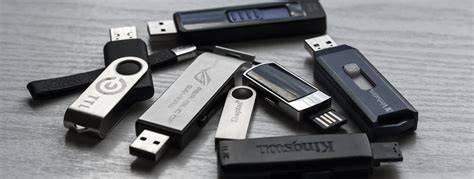
Bootowalny pendrive z Windows to inaczej pamięć flash, która po odpowiednim sformatowaniu i przygotowaniu, będzie wykrywana przy starcie przez komputer, jako nośnik instalacyjny.
Choć sama operacja rozruchu nie będzie się znacząco różniła w porównaniu do klasycznej płyty DVD (w boot menu wybieramy inną opcję, o czym więcej za chwilę), rozwiązanie to ma kilka istotnych zalet wynikających z przewagi technologicznej tych małych i niepozornych urządzeń.
Poza oczywistą, czyli możliwością skorzystania z portu USB w erze komputerów i laptopów pozbawionych napędu, warto wziąć pod uwagę m.in. lepszą wydajność i dużą pojemność.
Wśród modeli opierających się na standardzie USB 3.0 bez problemu znajdziemy sprzęt oferujący szybkie transfery i przepustowość danych, a taka specyfikacja potrafi znacząco skrócić proces instalacji systemu.
Nie bez znaczenia jest także pojemność, bowiem systemy Windows 10 i 11 wymagają już minimum 8 GB przestrzeni na dane.
Pendrive USB jest także urządzeniem kompaktowym, co ułatwia ewentualny transport (na dobrą sprawę w razie potrzeby możemy go nawet nosić w niewielkiej kieszeni) i bardziej odpornym na uszkodzenia.
Obudowy są często wykonane z aluminium lub dobrej jakości tworzywa sztucznego, a więc z materiałów, które dobrze chronią zamkniętą w środku elektronikę.
Nie musimy się obawiać zarysowania drogocennej płyty i skupiać na zachowaniu szczególnych środków ostrożności.
Poza powyższym pozostaje kwestia pragmatyzmu.
Jeśli nie posiadamy w domu drugiego urządzenia, które pozwoliłoby nam przygotować bootowalny pendrive w razie awarii, rozsądniej jest taki nośnik przygotować zawczasu.
W przypadku nadejścia czarnej godziny, możliwość zainstalowania systemu bez żadnej zwłoki potrafi być na wagę złota.
| Metoda | Charakterystyka | Wymagania |
|---|---|---|
| Media Creation Tool | Najprostszy i rekomendowany przez nas sposób | Minimum 8 GB, pendrive USB |
| Rufus | Precyzyjna kontrola nad parametrami nośnika | Plik ISO i pendrive |
| DriveDroid | Telefon z Androidem jako bootowalny pendrive | Root, kabel USB, obraz ISO |
Jak zrobić bootowalny pendrive USB z systemem Windows oficjalnym narzędziem Microsoftu - Media Creation Tool?
To najprostszy i rekomendowany przez nas sposób, wymagający niewielkiej ingerencji ze strony użytkownika.
Całą operację ściągnięcia plików instalacyjnych i przygotowania nośnika USB wykona za nas program producenta Media Creation Tool, dostępny na poniższych stronach (od razu wybieramy wersję systemu Windows, która nas interesuje):
- Pobierz Windows 10 (microsoft.com)
- Pobierz Windows 11 (microsoft.com)
Po przejściu na jeden z powyższych adresów, klikamy na przycisk Pobierz narzędzie lub Pobierz teraz:
Przed uruchomieniem oprogramowania przygotujmy dysk USB - jak już wspomniałem wcześniej, wystarczy pamięć o pojemności minimum 8 GB przestrzeni na dane (preferowane są dyski o dobrych parametrach odczytu i zapisu danych).
Pamiętajmy, że wszystkie dane na nośniku zostaną usunięte.
Pierwszym krokiem będzie zaakceptowanie warunków licencyjnych i wybranie opcji Utwórz nośnik instalacyjny (dysk flash USB, dysk DVD lub plik ISO) dla innego komputera:
W następnym oknie mamy możliwość zmiany języka i wersji systemu.
W większości przypadków domyślne opcje wybrane przez aplikację będą poprawne, ale upewnijmy się czy wszystko się zgadza.
Jeśli nie korzystamy z archaicznego oprogramowania działającego tylko na starej architekturze x32, zalecamy instalację 64-bitowej wersji z polską lokalizacją.
W kolejnym kroku jako nośnik instalacyjny wybieramy opcję Dysk flash USB i wskazujemy, które urządzenie mamy na myśli z listy dysków:
W tym momencie rozpocznie się właściwy proces pobierania plików instalacyjnych, formatowania pendrive’a i kopiowania danych.
Na samym końcu otrzymamy komunikat zwrotny Twój dysk flash USB jest gotowy.
Jak zrobić bootowalny pendrive USB z systemem Windows korzystając z programu Rufus?
Alternatywnie możemy ściągnąć obraz systemu Windows w postaci pliku ISO, który posłuży nam do przygotowania pendrive’a darmowym programem Rufus.
Obraz dla obu systemów (Windows 10 i 11) ściągniemy wspomnianym wcześniej narzędziem Media Creation Tool (w oknie Wybierz nośnik do użycia tym razem zaznaczamy Plik ISO) lub bezpośrednio ze strony Microsoftu:
- Pobieranie obrazu dysku (ISO) Windows 11 (microsoft.com)
Po zapisaniu pliku na dysku, czas na uruchomienie programu Rufus.
Darmową aplikację pobierzemy ze strony:
- Rufus - Twórz nośniki rozruchowe USB w prosty sposób
Zerknijmy na górę okna.
W zakładce Urządzenie wybieramy z listy właściwy pendrive, po czym klikamy na Wybierz, wskazując lokalizację pobranego obrazu ISO:
Teraz wystarczy już tylko sprawdzić czy wszystko się zgadza:
- w zakładce Opcje obrazu powinna widnieć opcja Standardowa instalacja Windowsa,
- schemat partycjonowania: GPT (wymagany przez Windows 11),
- docelowy system: UEFI (bez CSM),
- system plików oraz rozmiar jednostki alokacji pozostawiamy bez zmian.
Formatowanie i kopiowanie danych rozpocznie się po naciśnięciu przycisku Start i zamknięciu komunikatu informującego o usunięciu wszystkich danych z pamięci USB.
Jak uruchomić komputer z pamięci USB?
Uruchomienie komputera z pamięci USB nie jest procedurą skomplikowaną.
Całość sprowadza się do wywołania menu bootowania przy starcie systemu lub wejścia do systemu BIOS / UEFI i zmiany kolejności uruchamiania dysków - interesuje nas ustawienie priorytetu dla dysku USB, który wcześniej przygotowaliśmy opisanymi powyżej metodami.
W tym pierwszym przypadku menu najczęściej wywołuje się klawiszami funkcyjnymi zaraz po włączeniu komputera.
Warto zwrócić uwagę na to, co jest napisane na dole bądź u góry ekranu, bowiem każdy producent stosuje inny klawisz skrótu (najczęściej używane: Esc, F8, F9, F10, F11 lub F12).
Taką informację bez problemu powinniśmy również znaleźć w wyszukiwarce Google, wpisując model laptopa lub płyty głównej w połączeniu z frazami takimi jak boot device menu keyboard shortcut.
Zawsze możemy też zajrzeć do instrukcji obsługi danego urządzenia.
Jeśli jednak okaże się to problematyczne, skorzystajmy z funkcji zaszytych w systemie BIOS lub UEFI (na ogół wystarczy przy starcie naciskać klawisz Delete, by uzyskać dostęp).
Odszukujemy zakładkę Boot lub podobnie brzmiącą i z listy urządzeń wybieramy pendrive:
Co zrobić po instalacji systemu Windows?
Po zakończeniu procesu instalacji systemu, pozostaje pytanie - co dalej?
Temat konfiguracji ustawień i instalacji programów możemy załatwić kompleksowo, przy czym warto sobie to zadanie ułatwić i do pewnego stopnia zautomatyzować.
O tym wszystkim piszemy w tekście:Co po formacie? Przeczytajcie, jak stworzyć bootowalny nośnik Windows 11 na smartfonie z Androidem!
Jak zamienić telefon z Androidem w bootowalny dysk USB?
Może to zabrzmieć trochę dziwnie, ale jest to możliwe!
Czasami chcesz przeprowadzić czystą instalację systemu Windows na swoim komputerze.
W tym celu należy przygotować pamięć USB i plik ISO systemu Windows oraz dysk instalacyjny.
Podobnie, jeśli chcesz zainstalować Linuksa, zapisz dystrybucję Linuksa na dysku USB i rozpocznij instalację.
Ale Twoja pamięć USB została zgubiona i nie możesz jej zainstalować.
Oto doskonała aplikacja, którą możesz wykorzystać w tej sytuacji.
Dzięki aplikacji DriveDroid możesz zamienić telefon z Androidem w bootowalny dysk USB.
Co jest potrzebne do stworzenia bootowalnego nośnika na telefonie?
Do tego potrzebujemy tylko smartfona z Androidem jest zakorzeniony, aplikacja Drive-Droid, kabel USB i obraz ISO dystrybucji Gnu / Linux, którą chcemy zainstalować.
Gdy już to wszystko mamy, musimy najpierw upewnić się, że bateria smartfona jest w pełni naładowana.
Przede wszystkim musisz mieć konto w sklepie z aplikacjami (Apple lub Google), używając swojego pełnego imienia i nazwiska (np.
Do tego potrzebujemy tylko smartfona z Androidem jest zakorzeniony, aplikacja Drive-Droid, kabel USB i obraz ISO systemu Windows lub dystrybucji Gnu / Linux, którą chcemy zainstalować.
Jeśli będziecie korzystać z pamięci USB, do podłączenia jej do telefonu potrzebny będzie adapter OTG.
Ostatnia uwaga: potrzebny jest obraz ISO systemu operacyjnego.
Można go pobrać z oficjalnej witryny internetowej firmy Microsoft.
Obraz powinien znajdować się w telefonie.
Aby to zrobić, otwórzcie dowolną przeglądarkę internetową w smartfonie i wyszukajcie stronę pobierania obrazu systemu operacyjnego.
Zalecam pobieranie obrazu tylko z oficjalnej strony.
Wybierzcie wydanie - Zatwierdź, określcie język produktu - i ponownie Zatwierdź.
Następnie należy wybrać rozmiar bitowy pobieranego obrazu 64x, po czym natychmiast rozpocznie się pobieranie obrazu.
Poczekajcie, aż pobieranie zostanie zakończone.
Po pobraniu obrazu można utworzyć rozruchowy dysk flash.
Jak przygotować bootowalny nośnik na Androidzie krok po kroku?
Po zainstalowaniu aplikacji uruchamiamy ją, a ona zapyta nas uprawnienia roota, coś typowego dla wielu aplikacji.
Po zainstalowaniu aplikacji uruchamiamy ją, a ona zapyta nas uprawnienia roota, coś typowego dla wielu aplikacji.
Szukamy go w eksploratorze aplikacji.
Po czym zapyta nas jaką lokalizację chcemy nadać obrazowi ISO.
Na razie wystarczy, że powiemy, że jest to opcja Pamięć masowa USB.
To wystarczy.
Ponownie uruchamiamy komputer i sprawiamy, że najpierw ładuje jednostki rozruchowe, więc pojawi się ładunek dystrybucji, którą zainstalowaliśmy na smartfonie, telefon komórkowy działający na Androidzie jako bootowalny pendrive.
Po podłączeniu pendrive’a zostaniecie poproszeni o udzielenie dostępu do urządzenia.
Kliknijcie przycisk OK.
Następnie należy ustawić przełącznik na MBR lub GPT.
Następnie włączcie obsługę Secure Boot, ta opcja zapobiega instalowaniu nielicencjonowanych obrazów systemu Windows.
Następnie kliknijcie przycisk Instaluj, aby zainstalować aplikację Ventoy na dysku flash.
Ważne jest, aby wiedzieć, że dysk USB zostanie sformatowany.
Po zakończeniu instalacji należy wypalić obraz.
Następnie naciskamy przycisk Kopiuj, wybieramy ścieżkę do pliku ISO i dodajemy go.
Poczekajcie, aż plik ISO zostanie skopiowany do końca.
Na kanale znajduje się osobny film wyjaśniający sposób instalacji systemu.
Jak zainstalować system Windows 11 z dysku flash USB (kompletny samouczek)
Użytkownik poszukiwał sposobu na przygotowanie bootowalnego USB z plikiem ISO Windows 10 na urządzeniu z Androidem.
W odpowiedziach zasugerowano użycie aplikacji Rufus oraz Ventoy, jednak napotkano problemy z ich działaniem, szczególnie przy dużych plikach ISO.
Użytkownicy dzielili się doświadczeniami, wskazując na konieczność ustawienia odpowiedniego formatu partycji (MBR/UEFI) oraz na problemy z bootowaniem.
Ostatecznie, jeden z użytkowników potwierdził, że metoda z Ventoy zadziałała, umożliwiając uruchomienie instalatora Windows 10.
DriveDroid: telefon jako bootowalny pendrive
Dzięki aplikacji DriveDroid możesz zamienić telefon z Androidem w bootowalny dysk USB.
Aplikacja DriveDroid to mała i przydatna aplikacja rozwijana od lat.
Umożliwia uruchomienie komputera z plików ISO/IMG znajdujących się w telefonie, bez konieczności używania różnych płyt CD lub napędów USB.
Idealne rozwiązanie do testowania dystrybucji Linuksa lub odzyskiwania komputera w sytuacji awaryjnej.
DriveDroid zawiera również przydatne menu dystrybucji, w którym możesz pobrać obrazy USB wielu systemów operacyjnych (takich jak Mint, Ubuntu, Fedora, OpenSUSE i Arch Linux).
Obecnie dostępnych jest około 35 różnych systemów.
Możesz uzyskać tę funkcję i możliwość korzystania z niej bez reklam, przekazując niewielką darowiznę.
Aplikacja wykorzystuje jądro systemu Android Linux do symulacji plików ISO/IMG, aby zamienić telefon z systemem Android w bootowalny dysk USB.
Przed instalacją aplikacja wymaga uprawnień roota.
Aplikacja jest również dostępna w Sklepie Play.
Jest niewielka i można ją skonfigurować w kilka sekund.
Potwierdź wymagane uprawnienia aplikacji do dostępu do pamięci wewnętrznej.
Jest to konieczne, aby DriveDroid mógł uzyskać dostęp do plików ISO/IMG.
Najważniejszą częścią jest to, że wybierzesz folder, w którym będzie uruchamiana aplikacja.
W poniższym przykładzie wybrany jest folder „Pobrane”.
Kolejne strony to menu testowe aplikacji.
Jeśli chcesz, postępuj zgodnie z instrukcjami i przetestuj aplikację na swoim komputerze.
Możesz teraz korzystać z DriveDroid.
Podłącz telefon do komputera, wybierz plik wzoru pobrany z aplikacji.
Zaznacz opcję „Pamięć USB tylko do odczytu”, jest to najbardziej stabilna opcja.
Następnie wyłącz komputer i wejdź do menu rozruchu BIOS-u.
Otóż to!
Przykład poniżej przedstawia konfigurację Arch Linux uruchomioną za pomocą aplikacji DriveDroid.
Podczas instalacji uważaj, aby nie zamknąć aplikacji (usługa działa w tle, nie zamykaj jej na siłę) i nie odłączaj kabla USB.
W rezultacie jest to bardzo przydatna i dobra aplikacja.
Może okazać się idealnym rozwiązaniem w nagłych wypadkach.
Na co zwrócić uwagę przy przygotowaniu nośnika
W 2026 roku minimalna pojemność nośnika dla Windows 10 22H2 (ostatnia duża aktualizacja) to 8 GB, jednak w praktyce potrzebujesz co najmniej 16 GB.
Dlaczego?
Markowe kontrolery - pendrive'y no-name z bazarowych platform potrafią zgłaszać fałszywą pojemność.
Microsoft udostępnia Media Creation Tool (MCT) jako domyślną ścieżkę tworzenia bootowalnego nośnika.
Wersja narzędzia z pierwszego kwartału 2026 obsługuje zarówno instalację bezpośrednią (upgrade in-place), jak i tworzenie nośnika USB oraz pliku ISO.
Pobierz Media Creation Tool wyłącznie z oficjalnej strony microsoft.com/software-download/windows10.
Uruchom narzędzie z uprawnieniami administratora.
Wybierz język, edycję (Windows 10) i architekturę.
Podłącz pendrive USB i wybierz go z listy.
Zaletą MCT jest bezobsługowość - narzędzie automatycznie tworzy partycję bootowalną, kopiuje pliki startowe i konfiguruje sektor rozruchowy zgodnie z wymogami UEFI (partycja systemowa EFI, format GPT).
Rufus (wersja 4.6 w marcu 2026) to szwajcarski scyzoryk bootowalnych nośników.
W przeciwieństwie do Media Creation Tool, Rufus oferuje precyzyjną kontrolę nad każdym parametrem: schematem partycjonowania (MBR lub GPT), systemem docelowym (BIOS/UEFI-CSM lub czysty UEFI), systemem plików (FAT32, NTFS, exFAT) i rozmiarem klastra.
Wielopartyjne nośniki - Rufus może połączyć obraz Windows 10 z obrazem dystrybucji Linux.
Procedura w Rufusie: wybierz urządzenie USB, wskaż plik ISO (lub pobierz przez wbudowaną przeglądarkę), skonfiguruj parametry i kliknij START.
Rufus ostrzeże o utracie danych - i słusznie, bo formatuje nośnik niskopoziomowo.
Ważna uwaga z 2026 roku: Rufus domyślnie proponuje FAT32 dla zgodności z UEFI, ale jeśli Twój obraz przekracza 4 GB.
Administratorzy systemów ceniący pełną automatyzację i powtarzalność procesu sięgają po diskpart i DISM.
Metoda konsolowa eliminuje zależność od zewnętrznych narzędzi graficznych i pozwala na skryptowanie całego procesu, co jest nieocenione przy przygotowywaniu dziesiątek identycznych pendrive'ów w środowisku korporacyjnym.
Po przygotowaniu partycji montujesz obraz ISO (dwuklik w Eksploratorze lub Mount-DiskImage w PowerShell) i kopiujesz całą zawartość na pendrive.
Ten zabieg dzieli obraz na fragmenty SWM, mieszczące się w limicie FAT32.
Przy instalacji Windows 10 Setup automatycznie rozpoznaje i składa podzielony obraz.
Dla zaawansowanych: bootowalny pendrive możesz przygotować bezpośrednio z poziomu Windows PE, uruchomionego z sieci (PXE boot).
Ventoy to narzędzie, które w latach 2023-2026 przeszło drogę od niszowego projektu open-source do standardu w branży IT.
Jego filozofia jest prosta: przygotowujesz pendrive raz (instalujesz Ventoy na partycji bootowalnej), a następnie po prostu kopiujesz pliki ISO na pozostałą przestrzeń.
Wentoy nie jest jednak pozbawiony wad.
Bezpieczny rozruch (Secure Boot) wymaga dodatkowej konfiguracji - firmware UEFI w niektórych laptopach HP i Lenovo odrzuca bootloader Ventoya bez ręcznego zaimportowania klucza MOK.
Ponadto niektóre obrazy Windows 10 zmodyfikowane przez producentów mogą sprawiać trudności.
Alternatywą pozostaje YUMI (Your Universal Multiboot Installer) w wersji exFAT z 2025 roku, który wspiera persystencję dla Linux, ale jest słabiej utrzymywany od Ventoya.
Najczęstsze problemy z bootowalnym USB
Nawet perfekcyjnie przygotowany pendrive potrafi odmówić współpracy z konkretną konfiguracją sprzętową.
Pendrive nie jest widoczny w menu bootowania (F12) - przyczyna leży najczęściej w ustawieniach UEFI.
W 2026 roku producenci domyślnie wyłączają bootowanie z USB jako zabezpieczenie przed atakami fizycznymi.
Rozwiązanie: wejdź do UEFI (Del/F2), odszukaj „Boot Options”, włącz „USB Boot”, wyłącz „Fast Boot” i czasowo wyłącz „Secure Boot”.
Błąd „Windows cannot be installed to this disk” na dysku NVMe - Windows 10 wymaga sterownika Intel RST VMD lub odpowiednika AMD dla kontrolera RAID.
W 2026 roku problem dotyczy głównie laptopów Dell Latitude serii 5000 i Lenovo ThinkPad serii T wyposażonych w dyski PCIe Gen 5.
Bootowalny USB działa na jednym komputerze, ale nie na drugim - najprawdopodobniej konflikt schematu partycjonowania.
Laptop z 2020 roku może wymagać GPT/UEFI, podczas gdy stary desktop z 2014 roku wymaga MBR/BIOS.
Instalator Windows żąda sterowników nośnika - rzadki, ale frustrujący błąd, gdy instalator nie rozpoznaje portu USB w trakcie drugiego etapu instalacji.
Tak, jeśli używasz Ventoya - po prostu umieszczasz obydwa obrazy ISO w katalogu głównym.
Minimum techniczne to 8 GB, ale praktyczna minimalna pojemność to 16 GB.
Obraz Windows 10 22H2 z aktualizacjami zbiorczymi z marca 2026 przekracza 6 GB, a potrzebujesz też przestrzeni na sterowniki i plik odpowiedzi.
Tak, wszystkie opisane metody (MCT, Rufus, diskpart) formatują nośnik i bezpowrotnie usuwają istniejące dane.
Prędkość instalacji zależy od trzech czynników: prędkości odczytu sekwencyjnego pendrive'a (minimum 150 MB/s), portu USB (podłącz bezpośrednio do płyty głównej, unikaj hubów) oraz docelowego dysku.
Nie podczas tworzenia nośnika.
Klucz produktu wprowadza się dopiero w trakcie instalacji Windows 10.
Możesz też pominąć ten krok i aktywować system później.
Microsoft publikuje sumy kontrolne SHA256 dla każdego wydania Windows 10.
Po pobraniu obrazu wygeneruj sumę poleceniem Get-FileHash windows10.iso -Algorithm SHA256 w PowerShell i porównaj z oficjalną wartością na stronie Microsoftu.
Tak, korzystając z pliku autounattend.xml z pełną automatyką instalacji.
Najczęstsza przyczyna to konflikt trybu bootowania.
Sprawdź, czy UEFI jest ustawione na ten sam tryb (UEFI lub Legacy/CSM) co podczas instalacji.
Jeśli instalowałeś na GPT, przełącz UEFI na tryb UEFI bez CSM.
Tak, narzędzie WoeUSB (dla Ubuntu/Debian) i jego fork WoeUSB-ng działają niezawodnie na Ubuntu 24.04 LTS i nowszych.
Terminalowo możesz użyć dd if=windows10.iso of=/dev/sdX bs=4M status=progress, jednak ta metoda działa tylko z obrazami hybrydowymi i nie obsługuje wszystkich konfiguracji UEFI.
Pendrive przygotowany z Windows 10 22H2 (finalna wersja) pozostaje użyteczny przez cały okres extended support, czyli do 2028 roku dla edycji Enterprise LTSC lub 2026 roku dla zwykłych edycji (w zależności od ścieżki).
tags: #android #jbootowalny #usb #win10
Popularne posty:
- Jak przeprowadzić konwersję FAT32 do NTFS bez utraty danych w Windows
- Problemy z mikserem głośności Windows 7 — co zrobić
- Fortnite: Rozwiązania dla błędu Windows 8.1 – co zrobić
- Historia drukowania w Windows 7: jak sprawdzić logi i odzyskać informacje o wydrukach — przewodnik dla użytkowników
- Tworzenie tapety na dwa ekrany w Windows 7

Tomasz Sanecki administrator
Informatyk z zawodu i zamiłowania. Od 2007r właściciel firmy Perfect Systems. Specjalista do spraw bezpieczeństwa IT, serwisu urządzeń elektronicznych, sieci komputerowych. Prywatnie mąż i ojciec dwójki dzieci. Pasjonat nowoczesnych technologii, motocykli oraz włoskiego espresso.
About the author