Standardowa instalacja Ubuntu krok po kroku
Dalej ustawienia karty sieciowej - tu proponuję pozostawić DHCP - ułatwi to konfigurację w domu oraz zabezpieczy w przypadku zmiany interfejsu sieciowego.
Na kolejnym ekranie system instalacyjny poprosi o wskazanie systemu PROXY.
Na kolejnym ekranie system instalacyjny poprosi o wskazanie systemu PROXY. Dalej wybór miejsca dostarczania pakietów (aplikacji) do systemu.
Doszliśmy do ważnego etapu - podział dysku (partycjonowanie).
Partycjonowanie dysku: automatycznie, z LVM i z rozsądkiem
Zalecam wykorzystanie całego dysku w trybie automatycznym.
Wymagane jest trochę doświadczenia, aby dobrze podzielić dysk. System automatyczny nie jest optymalny ale wystarczająco dobry.
Zostaną wydzielone dwie podstawowe partycje - jedna standardowa druga LVM.
Zalecam wykorzystanie LVM, aby nie mieć w przyszłości problemów z ewentualną rozbudową dysku (jego powiększeniem).
Ostatecznym krokiem jest zapisanie zmian na partycji (operacja destruktywna - kasuje wszystko co było na dysku).
Ubuntu w trybie tworzenia automatycznego nie użyje całego dostępnego miejsca. Trochę zostawia jako wolne możliwe do przypisania później.
My chcemy wykorzystać na razie całe dostępne miejsce, czyli 20GB.
Zauważ że w sekcji “Używane urządzenia” partycja która będzie zamontowana jako główna “/” ma tylko 10GB, choć dostępne jest ponad 17GB.
Widać że system może wykorzystać więcej miejsca.
Ustawienia personalizacyjne - musimy podać swoje dane lub dane użytkownika którego system utworzy podczas instalacji.
Użytkownik, nazwa komputera i przygotowanie dostępu (SSH)
W tym przypadku na ekranie tworzony jest użytkownik USER w systemie który nazywać się będzie linux.
Kolejny ekran to pytanie o włączenie dostępu do systemu poprzez protokół komunikacji szyfrowanej SSH. Proponuję to wykonać aby sprawniej zarządzać maszyną.
Oczywiście dobrą praktyką byłoby dodanie do systemu procedury logowania z wykorzystaniem certyfikatów i odpowiednie skonfigurowanie tej usługi.
Wybór pakietów podczas instalacji
Dalej mamy dostęp do wyboru pakietów.
Jeśli jesteś zdecydowany i wiesz czego potrzebujesz możesz odpowiednie wybrać.
W procedurze laboratoriów na tej stronie podane są wymagane przy każdym z nich. Dlatego proponuję tu nic nie wybierać.
Wszystko możesz wykonać później bez żadnych kłopotów.
Restart i pierwsze uruchomienie po instalacji
No i zaczęło się, system się instaluje.
Zobaczysz ekran jak poniżej i gdy zakończy się proces będziesz mógł uruchomić ponownie swój system i już go wykorzystywać w pracy.
Anuluj instalowanie aktualizacji podczas instalacji.
Po przerwaniu aktualizacji system zacznie się wyłączać i poprosi o wyjęcie nośnika instalacji. Po ponownym uruchomieniu zastaniesz system w takim stanie.
to normalne bo wykonały się procedury postinstalacyjne.
Pracujesz jako normalny - no prawie normalny - użytkownik.
Masz jednak prawo do wykonywania poleceń w imieniu administratora “root”.
Będziesz używał systemu do wdrożenia nowych usług.
Pamiętaj lepiej pracuj na koncie interaktywnej konsoli ROOT - będzie łatwiej.
Teraz jesteś administratorem systemu.
Jeśli chcesz zakończyć pracę systemu to wydawaj zawsze polecenie które poprawnie to wykona np.
Nie mogę poprawnie zainstalować Ubuntu na drugiej partycji, jakoś dziwnie przebiega instalacja, nie mogę wybrać partycji na której Ubuntu ma się zainstalować a w Windows 10 tworzą się dziwne partycje.
Instalacja obok Windows: dual boot i właściwa rola partycji EFI
Jeśli nie zmieniamy rozmiarów partycji to możemy nawet niektóre pousuwać a potem przywrócić za pomocą dd.
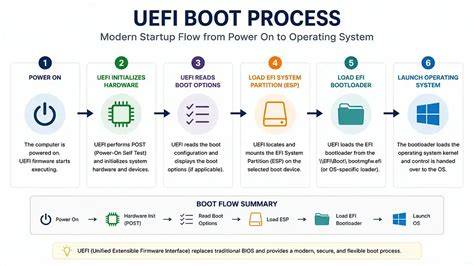
W UEFI nie ma MBR, jest osobna partycja FAT/FAT32 na której są umieszczane bootloadery poszczególnych systemów.
Dobra rada do OP'a: pobaw się w instalację na virtualboksie bo na moje oko kompletnie nie masz pojęcia podstawowych zagadnieniach związanych z partycjami/systemami plików/punktami montowania partycji pod linuksem.
Skoro masz Windows w trybie UEFI, Ubuntu rówież powinieneś zainstalować w trybie UEFI.
W instalatorze Ubuntu na pewno nie chcesz "Erase disk and install Ubuntu" bo to ci usunie Windowsa.
Ja zawsze tworzę jedną partycję dla Linuxa.
Swap też może być w pliku.
Bootloadera to masz w ramach UEFI.
tam powinna być mowa o tym że partycja EFI musi być zamontowana w /boot/efi.
Nie wiem co Ty próbujesz uzyskać przy instalacji ale wszystko jak na razie robisz od d**y strony.
Po to wymyslono partycjonowanie żeby z niego skorzystać.
Nie wiem co Ty próbujesz uzyskać przy instalacji ale wszystko jak na razie robisz od d**y strony. Po to wymyslono partycjonowanie żeby z niego skorzystać.
Nic nie trzeba nigdzie zmieniać.
Można tam zrobić kopię MBR - na podanym wiki jest przykład.
Odpalamy system w trybie live i kopiujemy MBR na pendrive czy coś.
Można oczywiście opisany proces wykorzystać do instalacji jedynie systemu Linux.
Pośrednim do dwóch opisanych sposobów korzystania z Linuksa jest instalacja w formie tak zwanej maszyny wirtualnej za pomocą na przykład programu VirtualBox, ale to już temat na osobny artykuł.
Jeżeli chcesz zachować Windows na swoim dysku, wybieramy tę opcję.
Następnie będziemy musieli zadecydować ile miejsca chcemy zostawić Windowsowi, a ile przeznaczamy na Ubuntu.
Jeżeli natomiast, by Ubuntu był jedynym systemem na naszym sprzęcie, wybieramy opcję „Wyczyszczenie dysku i zainstalowanie Ubuntu”.
W przypadku komputerów wyposażonych w UEFI, skorzystaj z dodatkowej partycji EFI o wielkości 500 MB.
Wybieramy dostępną przestrzeń następnie przycisk + (plus), ustawiamy rozmiar na 500 MB, rodzaj partycji na Podstawowa, lokalizację na Początek przestrzeni, a Użyj jako na Partycja systemowa EFI (ESP).
Klikamy OK.
Tworzenie partycji dla Ubuntu: SWAP i „/”
Party cjonowanie to podział przestrzeni dysku na mniejsze użyteczne fragmenty, na których możemy posiadać różne systemy plików, czy jak w naszym przypadku różne systemy operacyjne.
Jej wielkość powinna mniej więcej odpowiadać wielkości zainstalowanej w komputerze ilości pamięci RAM.
W naszym przykładzie będzie to, jak już wspomniałem 4 GB.
Dla ułatwienia obliczeń najpierw stworzymy przestrzeń wymiany (czyli naszą partycję SWAP).
Rozmiar ustawiamy na 4096 MB (4 GB), rodzaj partycji ustawiamy na Podstawowa, lokalizację na Koniec przestrzeni, użyj jako na przestrzeń wymiany.
Klikamy OK.
Następnie tworzymy główną partycję, na której znajdą się wszystkie pliki naszego nowego systemu.
Zasób jest wykorzystywany dla partycji głównej, a system plików ustalamy na ext4 z księgowaniem a punkt montowania na /.
Klikamy OK.
Klikamy Zainstaluj. A następnie potwierdzamy nasze zmiany i klikamy Naprzód.
Tożsamość, strefa czasowa i tryby logowania
Jeżeli wszystko przebiegło pomyślnie, posiadacie teraz zainstalowany na dysku, w polskiej wersji językowej oraz z możliwością zachowania wprowadzonych zmian system Linux.
Jeśli chodzi o konfigurację przyszłego systemu, to zostało już tylko wprowadzenie odpowiedniej strefy czasowej.
Ostatni krok to wprowadzenie danych użytkownika.
Należy tutaj podać Imię i Nazwisko (wartość dowolna), nazwę komputera (pod taką nazwą komputer będzie widoczny w sieci), nazwę użytkownika (wymaganą do logowania) oraz hasło (dedykowane dla tworzonego użytkownika.
Możliwe jest zaznaczenie opcji autologowania oraz skorzystania z Active Directory (jeśli nie wiesz co to po prostu zostaw tą opcję odznaczoną).
Wypełniamy wszystkie pola według własnego uznania, zapamiętując oczywiście hasło.
Jeśli chcemy logować się automatycznie, bez pytania o hasło zaznaczamy opcję Automatyczne logowanie.
Aktualizacje i sterowniki: co zaznaczyć na start
Na kolejnym ekranie wybieramy ustawienia aktualizacji podczas instalacji oraz instalacji dodatkowego oprogramowania.
Polecam zaznaczenie opcji Install third-party software, dzięki czemu zainstalowane zostaną objęte licencjami zewnętrzne kodeki audio i wideo oraz różne sterowniki, które nie należą co prawda do oprogramowania open source, ale mogą zapobiec ewentualnym niekompatybilnościom sprzętu komputera oraz pomogą w odtwarzaniu niektórych plików multimedialnych.
Na kolejnym ekranie wybieramy rodzaj instalacji.
Możemy tu zaryzykować i zaznaczyć opcję Instalacja Ubuntu obok Windows 10, powinna ona automatyczne wykryć stworzone przez nas w poprzednim paragrafie miejsce i zainstalować Ubuntu w poprawny sposób jednak bez partycji SWAP.
W przypadku nowego komputera mam do wyboru jedynie wyczyszczenie dysku i zainstalowanie Ubuntu.
Jeśli na maszynie byłby także inny system (lub inna dystrybucja Linuxa) instalator pozwoli dodatkowo na doinstalowanie Ubuntu obok już istniejącego systemu.
Instalator zapyta przed przejściem dalej czy jesteśmy pewni co do wprowadzonych opcji.
W przypadku błędnych ustawień możemy utracić dane, więc instalator potrzebuje dodatkowego potwierdzenia.
Start instalacji na żywo, wybór trybu (UEFI vs BIOS) i Wi‑Fi
Przed rozpoczęciem instalacji należy pobrać obraz systemu na dysk komputera.
Najlepszym źródłem będzie strona projektu, gdzie do wyboru mamy kilka wersji.
Najczęściej należy w pierwszym kroku utworzyć nową maszynę wirtualną, a następnie przy uruchamianiu należy wskazać lokalizację pliku z obrazem, z którym maszyna ma wystartować.
W tym momencie wystarczy wybrać opcję „Try or Install Ubuntu” za pomocą strzałek, a następnie wcisnąć przycisk Enter.
Po załadowaniu wszystkich plików (system uruchamia się w trybie LiveDVD) na ekranie pojawi się okno pozwalające na wybranie języka, a następnie wypróbowanie systemu lub przejście do instalacji.
Dla ułatwienia obliczeń najpierw stworzymy przestrzeń wymiany (czyli naszą partycję SWAP).
Pytanie czy to był start Linuxa w trybie UEFI czy BIOS.
Raczej to drugie.
Dziwna sprawa, jak startuje płytę z instalką Ubuntu z boot menu CD / DVD to przy instalacji nie widzi Linksys Wi - Fi sterowników, jak wybieram bootowanie UEFI CD / DVD to widzi przy instalacji że mam Linksys'a Wi-Fi.
Pytanie czy to był start Linuxa w trybie UEFI czy BIOS. Raczej to drugie.
Skoro masz Windows w trybie UEFI, Ubuntu rówież powinieneś zainstalować w trybie UEFI.
W razie problemów będziecie mieć pendrive z LIVE Ubuntu, dzięki któremu możecie poszukać w internecie rozwiązań ewentualnych problemów.
Instalacja Ubuntu na komputerze i weryfikacja po wdrożeniu
W ten oto sposób w niecałe 15 minut system Linux został zainstalowany i gotowy do pracy.
Na koniec chciałbym pokazać Ci narzędzie, dzięki któremu podejrzysz status maszyny.
Jest to narzędzie neofetch, które należy zainstalować w terminalu.
Jak widzisz instalacja Ubuntu jest niezwykle prosta i bardzo szybka.
Pozwolę sobie tutaj nawet na stwierdzenie, że zainstalowanie Ubuntu jest łatwiejsze i bardziej czytelne niż instalacja systemów operacyjnych firmy Microsoft.
Na koniec instalacji restartujemy komputer, klikając w Uruchom ponownie komputer.
Podczas ponownego uruchamiania musimy wybrać dysk lub pamięć USB, na której zainstalowaliśmy podczas partycjonowania program rozruchowy Grub.
Wtedy powinniśmy zobaczyć poniższy ekran, domyślnie start systemu jest ustawiony na Ubuntu.
Czekamy kilka sekund na automatyczny wybór lub naciskamy Enter.
Po chwili zobaczymy ekran logowania naszego świeżo zainstalowanego systemu.
Po zalogowaniu się przywita Was ekran powitalny.
Jeśli wszystko przebiegło pomyślnie, posiadacie teraz zainstalowany na dysku, w polskiej wersji językowej oraz z możliwością zachowania wprowadzonych zmian system Linux.
Typowy workflow: instalacja na czysto vs równolegle z Windows
Jeżeli posiadacie na nich jakieś ważne dla Was pliki, zróbcie ich kopię lub też przenieście je w inne bezpieczne miejsce.
Najpierw upewnij się, że korzystasz z kompatybilnej wersji systemu Windows.
Będziesz potrzebować wersji 1709 lub nowszy, aby uruchomić podsystem Linux.
Teraz zamierzamy faktycznie zainstalować dystrybucję Linuksa.
Kliknij dystrybucję Linuksa, którą chcesz zainstalować.
Windows pobierze i zainstaluje Ubuntu.
Pojawi się okno terminala.
Poczekaj, aż Ubuntu zakończy instalację, a następnie po wyświetleniu monitu utwórz nową nazwę użytkownika i hasło systemu Linux.
Teraz jest dobry moment, aby upewnić się, że zainstalowane oprogramowanie jest aktualne.
W Ubuntu możesz użyć rozszerzenia apt-get polecenie, aby automatycznie zaktualizować wszystkie pakiety.
Najpierw zaktualizujemy listy pakietów.
Ubuntu połączy się ze swoimi repozytoriami i pobierze serię list pakietów.
Zostanie wyświetlona lista pakietów do aktualizacji.
Ubuntu pobierze teraz i zainstaluje pakiety.
Ten proces prawdopodobnie zajmie co najmniej kilka minut, w zależności od szybkości połączenia i liczby pakietów do zaktualizowania.
Instalacja i aktualizacja Ubuntu Linux została zakończona!
Możesz uruchomić terminal Linux w dowolnym momencie, wybierając Ubuntu z menu Start.
Z drugiej strony, jeśli chcesz korzystać z pełnej instalacji na dysku równolegle do Windows, to taka instalacja określana jest jako dual boot.
Można oczywiście opisany proces wykorzystać do instalacji jedynie systemu Linux.
Praktyczne problemy i szybkie remedia
Nie mogę wybrać partycji na której Ubuntu ma się zainstalować a w Windows 10 tworzą się dziwne partycje.
Które partycje z tych pokazanych są ci faktycznie potrzebne?
Windows 10 startuje przez uefi windows boot loadera, te dziwne partycje stworzył Ubuntu.
Party cja "c" to windows a "d" chce dla Ubuntu.
Które partycje mogę usunąć skoro używam tylko C:?
Wywaliłem wszystkie partycje oprócz Windows 10 i tej EFI, i stworzyłem drugą partycję z poziomu windows'a i sformatowałem na NTFS.
Jakieś pomysły ktoś ma jak zrobić żeby z automatu Ubuntu dostosowało partycję obok Windows'a?
Proponuję postawić wirtualkę (jakieś vmware czy virtual box) - dopilnuj żeby z EFI - i tam partycjonować i instalować OSy do woli.
No to wybierz something else - nie wiem co tam Ubuntu proponuje dokładnie, ale na pewno jest możliwość ręcznego partycjonowania.
Jeśli z jakiegoś powodu nie będzie, to z tej pustej przestrzeni stwórz jedną partycję z systemem plików np. ext4 i punktem montowania "/" i tyle.
Grub sam powinien wykryć, że masz obecną dysku instalację windowsa i umożliwić wybór podczas startu(o ile nie masz dysku zaszyfrowanego np.
Instalacja na pendrive: przygotowanie nośnika i start
Pendrive o pojemności min. Obraz .iso wybranego systemu (np.
Krok 0: Wykonaj kopię zapasową najważniejszych plików na komputerze!
Ryzyko utraty danych jest niezwykle niskie, jednak zawsze istnieje.
Klawisz, który musimy nacisnąć zależy od producenta komputera, najczęściej jest to F12, F2, F9 lub F10, czasem ESCAPE.
Najlepiej jeżeli pojawia się tu coś w rodzaju „USB Wybieramy wtedy tę pozycję. Wybierz chwilę pobawić się systemem i połączyć się już z siecią (prawy górny róg). Kolejną decyzją jest wybór instalacji normalnej lub minimalnej. Instalacja minimalna to system z absolutnie minimalnym wyborem oprogramowania, niezbędnym do działania - poza przeglądarką plików i Firefoxem niewiele się tam znajduje. Pozostałe opcje to „Pobierz aktualizacje podczas instalowania Ubuntu” oraz „Zainstaluj oprogramowanie autorów trzecich dla karty graficznej i Wi-Fi oraz obsługi dodatkowych formatów multimedialnych”. To tyle! Parę chwil i system zapyta nas o restart, potwierdzimy, następnie poprosi o wyciągnięcie pendrive/płyty. BOOM! Mamy zainstalowane Ubuntu (czy też Minta lub jakąkolwiek dystrybucję wybraliśmy). Możemy odetchnąć, wyluzować się i zacząć korzystać z komputera tak, jakby faktycznie był nasz, bez niespodziewanych aktualizacji, bez wysyłania informacji o każdej czynności do Microsoftu, partnerów marketingowych, NSA i kto wie kogo tam jeszcze. Najpierw musi zostać pobrany program Linux Live USB Creator, tworzy on w pięciu prostych krokach bootowalny pendrive i jednocześnie integruje obraz ISO. W kreatorze instalacji kliknąć na "Next >". STEP 2: Wybrać obraz ISO systemu Ubuntu. Kliknięcie na piorunie rozpoczyna proces tworzenia bootowalnego klucza. Proces tworzenia jest w toku. ISO jest automatycznie dodawane i rozpakowywane, może to potrwać kilka minut. Na końcu procedury wyświetlane jest powiadomienie o pomyślnym zakończeniu procedury. Proces jest zakończony, pendrive jest gotów do użytku. Uruchomić serwer z właśnie utworzonego bootowalnego pendriva, w systemach z płytami głównymi firmy Supermicro może zostać to łatwo przeprowadzone za pośrednictwem klawisza „F11“ i wybranie w pojawiającym się menu pendriva. Wybór między testem i instalacją. Wybór układu klawiatury. Instalacja jest zakończona, restart systemu. W wątku, który Ci wkleiłem masz wszystko wyjasnione. Nic nie trzeba nigdzie zmieniać. Można tam zrobić kopię MBR - na podanym wiki jest przykład. Odpalamy system w trybie live i kopiujemy MBR na pendrive czy coś. Skoro masz Windows w trybie UEFI, Ubuntu rówież powinieneś zainstalować w trybie UEFI. W razie problemów będziecie mieć pendrive z LIVE Ubuntu, dzięki któremu możecie poszukać w internecie rozwiązań ewentualnych problemów. Dobra rada do OP'a: pobaw się w instalację na virtualboksie bo na moje oko kompletnie nie masz pojęcia podstawowych zagadnieniach związanych z partycjami/systemami plików/punktami montowania partycji pod linuksem. Sprawdź jeszcze wpis - Zorin OS - czy to świetny Linux na start? Jeśli testowany system przypadł wam do gustu i chcielibyście zainstalować system na dysku, żeby swobodnie i bez opisanych poprzednio wad korzystać z niego na co dzień nawet równolegle z posiadanym systemem Windows 10, to zapraszam do dalszej lektury. tags:
#standardowa #instalacja #ubuntu
Żywotna rada: przygotuj i sprawdź tryb sprzętowy
Meta: jak wygląda cały proces w skrócie (lista po kolei)
Instalacja Ubuntu 24.04 LTS dla początkujących
Popularne posty:

Tomasz Sanecki administrator
Informatyk z zawodu i zamiłowania. Od 2007r właściciel firmy Perfect Systems. Specjalista do spraw bezpieczeństwa IT, serwisu urządzeń elektronicznych, sieci komputerowych. Prywatnie mąż i ojciec dwójki dzieci. Pasjonat nowoczesnych technologii, motocykli oraz włoskiego espresso.
About the author