Brak możliwości uruchomienia Windows 10 po zmianie rozmiaru partycji
Zmiana rozmiaru partycji w systemie Windows 10 to częste zadanie mające na celu optymalizację przestrzeni dyskowej lub dostosowanie nowego oprogramowania.
Jednak oczekiwane bezproblemowe ponowne uruchomienie może przerodzić się w frustrującą próbę, gdy komputer nie będzie później mógł się uruchomić.
Problem ten jest bardzo powszechny wśród użytkowników.
Nie można uruchomić systemu Windows 10 po zmianie rozmiaru partycji.
Możesz czuć się zaniepokojony, jeśli po zmianie rozmiaru partycji nie można uruchomić komputera z systemem Windows 10.
Możesz jednak mieć pewność, że jesteśmy tutaj, aby pomóc Ci znaleźć odpowiedzi.
Nie wolno jednak podważać złożoności tej sytuacji.
Naprawa podczas uruchamiania to pierwsza linia obrony przed problemami z uruchamianiem.
Pomyśl o tym jak o ratowniku medycznym cyfrowego świata, spieszącym na ratunek, gdy Twój system nie uruchomi się.
Naprawa podczas uruchamiania jako pierwszy krok
Krok 1. Włóż nośnik instalacyjny systemu Windows (napęd USB lub DVD) i uruchom z niego komputer.
Wybierz preferencje językowe i kliknij „Dalej”.
Krok 3. Kliknij „Naprawa przy uruchomieniu” i pozwól systemowi Windows na automatyczne zdiagnozowanie i naprawienie problemów.
Naprawa podczas uruchamiania może być magicznym zaklęciem, którego potrzebuje Twój system, ale jeśli to nie pomoże, nie martw się.
Mamy w zanadrzu więcej metod.
Każda metoda jest krokiem w kierunku przywrócenia normalnego systemu Windows 10.
Boot Repair w EaseUS Partition Master
Kiedy zwyczajność zawodzi, czas wprowadzić niezwykłe.
Poznaj EaseUS Partition Master Professional - swojego cyfrowego bohatera wyposażonego w potężne narzędzie: Boot Repair .
Ta funkcja to coś więcej niż tylko rozwiązanie; to ratunek dla Twojego systemu, zdolny do rozwiązania niezliczonych problemów z uruchamianiem.
Od brakujących lub uszkodzonych plików systemowych po błędy zapisu na dysku i problemy związane z BCD, naprawa rozruchu EaseUS Partition Master może rozwiązać każdy z nich.
Krok 1. Uruchom EaseUS Partition Master po podłączeniu dysku zewnętrznego/USB do komputera, przejdź do „Nośnik startowy” i kliknij „Utwórz nośnik startowy”.
Krok 2 . Wybierz dostępny dysk USB lub CD/DVD i kliknij „Utwórz”.
Można także nagrać plik ISO systemu Windows na nośnik pamięci.
Krok 3. Podłącz utworzony dysk startowy do nowego komputera i uruchom ponownie komputer, naciskając i przytrzymując klawisz F2/Del, aby wejść do BIOS-u.
Krok 4. Uruchom ponownie komputer i wejdź do interfejsu WinPE.
Następnie otwórz EaseUS Partition Master i kliknij „Boot Repair” w opcji „Toolkit”.
Krok 5: Wybierz system, który chcesz naprawić i kliknij „Napraw”.
Krok 6. Poczekaj chwilę, a otrzymasz powiadomienie, że system został pomyślnie naprawiony.
Kliknij „OK”, aby zakończyć proces naprawy rozruchu.
EaseUS Partition Master Professional to nie tylko ratowanie systemu; to skarbnica funkcji zaprojektowanych, aby zwiększyć Twoje możliwości.
Dzięki temu oprogramowaniu możesz z łatwością zmieniać rozmiar, przenosić, łączyć, dzielić i formatować partycje.
Pobierz EaseUS Partition Master na swój komputer i pozostań o krok przed przeszkodami technicznymi.
Uszkodzenie MBR i naprawa z wiersza poleceń
Uszkodzenie MBR uniemożliwia uruchomienie komputera.
Krok 1. Uruchom komputer z nośnika instalacyjnego systemu Windows, wybierz „Napraw komputer”, a następnie przejdź do „Rozwiązywanie problemów” > „Opcje zaawansowane” > „Wiersz poleceń”.
Choć opanowanie wiersza poleceń daje ogromne możliwości, rozumiemy, że niektórzy użytkownicy mogą uznać to za skomplikowane.
W takim przypadku pamiętaj o swoim zaufanym towarzyszu, EaseUS Partition Master Professional.
To niezwykłe oprogramowanie nie tylko ratuje Cię przed problemami z uruchamianiem, ale także oferuje intuicyjny interfejs umożliwiający bezproblemową naprawę uszkodzonego MBR .
Dlaczego system nie uruchamia się po zmianie rozmiaru partycji
Jedną z głównych przyczyn niepowodzeń rozruchu po zmianie rozmiaru partycji są uszkodzone lub brakujące pliki BOOTMGR (Boot Manager).
Te niezbędne pliki odpowiadają za zainicjowanie procesu uruchamiania systemu Windows.
MBR, kluczowy sektor na początku dysku twardego, zawiera informacje niezbędne do uruchomienia systemu operacyjnego.
Uszkodzenie tego rekordu zakłóca sekwencję rozruchową, pozostawiając system w stanie zamieszania.
Gdy znikną niezbędne pliki systemu operacyjnego, komputer nie będzie w stanie wykonać niezbędnych instrukcji w celu uruchomienia.
Podczas operacji zmiany rozmiaru może wystąpić błąd nieprawidłowej tablicy partycji , prowadzący do nieprawidłowego wyrównania partycji lub błędnych informacji o partycjach.
Takie błędy dezorientują system, co utrudnia znalezienie właściwej partycji rozruchowej.
Zmiana rozmiaru partycji może czasami prowadzić do niespójności w systemie plików.
Te niespójności uniemożliwiają systemowi operacyjnemu prawidłowe odczytanie danych, utrudniając proces rozruchu.
Zrozumienie tych kluczowych powodów jest niezbędne do rozwiązania problemu.
Pomocne odpowiedzi na częste pytania
Zajmijmy się teraz kilkoma typowymi zapytaniami dotyczącymi problemów z uruchamianiem systemu Windows 10 po zmianie rozmiaru partycji.
- Windows 10 powinien uruchomić się z partycji oznaczonej jako Aktywna. W większości przypadków jest to partycja, na której zainstalowany jest system operacyjny.
- Tak, zmiana rozmiaru partycji systemu operacyjnego może być bezpieczna, ale wymaga ostrożności. Zawsze twórz kopię zapasową danych przed próbą zmiany rozmiaru partycji.
- Sprawdź uprawnienia administracyjne. Jeśli problem będzie się powtarzał, rozważ użycie EaseUS Partition Master, niezawodnego oprogramowania innej firmy.
Problemy z aktywacją po zmianie sprzętu
kontakt z pomocą techniczną i poprosiłem o telefon (oni dzwonią).
Po minucie przemiły człowiek z Microsoftu powiedział mi co i jak, zapytał o poprzednią wersję sprzętu zapytał co zmieniłem.
Następnie musiałem czekać jakieś 5-10 minut i pan z obsługi technicznej przekazał mi klucz dostępu, który wpisałem w aktywacje win10.
Aktywacja się powiodła.
Zapytałem, czy jak zmienię sprzęt na innym swoim komputerze to tak samo będę mógł aktywować w razie problemów.
Na świeżo naprawionym laptopie podczas aktualizacji win 7 pyta mnie po próbie aktualizacji samo czy zainstalować win 10, nie będe zniego korzystał.
żeby mieć orginał tego win na PC co muszę zrobić?
muszę do nich dzwonić, czy moge sformatować i znów aktualizować?
Miałem tego wina z laptopa zainstalowanego i zaktualizowanego do win 10 i było ok, zmieniłem płyte, proc i ramy i pisze że mam pirata...
Ale wcześniej był na laptopie,więc nie możesz systemu przenieść z laptopa na PC.
Ja cały czas myślałem,że chodzi o PC.
W przypadku dokonania istotnej zmiany sprzętowej w urządzeniu (np. wymiany płyty głównej) system Windows 10 może już nie być aktywny i mogą pojawić się kody błędów aktywacji 0x803f7001 lub 0xC004C008.
Jeśli używasz systemu Windows 10 w wersji 1607 lub nowszej, a Twoje konto Microsoft zostało dodane do nowego urządzenia, licencja cyfrowa zostanie połączona z Twoim urządzeniem.
W przypadku wymiany płyty głównej przez producenta oryginalnego sprzętu (OEM) komputer powinien aktywować się automatycznie lub producent OEM powinien dostarczyć zastępczy klucz produktu.
| Problem | Możliwa przyczyna | Rozwiązanie |
|---|---|---|
| Brak możliwości uruchomienia Windows 10 po zmianie rozmiaru partycji | Uszkodzone lub brakujące pliki BOOTMGR, problem z MBR, błędna tablica partycji, niespójności systemu plików | Naprawa podczas uruchamiania, Boot Repair w EaseUS Partition Master, naprawa MBR |
| Brak aktywacji po zmianie sprzętu | Istotna zmiana sprzętowa, np. wymiana płyty głównej | Kontakt z pomocą techniczną, użycie licencji cyfrowej lub klucza zastępczego |
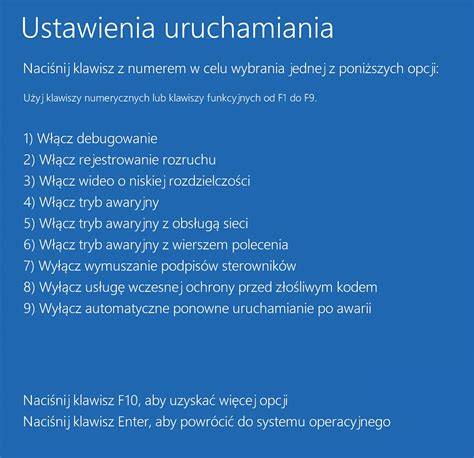
Zrozumienie tych kluczowych powodów jest niezbędne do rozwiązania problemu.
Windows 10 i 11 nie uruchamiają się. Jak naprawić partycję UEFI
Pobierz EaseUS Partition Master na swój komputer i pozostań o krok przed przeszkodami technicznymi.
tags: #brak #mozliwosci #zciemnienia #win10
Popularne posty:
- Win7: kliknięcia myszą i menu kontekstowe nie reagują – krok po kroku
- ASUS K55VJ z i3, 8 GB RAM i Windows 10 oraz GeForce GT 635M 2 GB — najważniejsze kwestie
- Znaczenie ifconfig w Linuxie i podstawy interpretacji jego wyjścia
- FRITZ!OS i Windows 7: co warto wiedzieć przed aktualizacją
- Dragon Age Inkwizycja nie uruchamia się w Windows 10: crash na starcie i sposoby naprawy

Tomasz Sanecki administrator
Informatyk z zawodu i zamiłowania. Od 2007r właściciel firmy Perfect Systems. Specjalista do spraw bezpieczeństwa IT, serwisu urządzeń elektronicznych, sieci komputerowych. Prywatnie mąż i ojciec dwójki dzieci. Pasjonat nowoczesnych technologii, motocykli oraz włoskiego espresso.
About the author