Nowa mysz nie działa: prawy przycisk, kliknięcia i menu kontekstowe w Windows 7 — rozwiązania krok po kroku
Przy instalacji Adobe Acrobat DC PRO walnęło błędem i od tej pory nie działa menu ppm na niektórych plikach.
Sama w sobie działa bez problemu.
Próbowałam już skanowania antywirusem oraz innymi skanerami, czysto.
Wyłączałam antywirus.
Uruchomiłam w trybie czystego rozruchu, problem dalej występuje.
Zdarza się też, że klikam prawy przycisk mysz i znikaja opcje pojawiaja sie tylko na ułamek seknundy...
A znowoz klikajac lewym przyciskiem myszy np. jakies wirusy w grze,...
Tak sprawdzałem.
Brak możliwości korzystania z funkcji kliknięcia prawym przyciskiem myszy może być ograniczający.
Problemy z prawym przyciskiem myszy mogą być spowodowane niezgodnymi sterownikami, problemami sprzętowymi lub uszkodzonymi plikami systemowymi.
Podstawowym celem prawego przycisku myszy jest dostarczenie informacji o tym, co klikasz.
Kliknięcie pliku prawym przyciskiem myszy zapewnia listę operacji na pliku lub możliwość wyświetlenia jego właściwości.
Jeśli lewy przycisk myszy oddziałuje bezpośrednio na obiekt, prawy przycisk myszy umożliwia interakcję pośrednią.
Jeśli prawy przycisk myszy przestanie działać, tracisz opisaną powyżej funkcjonalność.
Sprawdź, czy problem dotyczy tylko menu kontekstowego czy całej myszy
W pierwszej kolejności zweryfikuj, czy problem występuje wyłącznie w menu kontekstowym (prawy przycisk na plikach), czy również w innych działaniach.
To często ułatwia rozróżnienie: czy chodzi o rozszerzenia powłoki, zachowanie Eksploratora plików, czy o ogólną awarię sterownika/urządzenia.
W praktyce pojawia się wariant: przy próbie zmiany ustawień w rejestrze Windows 7 64-bit problem nadal występuje.
Po podłączeniu różnych myszek problem nadal występuje.
Użytkownik zgłasza problem z lewym przyciskiem myszy, który nie działa na żadnej myszce, mimo prób zmiany ustawień w rejestrze Windows 7 64-bit.
Jeżeli jednak po przetestowaniu trzech różnych myszy jedna z nich zaczęła działać, to sugeruje, że problem może być związany z oprogramowaniem lub złośliwym oprogramowaniem.
Wątek Adobe Acrobat DC PRO: cofnięcie skutków po błędzie instalacji
Przy instalacji walnęło błędem i od tej pory nie działa menu ppm na niektórych plikach.
Aplikację odinstalowywałam, instalowałam ponownie.
Sama w sobie działa bez problemu.
Jeśli problem pojawia się po instalacji konkretnego programu i wraca mimo ponownej instalacji, możliwe jest, że dany składnik/rozszerzenie lub jego zmiana w systemie wpływa na obsługę menu kontekstowego.
Pod kątem awarii menu kontekstowego liczy się to, że rozwinięte rozszerzenia lub elementy powłoki mogą blokować otwarcie menu prawego przycisku myszy.
Wykonaj naprawę systemu: sprawdzenie plików systemowych
Możesz rozwiązywać problem uszkodzonych plików systemowych przez skan systemu.
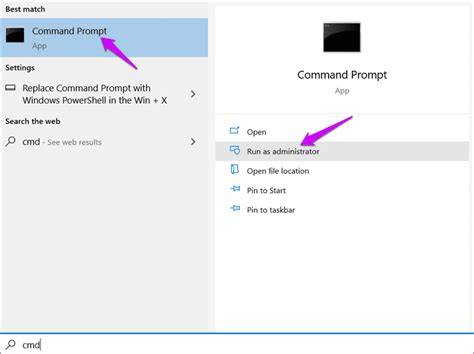
Aby uruchomić wiersz polecenia, wpisz „wiersz polecenia” w wyszukiwarce, kliknij prawym przyciskiem myszy „Wiersz polecenia” i wybierz „Uruchom jako administrator” z menu rozwijanego, aby uruchomić go z uprawnieniami administratora.
Wpisz „sfc / scannow” w oknie wiersza polecenia i naciśnij klawisz Enter na klawiaturze, aby wykonać to polecenie.
Poczekaj na zakończenie procesu skanowania.
Zaktualizuj i przeinstaluj sterownik myszy
Problem z prawym przyciskiem myszy może być spowodowany niezgodnymi sterownikami.
W Menedżerze urządzeń znajdź „Myszy i inne urządzenia wskazujące”, rozwiń je i kliknij prawym przyciskiem myszy.
Wybierz „Odinstaluj” z menu rozwijanego, aby go odinstalować.
Możesz także spróbować zaktualizować sterownik myszy.
Zostaniesz poproszony o automatyczne wyszukanie zaktualizowanego oprogramowania sterownika lub przeglądanie komputera w poszukiwaniu oprogramowania sterownika.
Jeśli zdecydujesz się przeglądać komputer w poszukiwaniu oprogramowania sterownika, będziesz potrzebować odpowiedniego sterownika na komputerze lub dysku USB.
Innym sposobem aktualizacji lub zainstalowania nowego sterownika myszy jest użycie oprogramowania innej firmy, takiego jak Snappy Driver Installer.
Może również pokazywać zduplikowane sterowniki i nieprawidłowe sterowniki, a także oddziela aktualizacje wymagające ponownego uruchomienia komputera, aby łatwiej było je odróżnić od reszty.
Uruchom narzędzie do rozwiązywania problemów ze sprzętem i urządzeniami
Problemy z menu kontekstowym mogą wiązać się z komunikacją sprzęt-system.
Narzędzie do rozwiązywania problemów zgłosi wszelkie wykryte problemy ze sprzętem i urządzeniem.
Sterownik umożliwia płynną komunikację oprogramowania i sprzętu.
W większości przypadków komputery nie są w stanie poprawnie wysyłać i odbierać danych bez sterowników.
Wyszukaj Panelu sterowania (Control Panel), a następnie przejdź do sekcji Rozwiązywanie problemów→ Sprzęt i dźwięk (Troubleshooting→ Hardware and Sound).
Kliknij Sprzęt i urządzenia (Hardware and Devices), a następnie postępuj zgodnie z wyświetlanymi instrukcjami, aby zakończyć proces rozwiązywania problemów.
Weryfikacja sprzętu myszy i testy na innym komputerze
Jeśli jeszcze tego nie zrobiłeś, sprawdź mysz.
Spróbuj podłączyć ją do do innego komputera lub laptopa i sprawdź, czy problem nadal występuje.
Jeśli używasz myszy bezprzewodowej, wymień baterie.
Jeżeli problem pojawia się niezależnie od myszy, bardziej prawdopodobne stają się przyczyny systemowe (rozszerzenia, pliki, ustawienia USB, powłoka) niż fizyczna usterka konkretnego urządzenia.
Sprawdź energię dla USB (gdy problem może być losowy lub zależny od urządzeń)
Jeśli używasz myszy podłączonej do komputera przez USB, spróbuj dostosować ustawienia zarządzania energią dla USB.
W Menedżerze urządzeń znajdź „Kontrolery uniwersalnej magistrali szeregowej” i rozwiń ją.
W oknie właściwości urządzenia USB Hub kliknij kartę „Zarządzanie energią” i usuń zaznaczenie pola wyboru „Zezwalaj komputerowi na wyłączanie tego urządzenia w celu oszczędzania energii”.
Powtórz te kroki dla wszystkich urządzeń USB Hub na komputerze.
Restart Eksploratora plików (często naprawia menu kontekstowe)
Eksplorator plików (wcześniej znany jako Eksplorator Windows) wyświetla hierarchiczną strukturę plików, folderów i dysków na komputerze.
Pokaże również wszystkie dyski sieciowe, które zostały zmapowane na litery dysków na twoim komputerze.
...Ponowne uruchomienie Eksploratora plików może rozwiązać problem z prawym przyciskiem myszy.
Musisz uruchomić Menedżera zadań: naciśnij klawisze Ctrl + Shift + Esc na klawiaturze.
W oknie Menedżera zadań znajdź „Eksplorator Windows” w zakładce „Procesy” i wybierz go.
Usuń rozszerzenia powłoki innych firm (częsta przyczyna menu kontekstowego)
Rozszerzenia powłoki to wewnątrzprocesowe obiekty COM (Component Object Model), które rozszerzają możliwości systemu operacyjnego Windows.
Większość rozszerzeń powłoki jest automatycznie instalowana przez system operacyjny, ale istnieje również wiele innych aplikacji, które instalują dodatkowe składniki rozszerzeń powłoki.
Jedno z rozszerzeń powłoki innych firm może uniemożliwić otwarcie menu kontekstowego (menu prawego przycisku myszy).
Usunięcie rozszerzeń innych firm może potencjalnie rozwiązać problemy z prawym przyciskiem myszy.
CCleaner to małe, skuteczne narzędzie dla komputerów z systemem Microsoft Windows, które usuwa „śmieci” i problemy, które zbierają się w czasie: pliki tymczasowe, uszkodzone skróty i inne problemy.
Chroni twoją prywatność, czyści historię przeglądania i tymczasowe pliki internetowe, dzięki czemu możesz być bardziej pewnym siebie użytkownikiem internetu i mniej podatnym na kradzież tożsamości.
CCleaner może czyścić zbędne pliki z różnych programów, oszczędzać miejsce na dysku twardym, usuwać niepotrzebne wpisy w rejestrze systemu Windows, pomagać w odinstalowywaniu oprogramowania i wybierać programy uruchamiane z systemem Windows.
Po pobraniu i zainstalowaniu CCleaner otwórz go i kliknij „Narzędzia" w lewym okienku oraz wybierz „Uruchamianie”.
W menu startowym kliknij kartę „Menu kontekstowe”, a zobaczysz listę rozszerzeń powłoki.
Jeżeli widzisz wpisy związane z niedawno instalowanym oprogramowaniem (np. składnikami po Acrobat DC), możesz je wyłączać/usuwąć (zgodnie z funkcjami narzędzia) i testować menu kontekstowe na tych samych typach plików, na których dotąd nie działało.
Sprawdź, czy tryb tabletu (gdy występuje) nie psuje prawidłowego działania
W Windows 10 firma Microsoft opracowała tryb tabletu, który nie jest wymuszany na wszystkich użytkownikach, tak jak w systemie Windows 8.
System Windows 10 będzie aktywnie powiadamiał o trybie tabletu tylko wtedy, gdy masz urządzenie z ekranem dotykowym.
Jeśli jednak tryb tabletu jest włączony w systemie operacyjnym Windows 10, może to powodować problemy z obsługą prawego przycisku myszy.
Jeżeli używasz mieszanych ustawień interfejsu lub urządzenia dotykowego, sprawdź związane opcje i wyeliminuj konflikt, który może objawiać się „dziwnym” zachowaniem kliknięć.
Wykryj malware i zablokowane zachowania powłoki
Malware może powodować różne problemy na komputerze, w tym problemy z myszą.
Wykonaj pełne skanowanie systemu i sprawdź, czy wykryje jakiekolwiek złośliwe oprogramowanie na twoim komputerze.
Możesz użyć programu Windows Defender (wbudowanego programu antywirusowego), który chroni komputery przed wirusami, oprogramowaniem szpiegującym i innym malware.
Wybierz „Pełne skanowanie” i kliknij „Skanuj teraz”.
To przeskanuje twój system w poszukiwaniu złośliwego oprogramowania.
Zdarza się też scenariusz: „A byłem pewien ze po recowery bedzie czysty :/” oraz kolejne objawy z klawiaturą i myszą.
W takim przypadku nadal warto powtórzyć pełne skanowanie i sprawdzić, czy problem wraca po konkretnych operacjach.
Odinstaluj lub wycofaj oprogramowanie, które może wpływać na funkcje myszy
Dotyczy to tylko oprogramowania, które może wpływać na funkcjonalność myszy.
Aby je odinstalować, przejdź do Panelu sterowania i wybierz „Odinstaluj program” w obszarze Programy lub naciśnij Klawisz Windows + R.
Windows otworzy okno dialogowe Uruchom.
W oknie Programy i funkcje zobaczysz listę zainstalowanych programów.
Poszukaj oprogramowania, które może powodować problemy z myszą, i odinstaluj je.
W Twoim przypadku oprogramowanie pojawia się po czasie instalacji (np. Acrobat DC PRO), więc szczególnie sensowne jest podejście „usuwaj/wycofaj składniki, testuj menu kontekstowe na tych samych plikach”.
Aktualizacje systemu: sprawdź dostępność poprawek
Na koniec możesz zaktualizować swoją obecną wersję Windows: może pomóc sprawdzenie dostępności aktualizacji dla całego systemu operacyjnego Windows.
Powinieneś zostać automatycznie przekierowany do sekcji Windows Update.
Kliknij „Sprawdź aktualizacje”.
System Windows zacznie sprawdzać dostępność aktualizacji.
Jeśli są dostępne aktualizacje, zainstaluj je i ponownie sprawdź dostępność aktualizacji - tylko po to, aby upewnić się, że masz najnowsze aktualizacje w swoim systemie operacyjnym.
Przywracanie systemu: punkt w czasie po instalacjach
Narzędzie Przywracanie systemu tworzy punkty przywracania.
Punkt przywracania to zbiór ważnych plików systemowych przechowywanych przez narzędzie Przywracanie systemu w określonym dniu i czasie.
Przywracanie systemu przywraca wszystko do zapisanego punktu przywracania, ale najpierw musisz mieć jeden zapisany.
Aby użyć tego narzędzia, musisz wcześniej utworzyć punkty przywracania.
Aby przywrócić system, uruchom Uruchom, naciskając klawisz Windows + R i wpisz „rstrui.exe” w oknie dialogowym Uruchom.
Jeśli zostały utworzone punkty przywracania, zobaczysz ich listę.
Zaznacz pole wyboru „Pokaż więcej punktów przywracania” - powinno to wyświetlić więcej punktów przywracania.
Wybierz odpowiedni punkt przywracania (w zależności od czasu utworzenia itp.) i kliknij „Dalej”.
Jeśli system „siada” też na klawiaturze: obejście i weryfikacja Recovery
W niektórych przypadkach dochodzi do problemów wykraczających poza mysz: „dopiero gdy w ciemno cos wcisne na klawiaturze działa nagle myszka i klawiatura”.
Może też wystąpić sytuacja: „to pierwsze pytanie zostało zmigrowane…” oraz kolejne objawy niespójne z typową awarią sterownika myszy.
Jeżeli masz dostęp do Recovery, postępuj wg wskazówek producenta.
Wykonaj jeszcze raz przywrocenie systemu za pomoca Recovery.
Uruchom komputer i podczas rozruchu - POST- jest napisane jaki klawisz (F9, F12 itp.) masz wcisnac aby sie uruchomil Recovery.
Lub masz to zapisane w instrukcji do laptopka.
Co do klucza to mysle, ze nie bezdie Ci potrzebny, gdyz jest on juz wpisany do instalki w Recovery.
W jednym z opisanych przypadków Recovery stanęło w punkcie drugim: „check apsword czy cus.. Nie mozna uruchomic systemu windows poniewaz brakuje albo nie znaleziono tego pliku...”.
Jeżeli pojawia się taki błąd, nie ignoruj go i potraktuj jako sygnał, że problem może dotyczyć nośnika/partycji odzyskiwania lub wymaganych plików systemowych.
Scenariusz: gdy prawa strona menu działa krótko lub znika
Jeżeli menu kontekstowe „znikaja opcje pojawiaja sie tylko na ułamek seknundy”, skup się na:
Eksploratorze plików (ponowne uruchomienie Eksploratora plików może rozwiązać problem z prawym przyciskiem myszy).
Rozszerzeniach powłoki innych firm (rozszerzenia powłoki to obiekty COM, które mogą uniemożliwić otwarcie menu kontekstowego).
Skanie systemu (sfc / scannow) pod kątem uszkodzonych plików systemowych.
Sterownikach urządzeń wskazujących (aktualizacja/odinstalowanie sterownika w Menedżerze urządzeń).
Tabela: co robić w zależności od objawów
| Objaw | Najbardziej pasująca przyczyna | Co wykonać |
|---|---|---|
| PPM nie działa na niektórych plikach po instalacji Adobe | Składniki/rozszerzenia powłoki | Wyłącz/usuń rozszerzenia menu kontekstowego; zrestartuj Eksplorator plików |
| PPM znika po ułamku sekundy | Konflikt powłoki lub problem z procesem Eksploratora | Ponowne uruchomienie Eksploratora Windows w Menedżerze zadań |
| PPM działa słabo, a klawiatura też „wariuje” | Szersza niestabilność systemu | Recovery / sfc / scannow / aktualizacje; pełne skanowanie Defenderem |
| Brak reakcji na mysz niezależnie od modelu | Sprzęt/USB lub sterownik | Sprawdź mysz na innym komputerze; sprawdź energię USB; sterownik w Menedżerze urządzeń |
Prosta ścieżka działania, jeśli używasz myszy bardzo często
Ponowne uruchomienie Eksploratora Windows (Ctrl + Shift + Esc → „Eksplorator Windows” w Procesy).
W Menedżerze urządzeń: „Myszy i inne urządzenia wskazujące” → odinstaluj/aktualizuj sterownik myszy.
Uruchom „sfc / scannow” z uprawnieniami administratora.
Sprawdź rozszerzenia powłoki: w CCleaner → „Narzędzia” → „Uruchamianie” → „Menu kontekstowe”.
Pełne skanowanie Windows Defenderem („Pełne skanowanie” → „Skanuj teraz”).
Sprawdź Windows Update („Sprawdź aktualizacje”).
Jeśli masz punkt przywracania - przywróć system do momentu sprzed problemu (rstrui.exe → wybór punktu → „Dalej”).
Windows Porady - Ponowne uruchomienie Eksploratora Windows /#28/
tags: #nowa #mysz #nie #dziala #prawy #klawisz
Popularne posty:
- Optymalizacja wyświetlania 65536 kolorów w Windows — poradnik
- Jaki OS wybrać do Samsung R915 pod kątem aplikacji i funkcji
- Jak połączyć Analytics z Google Ads: uprawnienia administratora i pełna konfiguracja
- Instalacja i naprawa Windows Installer dla Windows 7 — przewodnik
- Przyczyny samodzielnego wyciszania dźwięku w Windows 7 i sposoby rozwiązania

Tomasz Sanecki administrator
Informatyk z zawodu i zamiłowania. Od 2007r właściciel firmy Perfect Systems. Specjalista do spraw bezpieczeństwa IT, serwisu urządzeń elektronicznych, sieci komputerowych. Prywatnie mąż i ojciec dwójki dzieci. Pasjonat nowoczesnych technologii, motocykli oraz włoskiego espresso.
About the author