Brak możliwości zmiany rozdzielczości w Windows 10 — jak rozwiązać problem z blokadą opcji
Poprzez ostatnie aktualizacje systemowe nie mogę zmienić rozdzielczości ekranu (opcja jest zablokowana).
Aktualizacje Windows 10 obejmują nie tylko składniki systemowe i nowe funkcje, ale czasami również sterowniki np. do karty graficznej lub innych urządzeń.
Może się zdarzyć, że sterowniki udostępnione przez Microsoft nie działają do końca tak, jak powinny, w wyniku czego nasza karta graficzna zacznie wyświetlać obraz w złej rozdzielczości.
Instalacja najnowszych sterowników ze strony producenta nie pomaga, gdyż system ciągle nadpisuje sterownik swoim własnym.
Przekonała się o tym spora część użytkowników, którzy mają nieco starsze laptopy i komputery z kartami graficznymi ATI Radeon z serii HD 4000 i starszymi.
Dostępne są tylko podstawowe rozdzielczości ekranu, takie jak 640x480, 800x600 oraz 1024x768.
Kiedy Windows 10 blokuje rozdzielczość - typowe objawy
Windows 10 nie pozwala ustawić wyższej rozdzielczości ekranu niż 1024x768? Obraz jest rozciągnięty na monitorze lub laptopie? Brak rozdzielczości panoramicznych do wyboru?
To częsty scenariusz: po próbach zmiany opcji widać ograniczoną listę lub powrót do starej wartości.
Monitor LG 32GK850G, który obsługuje natywną rozdzielczość 2560 x 1440, nie wyświetlał poprawnie obrazu.
Spróbowałem odinstalować oprogramowanie i sterownik NVIDIA i zainstalować ponownie.
Rozwiązanie chwilowo pomogło, ekran wyświetlał się w prawidłowej rozdzielczości 2560 x 1440, ale co jakiś czas migał na czarno tak jakby miał problem z utrzymaniem tej rozdzielczości.
Szybkie kroki: sprawdź ustawienia rozdzielczości w systemie
Wybierz ekran, który chcesz zmienić.
Wybierz pozycję Skaluj, a następnie wybierz opcję.
W wierszu Rozdzielczość ekranu wybierz listę, a następnie wybierz opcję.
Zazwyczaj najlepiej jest pozostać przy zaznaczonej rozdzielczości (zalecane).
Jeśli pojawią się nieoczekiwane zmiany w rozdzielczości ekranu, być może trzeba będzie zaktualizować sterownik karty graficznej.
Wybierz przycisk Start , a następnie wpisz ustawienia.
System Windows zasugeruje orientację ekranu.
Jeśli zmienisz orientację monitora, konieczne będzie również fizyczne obrócenie ekranu.
Krok 1: Wyłącz automatyczną aktualizację sterowników w Windows 10
Przede wszystkim należy wyłączyć automatyczne aktualizowanie sterowników przez Windows 10, gdyż to jest w tym wypadku źródłem problemów.
System ciągle nadpisuje sterownik producenta swoim własnym z witryny Windows Update, który powoduje problemy.
Aby to zrobić, otwórz okno Eksploratora plików.
W menu bocznym po lewej stronie kliknij prawym przyciskiem myszy na zakładce „Ten komputer” i z rozwijanego menu kontekstowego wybierz „Właściwości”.
Pojawi się nowe okno o nazwie „System”.
Ponownie zwróć uwagę na lewą część okienka z listą dostępnych zakładek.
Kliknij w tym miejscu na pole „Zaawansowane ustawienia systemu”.
Wyświetlone zostanie nowe okno o nazwie „Właściwości systemu”.
Udaj się w nim do zakładki „Sprzęt”.
Kliknij w tym przycisk „Ustawienia instalacji urządzeń”.
W nowym oknie możesz wybrać, czy system ma instalować automatycznie aplikacje producentów i ikony urządzeń.
W skład tej opcji wchodzą również sterowniki do konkretnych urządzeń, takich jak karty graficzne ATI Radeon czy NVIDIA GeForce.
Zaznacz w tym miejscu opcję „Nie (urządzenie może działać w nieoczekiwany sposób)”.
Jeżeli system poprosi o ponowne uruchomienie, to wyraź na to zgodę.
Pierwszy krok mamy za sobą - system nie będzie już automatycznie instalować nowego sterownika, który powoduje problemy z rozdzielczością.
Teraz musimy przywrócić oryginalny sterownik do naszej karty graficznej, aby ponownie dostępne były wszystkie rozdzielczości.
Krok 2: Przywróć oryginalny sterownik do karty graficznej
Najpierw należy spróbować zrobić to w najprostszy możliwy sposób, czyli za pomocą Menedżera urządzeń.
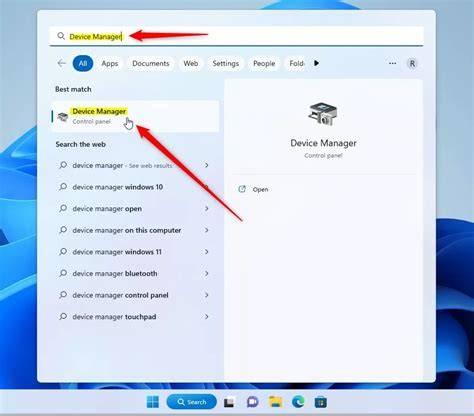
Wejdź do Panelu sterowania w Windows 10 (jeśli nie masz przypiętego kafelka, to możesz go wyszukać za pomocą wyszukiwarki), a następnie udaj się do zakładki „Sprzęt i dźwięk > Menedżer urządzeń”.
W oknie Menedżera urządzeń rozwiń zakładkę „Karty graficzne” i znajdź na liście swoją kartę.
Kliknij w nią dwukrotnie lewym przyciskiem myszy, aby wyświetlić szczegóły.
W nowym oknie ze szczegółami karty graficznej wejdź do zakładki „Sterownik” i skorzystaj z opcji „Przywróć sterownik”.
System powinien automatycznie przywrócić oryginalny sterownik, który wcześniej działał poprawnie, a dzięki temu, że wyłączyliśmy automatyczne aktualizacje sterowników w pierwszym kroku, mamy pewność, że nie zostanie on już nadpisany.
Od razu po przywróceniu sterownika ekran zrobi się na chwilę czarny, a następnie powróci z właściwą już rozdzielczością.
Pomocy! Nie działa opcja przywracania sterownika - co wtedy?
Jeżeli masz kartę graficzną Radeon, to ściągnij program AMD CleanUninstall Utility.
To oficjalne narzędzie do usuwania sterowników do kart Radeon.
Uruchom ten program, kliknij OK w celu potwierdzenia usunięcia sterowników i poczekaj chwilę.
Po chwili pojawi się okno podsumowania - kliknij „Finish” i potwierdź ponowne uruchomienie komputera.
Odinstaluj obecne sterowniki do karty NVIDIA - najprościej można to zrobić za pomocą narzędzia DDU (Display Driver Uninstaller).
Jeśli nie wiesz, jak z niego skorzystać, to zapoznaj się z naszym poradnikiem usuwania sterowników NVIDIA.
Następnie pobierz i zainstaluj sterowniki do swojej karty graficznej:
Pobierz sterowniki NVIDIA do aktualnych kart graficznych
Pobierz sterowniki NVIDIA do starszych kart graficznych
Wybierz jeden z powyższych linków, wskaż swoją kartę graficzną na liście (jeśli nie ma jej na liście aktualnych kart, to skorzystaj z odnośnika ze starszymi kartami) i pobierz sterowniki.
Monitor na ogół nie wymagają żadnych sterowników.
Co zrobić po reinstalacji sterowników?
Po aktualizacji sterownika, sprawdź czy problem nadal występuje.
Dobra, problem rozwiązany.
Wystarczyło zaktualizować sterownik do zintegrowanej karty.
Już wszystko działa.
Przykład z laptopem i kartą NVIDIA GeForce 920M
Specyfikacja sprzętu: Windows 10 64-bit, Karta Graficzna NVIDIA GeForce 920M.
Przez jakieś parę sekund nawet wyświetlał się w natywnej rozdzielczości, by po chwili znowu wrócić do 1024 x 768.
Problem pojawił się spontanicznie, przełożyłem komputer w inne miejsce w domu, podłączyłem wszystko tak samo.
Sterowniki wgrane są najnowsze dla karty graficznej Geforce GameReady i monitora.
Nie mam już pomysłu co może być nie tak.
Kiedy w grę wchodzi ustawianie niestandardowej rozdzielczości w panelu NVIDIA
Próbowałem innego sposobu, a mianowicie w panelu sterowania NVIDIA próbowałem dostosować moją rozdzielczość jako niestandardową.
Skończyło się to tym, że monitor wywalił komunikat "brak sygnału".
i potrzebny był twardy restart.
Po ponownym włączeniu - windows w ogóle się nie zgłaszał i dalej był brak sygnału.
Dopiero gdy przepiąłem kabel od monitora do innego portu windows w końcu się zgłosił.
Spróbowałem odinstalować oprogramowanie i sterownik NVIDIA i zainstalować ponownie.
Rozwiązanie chwilowo pomogło, ekran wyświetlał się w prawidłowej rozdzielczości 2560 x 1440, ale co jakiś czas migał na czarno tak jakby miał problem z utrzymaniem tej rozdzielczości.
Uwaga: kabel sygnałowy może być przyczyną “braku” rozdzielczości
Inny kabel DP naprawił problem.
Inny kabel DP naprawił problem.
Monitor LG 32GK850G, który obsługuje natywną rozdzielczość 2560 x 1440, nie wyświetlał poprawnie obrazu.
Po próbie dostosowania rozdzielczości w panelu sterowania NVIDIA, monitor przestał reagować.
Użytkownik zainstalował ponownie sterowniki NVIDIA, co chwilowo poprawiło sytuację, ale problem powrócił.
Po wymianie kabla DisplayPort (DP) problem został rozwiązany, co sugeruje, że wcześniejszy kabel mógł być uszkodzony.
Praktyczna lista działań - co po kolei zrobić
- Wyłącz automatyczną aktualizację sterowników przez Windows 10.
- Przywróć oryginalny sterownik w Menedżerze urządzeń.
- Jeśli nie działa „Przywróć sterownik” - odinstaluj przez odpowiednie narzędzia.
- Pobierz i zainstaluj sterowniki zgodne z kartą graficzną.
- Po aktualizacji sterownika sprawdź, czy rozdzielczość wróciła.
- Jeśli problem wraca mimo sterowników - sprawdź kabel i podłączenie (np. DP).
Krótka tabela: typowe scenariusze i rozwiązania
| Objaw | Co robić | Dodatkowa wskazówka |
|---|---|---|
| Opcja zmiany rozdzielczości zablokowana, tylko 1024x768 | Wyłączyć automatyczne aktualizacje sterowników w Windows 10 | System nadpisuje sterownik z Windows Update, co psuje działanie |
| Brak zmian mimo instalacji sterowników z producenta | Przywrócić oryginalny sterownik do karty | Po przywróceniu ekran może na chwilę zrobić się czarny |
| „Przywróć sterownik” nie działa | Usunąć sterowniki (AMD CleanUninstall Utility lub DDU) | Następnie zainstalować właściwe sterowniki |
| Po zmianie rozdzielczości pojawia się „brak sygnału” | Weryfikować konfigurację po twardym restarcie | Podłącz kabel do innego portu |
| Rozdzielczość chwilowo wraca do natywnej, po chwili znowu spada | Sprawdzić uszkodzony kabel (np. DP) | Wymiana kabla DP rozwiązała problem w opisanym przypadku |
Jeżeli pojawia się problem z rozdzielczością ekranu, to być może trzeba będzie zaktualizować sterownik karty graficznej.
Po ponownym włączeniu - windows w ogóle się nie zgłaszał i dalej był brak sygnału.
Dopiero gdy przepiąłem kabel od monitora do innego portu windows w końcu się zgłosił.
Przez jakieś parę sekund nawet wyświetlał się w natywnej rozdzielczości, by po chwili znowu wrócić do 1024 x 768.
Jak przywrócić i wyczyścić instalację sterowników GPU Nvidia (i rozwiązać problemy)
Wybierz ekran, który chcesz zmienić.
Wybierz pozycję Skaluj, a następnie wybierz opcję.
W wierszu Rozdzielczość ekranu wybierz listę, a następnie wybierz opcję.
Zazwyczaj najlepiej jest pozostać przy zaznaczonej rozdzielczości (zalecane).
tags: #brak #mozliwosci #zmiany #rozdzielczosci #windows #10
Popularne posty:

Tomasz Sanecki administrator
Informatyk z zawodu i zamiłowania. Od 2007r właściciel firmy Perfect Systems. Specjalista do spraw bezpieczeństwa IT, serwisu urządzeń elektronicznych, sieci komputerowych. Prywatnie mąż i ojciec dwójki dzieci. Pasjonat nowoczesnych technologii, motocykli oraz włoskiego espresso.
About the author