CS:GO parametry startowe w Linux (Steam): lista komend i ustawianie
CS: GO posiada wiele opcji konfiguracyjnych, które możesz ustawić według własnych potrzeb lub wymagań Twojego systemu. Wiele z opcji możesz pozmieniać w samej grze, ale część z nich ustawiamy w konsoli gry, a nawet jeszcze przed uruchomieniem samej gry.
Najczęściej uruchomienie z parametrem startowym stosuje się, aby wyłączyć intro, ale również po to, aby wczytać własny plik konfiguracyjny (wcześniej przygotowany). Parametry startowe, to tak naprawdę komendy lub opcje uruchamiania, dzięki którym możemy wywołać daną funkcje podczas uruchamiania gry.
Jak ustawić parametry startowe w Steam
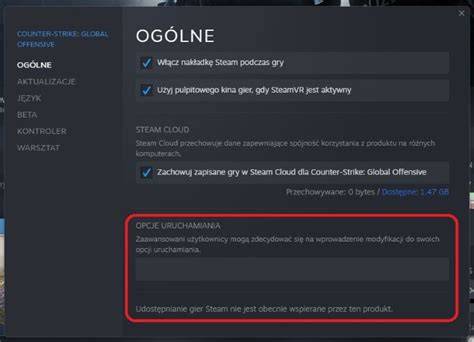
Aby ustawić parametr startowy, należy uruchomić Steam. Po przejściu do Biblioteki i wybraniu CS:GO, klikamy prawym przyciskiem myszy (PPM) i przechodzimy do Właściwości programu. Następnie szukamy zakładki "Ogólne", w której znajdziemy "Opcje uruchamiania gry". Uwaga! Parametry startowe dodajemy wraz z dywizem - i bez spacji!
Najprostszy sposób wygląda tak, że w oknie tekstowym można wprowadzić wszystkie pożądane parametry. Każdy parametr powinien być uprzedodzony myślinkiem z wyjątkiem komend CS:GO, w których zamiast - wstawiamy +. Każda komenda/parametr musi być również odzielona spacją.
W taki sposób powinna wyglądać linia parametrów startowych. -refresh 144 -tickrate 128 -novid
Przykładowa składnia linii parametrów
Każdy parametr oddziel spacją, a kolejno wpisz komendy w formacie dozwolonym dla danej opcji uruchamiania.
- -novid
- -refresh 144
- -tickrate 128
- +violence_hblood 0
Do czego służą parametry startowe w CS:GO
Dzięki parametrom startowym możemy przykładowo wyłączyć intro na początku gry, zmienić HZ monitora podczas gry, ustawić tryb zaufany i wiele więcej.
To polecenie pozwoli zasobom komputera nadać wysoki priorytet CS2.
Gra dzięki temu staje się nieco płynniejsza najprościej mówiąc. -tickrate 128 - Włącza 128 tickrate na serwerze lokalnym z botami.
Do parametrów startowych możemy również dopisać dowolną komendę, która będzie się włączała za każdym uruchomieniem gry. Wystarczy dopisać + przed komendą, czyli np:+cl_crosshairsize 3.0
Najważniejsze parametry startowe CS:GO (przykłady)
- -novid - Wyłączenie filmu podczas uruchamiania CS:GO. -novid - wyłącza intro przy uruchomieniu CS'a, co znacząco wpływa na szybkość uruchomienia gry.
- +violence_hblood 0 - ustawienie wyświetlania krwi. Parametr ustawiony na zero powoduje wyłączenie krwi w grze, co może - szczególnie na starszych systemach - wpłynąć na FPS'y w grze. Minusem jest to, że czasem możesz mieć problemu z określeniem tego, czy przeciwnik został trafiony.
- -nod3d9ex - parametr ten wyłącza niektóre funkcje starego Directx'a 9.
- -windowed - otwiera CS'a w oknie.
- -refresh X - Ustala HZ naszego monitora podczas gry. Zamiast X podaj wartość.
- -allow_third_party_software - Parametr umożliwiający działanie zewnętrznych programów.
- -tickrate 128 - Włącza 128 tickrate na serwerze lokalnym z botami. Standardowa ilość to 64. Gra dzięki temu staje się nieco płynniejsza najprościej mówiąc.
Pełne funkcjonalne opcje uruchamiania (lista komend)
Poniżej znajduje się pełna lista funkcjonalnych parametrów, które możesz wpisać we wcześniej wspomnianym oknie.
- -x ***; -y *** - przesunięcie okna CS GO w osiach X i Y.
- -w ***; -h *** - ustawia rozdzielczość gry, np. “-w 1920 -h 1080”.
- +cl_showfps 1 - dostępna komenda w CS GO na FPS.
- -tickrate 128 - zwiększa ilość odświeżenia połączenia z serwerem do maksymalnej.
- -high - nadaje CS:GO wysoki priorytet w systemowym przetwarzaniu procesów.
- -nojoy - wyłącza obsługę kontrolerów.
- -console - od razu po uruchomieniu gry odpali się konsola.
- -language *** - włącza interfejs gry w konkretnym języku (podanym w komendzie zamiast ***).
- +r_drawparticles 0 - wyłącza rysowanie efektów cząsteczkowych.
- -nod3d9ex 1 - wyłącza zastosowanie technologii Direct3D 9Ex.
- +exec plik.cfg - Jeżeli w folderze Steam\SteamApps\common\Counter-Strike Global Offensive\csgo\cfg umieścimy własny plik konfiguracyjny (w tym przypadk plik.cfg), gra uruchomi się z zawartymi w nim ustawieniami.
- +mat_disable_fancy_blending 1 - zmniejsza jakość renderowania tekstur.
- -r_emulate_g - komenda do zastosowania tylko na systemach Windows.
- -nopreload - wyłącza wstępne ładowanie modeli, plików i tekstur.
- -novid - dzięki użyciu opcji novid CSGO odpala się bez filmu wprowadzającego.
- +violence_hblood 0 - można powiedzieć, ta komenda służy jako ochrona rodzicielska.
- +r_dynamic * - Przełącza dynamiczne oświetlenie.
- -autoconfig - Bardzo przydatna komenda w momencie, w którym zaplączemy się w mnogości opcji i parametrów. To najbezpieczniejszy zestaw parametrów pozwalający wygładzić wyświetlanie gry. Gra uruchomiona z tymi parametrami będzie między innymi pozbawiona górnego limitu klatek, pogorszy jakość renderowanych grafik krwi zwiększając ogólną płynność gry.
- +cl_forcepreload 1 to komenda na ładowanie mapy cs go podczas dołączania na serwer a nie w trakcie gry co również wpływa pozytywnie na liczbę klatek.
Ustawienia w oknie i rozdzielczość
CS GO: Czego nie robić? A czułość w grze??
-full / -fullscreen Otwiera grę w pełnym oknie.
-windowed Otwiera grę w oknie.
-noborder Wyłącza 'windowsowe’ obramowanie gry, gdy uruchamiamy ją oknie. (Może powodować spadki FPS)
-w / -width-h / -height-w czyli width (Szerokość) -h czyli hight (Wysokość). Tymi parametrami możemy dostosować wielkość okna gry.
Intro, film startowy i szybkość uruchomienia
-novidWyłącza intro podczas włączania gry, które jest całkowicie zbędne. Przyśpiesza proces uruchomiana gry. Może być użyta do pominięcia domyślnego intro Valve i CS2 podczas uruchamiania CSGO.
Wydajność: FPS, płynność i tickrate
Wydajność możesz poprawiać, wykorzystując opcje uruchamiania. Komendy startowe CS GO pozwalają np. wyłączyć intro, ustawisz odświeżanie monitora czy też ustawisz tickrate.
-refresh Tutaj możemy ustawić częstotliwość odświeżania monitora. Użyj tego parametru jeśli twój monitor ma więcej niż 60Hz.
-tickrate 128 Ustawia tickrate 128 na serwerze lokalnym np. z botami. Standardowa ilość to 64. Gra dzięki temu staje się nieco płynniejsza najprościej mówiąc.
+mat_queue_mode 2 Powyższy parametr sprawi, że CS:GO będzie wykorzystywał wszystkie potrzebne rdzenie do działania.
UWAGA! W niektórych przypadkach parametr może spowodować spadki FPS. W takim przypadku użyj wartości -1.
Odświeżanie monitora (Hz)
- -refresh 120 jeśli monitor posiada 120Hz
- -refresh 144 jeśli monitor posiada 144Hz
Przykładowe zestawy pod wydajność
- -refresh 144 -tickrate 128 -novid
- -nojoy -novid +violence_hblood 0
- -allow_third_party_software -console -novid
Krew i widoczność: +violence_hblood 0
+violence_hblood 0 Tym parametrem możemy wyłączyć krew w CS:GO. Po ustawieniu tego parametru gracze nie będą krwawić po otrzymaniu strzału. Może to pomóc w zwiększeniu FPS na starszych komputerach.
Minusem jest to, że czasem możesz mieć problemu z określeniem tego, czy przeciwnik został trafiony.
Kiedyś był to parametr -lv który wyłączał krew oraz powodował, że postacie opadały na ziemie tak jak na screenie poniżej. Od którejś aktualizacji parametr ten już nie działa więc zostaje nam +violence_hblood 0.
Obsługa konsoli i plików config
Dostępne Opcje Uruchamiania CS:GO-console Automatyczne uruchomienie konsoli po włączeniu gry, raczej zbędna funkcja.
+exec autoexec.cfg Tutaj możemy wskazać plik config który ma się automatycznie wczytać podczas uruchamiania gry.
To polecenie pozwala gra się z zawartymi w nim ustawieniami od pierwszego momentu uruchamiania, bez grzebania w plikach gry i znajdowania samego pliku aplikacji. Tak jak wspominałem we wstępie, nie ma potrzeby grzebania w plikach gry i znajdowania samego pliku aplikacji.
Bezpośrednio pod rozdzielczość i pozycję okna
-x ***; -y *** - przesunięcie okna CS GO w osiach X i Y.
-w ***; -h *** - ustawia rozdzielczość gry, np. “-w 1920 -h 1080”.
Komendy związane z renderowaniem efektów
- +r_drawparticles 0 - wyłącza rysowanie efektów cząsteczkowych.
- +mat_disable_fancy_blending 1 - zmniejsza jakość renderowania tekstur.
Opcja uruchamiania „mat disable fancy blending” obniża jakość tekstur w grze, jednak zwiększy liczbę klatek na sekundę i ogólną wydajność gry.
Dynamiczne oświetlenie
+r_dynamic * - Przełącza dynamiczne oświetlenie.
Wyłączenie dynamicznego oświetlenia może również przyczynić się do zwiększenia liczby klatek na sekundę, choć może zmniejszyć niektóre efekty wizualne.
Ustawienia sterowania i kompatybilność
- -nojoy Dzięki tej komendzie wyłączymy wsparcie dżojstika w grze, podobno zaoszczędza trochę ramu.
- -allow_third_party_software Wyłącza tryb zabezpieczony, dzięki któremu możemy używać zewnętrznych programów razem z CS:GO jak np. OBS do streamowania gry.
Tickrate 128 i różnica w płynności
-tickrate 128 - Włącza 128 tickrate na serwerze lokalnym z botami. Standardowa ilość to 64.
Jeśli masz mało FPS w CS:GO zaleca się korzystanie z 64.
Priorytet procesu i ostrożność
-high Włącza tryb wysokiego priorytetu dla gry, może zwiększyć FPS w grze.
UWAGA! ten parametr niektórym osobom może więcej zaszkodzić niż pomóc w FPS. Jeśli po wpisaniu tego parametru gra zacznie słabiej działać po prostu skasuj ten parametr.
UWAGA! ten parametr w niektórych przypadkach powoduje „lagi” myszki oraz zacięcia całej gry.
Threads, rdzenie i mat_queue_mode 2
+mat_queue_mode 2 Powyższy parametr sprawi, że CS:GO będzie wykorzystywał wszystkie potrzebne rdzenie do działania.
Jest to dobry zamiennik parametru -threads.
UWAGA! W niektórych przypadkach parametr może spowodować spadki FPS.
-threads Tutaj ustawiamy ilość rdzeni naszego procesora (Nie wątków! sam tak napisał jeden z pracowników Valve). Ilość rdzeni możemy sprawdzić w Menadżerze zadań w zakładce Wydajność. Parametr jest odradzany przez pracownika Valve.
Zamiast tego parametru skorzystaj z +mat_queue_mode 2 - Ten parametr automatycznie przypisze wszystkie rdzenie/wątki dla CS:GO.
W CS2 jesteśmy w stanie delikatnie poprawić FPSy stosując specjalne komendy w naszym configu.
Jak widać na poniższym screenie mimo, że posiadam 8 rdzeniowym procesor AMD Ryzen to CS2 używa tylko 7 rdzeni.
Na szczęście możemy to w bardzo prosty sposób naprawić dodając 1 do liczby rzeczywistej naszych rdzeni. W moim przypadku będę musiał wpisać komendę „-threads 9”.
Według moich testów podniosło mi to delikatnie wydajność, natomiast każdy powinien sprawdzić tę komendę indywidualnie. Największe różnice powinni odczuć użytkownicy nowych procesorów Intela powyżej 12 generacji.
DirectX 9Ex i nod3d9ex
-nod3d9ex Komenda ta wyłącza pewne funkcje directx 9. W przypadku starych komputerów komenda ta może zwiększyć ilość FPS.
Parametr został zaktualizowany - jest on już automatycznie aktywowany w grze. Nie ma potrzeby go dopisywać.
Joystick, crash dialog i język
- -nojoy Dzięki tej komendzie wyłączymy wsparcie dżojstika w grze.
- -nocrashdialog Powyższy parametr wyłącza informacje o błędach w konsoli, które w większości nie mają dla nas znaczenia.
- -language -language english lub -language polish. Tą komendą możemy zmienić język naszego CS:GO wpisując na przykład -language english lub -language polish.
Ustawienia graficzne a parametry startowe: jak to połączyć
Opcje uruchamiania CS2 mogą być używane do zmiany ustawień graficznych, ustawień wideo i ustawień technicznych, które mogą drastycznie poprawić wydajność i zwiększyć liczbę klatek na sekundę.
Ustawienie tej opcji na 0 spowoduje odblokowanie FPS.
Ustawienia graficzne według mnie najbardziej optymalne pod względem przejrzystości oraz wydajności w grze.
Zawsze mamy ją wyłączoną. Jeżeli chcemy korzystać z synchronizacji np. przy G-Sync czy FreeSync to musimy ją ustawić w Panelu sterowania NVIDIA lub AMD, nigdy w grze.
Przykładowe ustawienia z tekstu (jako kontekst praktyczny)
- Zwiększ kontrast graczy: Wyłącz
- Czekaj na synchronizację pionową: Wyłącz
- Tryb antyaliasingu: 4x MSAA
- Ogólna jakość cieni: Niska
- Szczegóły modeli/tekstur: Niskie
- Tryb filtrowania tekstur: Dwuliniowe
- Detale shadera: Niskie
- Szczegóły cząsteczek: Niskie
- Okluzja otoczenia: Wyłącz
- High Dynamic Range: Wydajność
- FidelityFX Super Resolution: Wyłączone (Najwyższa Jakość)
- Tryb niskiego opóźnienia NVIDIA Reflex: Włączone + BOOST
Reflex, G-Sync i FreeSync (w kontekście płynności)
Tryb niskiego opóźnienia NVIDIA Reflex: Włączone + BOOST Bardzo mocno zmniejsza input lag, działa znakomicie jeżeli chcemy używać jej wraz z G-Sync. Niestety duży wpływ na wydajność. Zalecam stosowanie opcji Włączone + BOOST w przypadku lepszych komputerów.
Na początku musimy zastanowić się czy będziemy korzystać z funkcji G-Sync/FreeSync czy nie.
W Panelu sterowania NVIDIA wchodzimy w „Zarządzanie ustawieniami 3D” i wybieramy zakładkę „Ustawienia programu”. Tam z rozwijanej listy wybieramy „Counter-strike 2 (cs2.exe)”.
Przy technologii AMD FreeSync w przeciwieństwie do NVIDII musimy ustawić limit FPS, tak aby gra nie wyskoczyła poza obszar obsługi FreeSync. Zalecam zastosować wzór „Ilość Hz monitra - 3FPS”.
Stare i przestarzałe parametry: czego nie używać
Poniżej znajduje się lista przestarzałych oraz już niedziałających parametrów startowych z których lepiej nie korzystać. Poniższe komendy mogą spowodować gorsze działanie CS:GO.
- -threads (w ujęciu ogólnym: parametr jest odradzany; lepiej korzystać z +mat_queue_mode 2)
- Od którejś aktualizacji parametr -lv już nie działa więc zostaje nam +violence_hblood 0.
- -d3d9ex i inne wpisy, które według tekstu są już automatycznie aktywowane w grze lub przestają działać.
Jak działa -autoconfig i kiedy warto go użyć
-autoconfig to Bardzo przydatna komenda w momencie, w którym zaplączemy się w mnogości opcji i parametrów.
To najbezpieczniejszy zestaw parametrów pozwalający wygładzić wyświetlanie gry. Gra uruchomiona z tymi parametrami będzie między innymi pozbawiona górnego limitu klatek, pogorszy jakość renderowanych grafik krwi zwiększając ogólną płynność gry.
Wideo/efekty i testowanie: podejście praktyczne
UWAGA! W niektórych przypadkach parametr może spowodować spadki FPS. W takim przypadku użyj wartości -1.
Każdy powinien sprawdzić tę komendę indywidualnie.
Jeżeli uważacie, że pominęliśmy jakieś komendy startowe CS’a, to dajcie nam znać w komentarzach, bezzwłocznie uzupełnimy listę!
Gotowe przykłady linii parametrów (do skopiowania)
Możesz łatwo skopiować i zmienić według własnego uznania, aby zapewnić sobie jak najlepsze wrażenia z gry.
- -refresh 144 -tickrate 128 -novid
- -novid -nojoy +violence_hblood 0
- -allow_third_party_software -console -novid
- +exec autoexec.cfg -novid
- -refresh 120 -tickrate 128 -novid
- -high -tickrate 128
Jak ustawić opcje uruchamiania gry na Steamie w 2026 roku (krok po kroku)
Parametry startowe jako alternatywa dla zmian “od razu po uruchomieniu”
Oprócz obszernego menu ustawień, możliwe jest jeszcze uruchomienie gry wspomagane przez komendy startowe CS GO wpisane w dodatkowe parametry pliku .exe.
Czasem zachodzi potrzeba, by gra od pierwszego momentu była skonfigurowana pod okoliczności. Tak jak wspominałem we wstępie, nie ma potrzeby grzebania w plikach gry i znajdowania samego pliku aplikacji. Teraz możesz to zrobić łatwo i szybko przez samą aplikację Steam.
tags: #cs #go #parametry #startowe #linux
Popularne posty:
- Kontenery i usługi wywozu gruzu w okolicy Zernik Wrocławski
- Jak zalogować się do Windows Live Mail i używać kont w Outlook — porady
- Inicjalizacja dysku Windows 10 w środowisku Linux: krok po kroku
- Acer Aspire 5710ZG AHCI drivers dla Windows XP — przewodnik
- Konfigurowanie konsoli szeregowej w systemie Linux: krok po kroku

Tomasz Sanecki administrator
Informatyk z zawodu i zamiłowania. Od 2007r właściciel firmy Perfect Systems. Specjalista do spraw bezpieczeństwa IT, serwisu urządzeń elektronicznych, sieci komputerowych. Prywatnie mąż i ojciec dwójki dzieci. Pasjonat nowoczesnych technologii, motocykli oraz włoskiego espresso.
About the author