Linux: jak zainicjować dysk Windows 10 i przygotować go do użycia
Pamiętaj aby przed przystąpieniem do modyfikacji dysków i ich partycji wykonać kopię zapasową. Wszystkie zmiany jakie jakie dokonujesz powinny zostać przemyślane. Nieprawidłowa konfiguracja bądź nieudana modyfikacja może doprowadzić do utraty danych.
Sposób przedstawiania dysków i partycji w systemach z rodziny Linux różni się od tego do czego przyzwyczaił nas Microsoft wraz ze swoim systemem Windows. W systemach opartych na jądrze Linux dyski oraz partycje są przedstawiane jako „wirtualne” pliki w katalogu /dev.
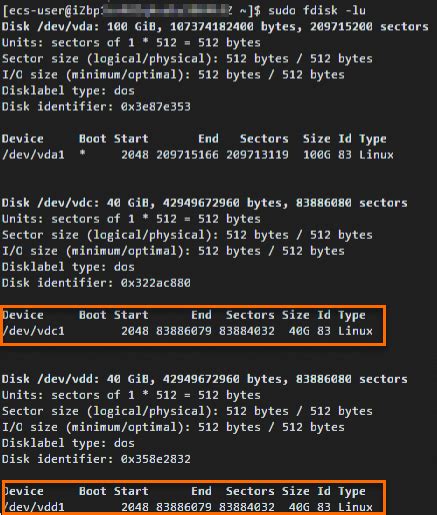
Przykładową nazwę „sdba1” możemy podzielić na 3 części. Część pierwsza informuje nas z jakiego rodzaju interfejsu korzysta podpięty dysk „sd” oznacza interfejs SATA a „hd” PATA. Część druga jest to pojedyncza kolejna litera alfabetu rozpoczynając od litery „a”. Informuje nas ona o konkretnym całym dysku. Możemy się z niej dowiedzieć podstawowych informacji o dyskach. Ich pojemności, modelu, ilości sektorów oraz identyfikatorze. Nas najbardziej będzie interesować informacja o lokalizacji dysku w systemie.
Dysk na którym będziemy tworzyć partycję to dysk znajdujący się w /dev/sdb. Znając położenie dysku możemy przystąpić do jego konfiguracji. wydajemy polecenie.sudo fdisk /dev/sdb
Inicjowanie dysku w Linux (fdisk)
Uruchomimy teraz program fdisk w trybie kreatora dla dysku /dev/sdb. Na początek musimy wybrać rodzaj partycji.
Musimy teraz wpisać ostatni sektor aby można było utworzyć partycje. Podanie jednak w ten sposób punktu końcowego partycji jest problematyczne dlatego lepszą opcją jest podanie ile miejsca należy dodać.
Jeśli wszystko ustawiliśmy poprawnie wyskoczy nam informacja tak jak na zdjęciu powyżej. Nie oznacza to jednak, że partycja została już utworzona. Żeby to zrobić musimy wykonać polecenie „w” aby zapisać wszystkie zmiany.
Jak możemy zauważyć pod częścią dotyczącą dysku /dev/sdb powstała informacja dotycząca partycji którą utworzyliśmy.
Formatowanie partycji i montowanie w Linux
Musimy teraz sformatować partycję do odpowiedniego systemu plików oraz zamontować ją w celu możliwości skorzystania z niej.
Aby sformatować partycję i utworzyć na niej system plików wykorzystamy poniższe polecenie.sudo mkfs -t ext4 /dev/sdb1sudo wykona komendę wykorzystując podwyższone uprawnienia, mkfs jest to program służący do formatowania, przełącznik -t służy do wyboru rodzaju systemu plików, w naszym wypadku jest to ext4 ponieważ partycja będzie przeznaczona do pracy tylko w systemie Linux.
Ostatnią rzeczą jest podanie ścieżki do partycji która zostanie sformatowana.
Musimy teraz zamontować partycję. Tworzymy nowy katalog, do którego zamontujemy partycję poleceniem.sudo mkdir /mnt/(nasza nazwa)Na potrzeby poradnika nazwiemy folder tak samo jak nazwa partycji czyli sdb1, zatwierdzamy i poleceniemsudo mount /dev/sdb1 /mnt/sdb1montujemy partycję sdb1 do katalogu /mnt/sdb1.
Aby partycja była automatycznie montowana musimy dodać o niej wpis do pliku /etc/fstab. nas interesuje identyfikator partycji /dev/sdb1. Kopiujemy go. Teraz wykorzystując edytor tekstu edytujemy plik /etc/fstab.
Pod ostatnim wpisem dopisujemy UUID=nasze id partycji, miejsce montowania, format plików, parametry dodatkowe (wpisujemy defauls), parametry dla programu dump (wpisujemy 0), kolejność sprawdzania systemu plików na partycjach przez program fsck, który jest uruchamiany podczas startu systemu jeśli zostały wykryte jakieś błędy( wpisujemy 0). Zapisujemy plik. W przypadku edytora nano aby zapisać plik należy skorzystać z kombinacji Ctrl+O.Program wyświetli informację o nazwie pliku, który chcemy zapisać, wciskamy enter.
Rozszerzanie partycji po inicjowaniu
Przed przystąpieniem do rozszerzania partycji należy ją najpierw odmontować. Po opcjach programu poruszamy się za pomocą strzałek.
Strzałki w górę i w dół służą do wybrania partycji która nas interesuje bądź wolnego miejsca jeśli takie jeszcze istnieje. Symbol „>>” oraz białe tło wskazują na aktualnie wybraną partycję.
Strzałkami w lewo i prawo wybieramy akcję jaką chcemy wykonać na wybranej części dysku, jest ona podświetlona na biało.
Zostaniemy teraz poproszeni o podanie nowego rozmiaru partycji. Obecnie nasza partycja posiada rozmiar 20GB a my chcemy zwiększyć ją o kolejne 20GB, więc wpisujemy 40G i naciskamy enter. Program zapyta się nas teraz czy jesteśmy pewni dokonanych zmian w tabeli partycji. Jeśli jesteśmy wpisujemy „yes”, jeśli nie to „no”.
Sama partycja została rozszerzona ale zostaje nam zmienić to jeszcze w systemie plików.
Z lewej strony znajdziemy listę fizycznych nośników podłączonych do komputera. W prawej części skolei znajdziemy informację o aktualnie wybranym dysku. W części Erase wybieramy w jaki sposób ma zostać sformatowany dysk. Musimy zdecydować czy wolimy szybkie formatowanie lub wolne.
Szybkie formatowanie polega na usunięciu znaczników plików przez co są one niewidoczne w systemie. Jednak korzystając z łatwo dostępnych narzędzi jesteśmy w stanie je przywrócić. Z kolei formatowanie wolne nie tylko usuwa znaczniki plików ale nadpisuje same pliki dzięki czemu dane, które wcześniej znajdowały się na dysku są nie do odtworzenia.
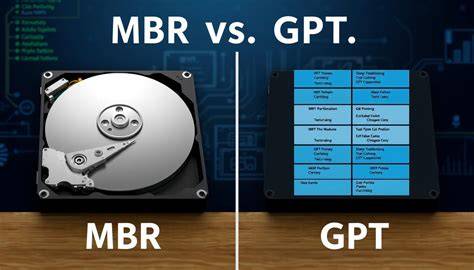
Część Partitioning odpowiada za wybór sposobu partycjonowania. Dostępne są 2. MBR i GPT. MBR (Master Boot Record) jest stosowany od lat 80-tych dzięki czemu zapewnia wysoką kompatybilność, ale ma ograniczenia w postaci ilości utworzonych partycji, max. 4 partycje podstawowe. Dodatkowo maksymalny rozmiar dysku jaki jesteśmy w stanie obsłużyć wykorzystując MBR to 2 TiB.
Wyskoczy nam komunikat z zapytaniem czy na pewno chcemy sformatować ten dysk. Dysk został pomyślnie sformatowany jednak nie jest jeszcze gotowy do użytkowania. Aby było to możliwe musimy utworzyć na nim partycje.
Otworzy się okno tworzenia partycji. Możemy w nim wybrać za pomocą suwaka jaki rozmiar ma mieć utworzona przez nas partycja oraz jednostkę pojemności z której będziemy korzystać. Ponadto dostajemy informację ile wolnego miejsca zostanie po ukończeniu operacji. Ustawiamy rozmiar partycji np. Teraz wybieramy nazwę partycji, typ systemu plików oraz czy partycja ma zostać sformatowana. W naszym przypadku dajemy nazwę new partition, ustawiamy opcję Erase tak jak na zdjęciu i wybieramy system plików przeznaczony tylko do użytku w systemach typu Linux (ext4). Następnie klikamy Create w prawym górnym rogu.
Wyskoczy nam dwa razy okno w którym musimy wpisać hasło w celu skorzystania z podwyższonych uprawnień. Po udanej autoryzacji partycja została pomyślnie utworzona, lecz dalej nie jesteśmy w stanie z niej korzystać. Aby móc to robić należy partycje zamontować. Znowu zostaniemy poproszeni o podanie hasła. Po tej czynności partycja została zamontowana.
Najczęstszy powód: BIOS/Windows nie widzi dysku
BIOS nie widzi dysku. Ale to dziwne. Bo pod Linux Ubuntu na USB widać wszystko. W ogóle w BIOS nie startuje. Zawiesi BIOS, który nie może rozpozpoznać dysku i sam się BIOS restartuje. Tak w koło. A dysku w BIOS nie widać.
Po załadowani go na USB (przejściówka) i podpięci do Linux, widać. Jak go zrestartuję nie wyciągając z USB i przejdę na WINDOWS, to go widzę. No właśnie. BIOS nie widzi.
Byłem po dysk w sklepie A... (byłaby reklama) . Zagadnąłem z serwisantem, który powiedział, że się tak w Windowsach 10, 11, które mają załączone automatyczne aktualizacje sterowników. Ale jest na to sposób. Wystarczy Linux i podpięcie delikwenta na USB. Potem zrobić z niego USB startowy z Linuxem. Potem przejść na Windows i zrobić normalne partycje za pomocą jakiegoś programu do partycjonowania ale na innym kompie.
Ja to zrobiłem Paragonem HDDM ale za pierwszym razem nie zadziałało. Po wgraniu Linux startowy z UBUNTU i przejściu na Windows, przerzuciłem partycje na GPT i NTFS. Na razie działa. BIOS też go wykrywa. Oczywiście wszystko skasowane co było. Ale dysk dział.
Uwaga: przenoszenie/klonowanie systemu a formatowanie
„Mam normalnego desktopowego Linuksa x86_64 zainstalowanego na pojedynczym dysku twardym o pojemności 500 GB. Teraz chcę przenieść tę instalację i wszystko co jest na dysku twardym, na dysk SSD o pojemności 500 GB?”
Co to jest polecenie „dd” w systemie Linux? Krótko mówiąc, „dd” to narzędzie wiersza poleceń dla systemów operacyjnych Unix i uniksopodobnych, którego głównym celem jest konwersja i kopiowanie plików. W systemie Unix sterowniki urządzeń (takie jak dyski twarde) i specjalne pliki urządzeń (takie jak / dev / zero i / dev / random) pojawiają się w systemie plików, tak jak zwykłe pliki. Jak widać, te polecenia dla profesjonalistów komputerowych mogą wydawać się niczym dla Ciebie. Dla przeciętnych użytkowników, takich jak my, są niezrozumiałe.
Nie kłopocz się. Polecenie „dd” nie jest szczególną metodą klonowania dysku Linuksa. Chociaż EaseUS Disk Copy nie jest oparty na systemie Linux, obsługuje dysk twardy z systemem Linux i jest szeroko stosowany do aktualizacji dysku twardego Linux EXT w systemie operacyjnym Windows przez klientów na całym świecie. Może z łatwo zastąpić polecenie dd automatycznym sposobem klonowania dysku twardego Linuksa.
Niewątpliwie EaseUS Disk Copy powinien zająć pierwsze miejsce w rankingu, jeśli szukasz metody klonowania dysku twardego Linux na dysk SSD. # 1. # 2. # 3. # 4.
Oczyszczanie dysku twardego jest konieczne, aby zmniejszyć miejsce zajmowane na nowym dysku SSD, ponieważ po sklonowaniu dysk SSD z pewnością pozostanie identyczny ze starym dyskiem twardym. Usuwając wcześniej niepotrzebne pliki i bezużyteczne duże pliki, możesz utrzymać sklonowany dysk w czystości.
Wskazówka: inicjowanie nowego dysku dla Windows
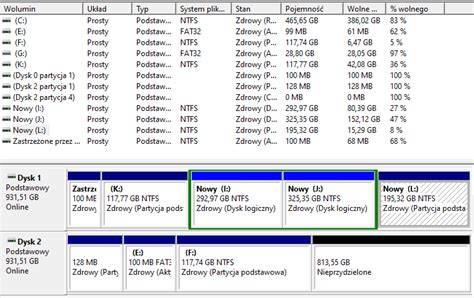
Po dodaniu nowego dysku do komputera dysk nie jest natychmiast dostępny w Eksploratorze plików systemu Windows. Najpierw należy zainicjować dysk, aby był gotowy do użycia przez system Windows. Może być również konieczne przypisanie litery dysku do dysku.
W tym artykule opisano sposób inicjowania nowego dysku, który nie ma istniejących danych. Jeśli chcesz użyć dysku USB do tej procedury, pamiętaj, że niektórych typów dysków USB nie można zainicjować.
Otwórz zarządzanie dyskami z uprawnieniami administratora. W obszarze Zarządzanie dyskami znajdź dysk do zainicjowania. Domyślnym stylem partycji jest tabela partycji GUID (GPT). Stan dysku krótko zmienia się na Inicjowanie. Typowym podejściem jest akceptowanie rozmiaru domyślnego, który użyuses całego dysku.
Dyski można podzielić na fragmenty nazywane partycjami. Większość komputerów używa typu dysku GPT dla dysków twardych i dysków półprzewodnikowych (SSD). Styl MBR jest starszym typem dysku. Zwykle nie musisz martwić się o przypisanie stylu partycji.
WSL 2 i montowanie dysku w systemie Windows
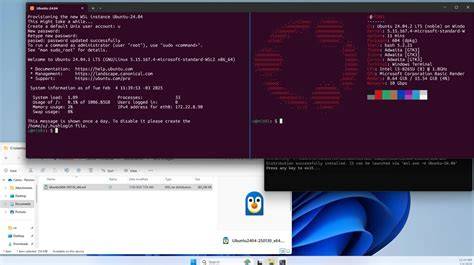
Nowa funkcja w wersji beta Najnowsza wersja preview systemu Windows 10 firmy Microsoft umożliwia użytkownikom podłączanie i montowanie dysku fizycznego w wybranej dystrybucji podsystemu Windows dla systemu Linux 2 (WSL 2).
Nowa funkcja jest dostępna w wersji 20211 Windows 10 Insider Preview, którą firma Microsoft właśnie udostępniła testerom systemu Windows w kanale deweloperskim. Co będzie można zrobić? Funkcja ta umożliwia użytkownikom dostęp do systemów plików Linuksa, takich jak ext4, które nie są natywnie obsługiwane przez system Windows.
Oznacza to również, że ci, którzy uruchamiają zarówno system Windows jak i Linux (tzw. dual booting) z różnymi dyskami, mogą teraz uzyskać dostęp do plików Linuksa z systemu Windows.
Dodatkowo po zamontowaniu dysku fizycznego użytkownicy Windows 10 WSL 2 mogą uzyskać dostęp do zawartych w nim plików Linuksa za pomocą aplikacji Windows File Explorer (Eksplorator plików). Będzie to możliwe dzięki integracji File Explorer WSL wprowadzonej przez firmę Microsoft na początku tego roku.
Widoczną oznaką tej integracji jest ikona pingwina (loga Linuksa) w Eksploratorze plików. Użytkownicy muszą w Eksploratorze plików przejść do \wsl$ a następnie przejść do folderu montowania.
Kluczową nową funkcją WSL 2, którą Microsoft dodaje do obsługi innych niż natywne systemy plików Windows, jest wsl -mount, którą można uruchomić z okna PowerShell z uprawnieniami administratora. Pozwala to użytkownikom zamontować dysk fizyczny wewnątrz WSL 2, przy czym funkcja próbuje zamontować dysk domyślnie jako ext4. wsl -unmount umożliwia użytkownikom odmontowanie i odłączenie dysku od WSL 2.
Windows coraz gościnniejszy dla Linuksa ale ciągle są ograniczenia Nowa wersja preview Windowsa wskazuje na ciągłe wysiłki firmy Microsoft podejmowane w 2020 roku w celu ulepszania funkcjonowania Linuksa na pulpicie Windows 10.
Microsoft zauważa też, że istnieją obecnie trzy główne obecne ograniczenia nowych funkcji. Do WSL 2 można podłączać tylko całe dyski, więc użytkownicy nie mogą dołączać partycji. W dokumentacji WSL 2 czytamy, że: Konkretnie oznacza to, że nie jest możliwe użycie wsl -mount do odczytania partycji na urządzeniu startowym, ponieważ tego urządzenia nie można odłączyć od systemu Windows.
Obecnie nie obsługiwane są też dyski flash USB, ale dyski USB jak najbardziej. Ponadto Microsoft zauważa, że tylko te systemy plików, które są natywnie obsługiwane przez jądro mogą być montowane przez wsl -mount. Oznacza to, że nie jest możliwe użycie zainstalowanych sterowników systemu plików (takich jak na przykład NTFS-3G) przez wywołanie wsl -mount.
Praktyczny scenariusz: przygotowanie instalacji dual boot EFI/Legacy
Jest to bardzo proste i nie trwa długo. Najpierw ustawiamy w biosie sposób bootowania na EFI itp , nie efi i legacy, bo możliwy będzie bałagan. Jeśli tego nie zrobimy to nie zainstalujemy systemu w odpowiednim trybie.
Najpierw instalujemy Ubuntu, chociaż nie jest to żaden wymóg i zależy tak naprawdę od naszego widzimisię. Po zakończeniu instalacji, jedyne co musimy zrobić to wystartować znów z płyty i zmniejszyć partycję systemową Ubuntu do odpowiednich rozmiarów , wiadomo dzisiaj dyski są duże, więc można sobie dać dowolną wielkość.
Następnie uruchamiamy instalator Windows 10 . Na etapie niestandardowym tworzymy sobie partycję pod Windowsa, nie usuwamy żadnych partycji. Windows zrobi przy okazji tylko jedną jeszcze partycję, nie trzy, tak jakbyśmy instalowali go jako pierwszego.
Tak więc, na początku logujemy się do linuxa za pomocą szybkiego menu startowego bios, bo tak jak napisałem wyżej nie mamy innego wyboru.

Rozszerzanie partycji w narzędziu graficznym
Jeśli będziemy potrzebować więcej miejsca na partycji a na dysku znajduje się nieprzydzielone miejsce jesteśmy w stanie ją rozszerzyć.
W wyświetlonym oknie można zmienić rozmiar partycji za pomocą suwaka lub bezpośrednio wpisując wartość. Partition Size informuje o rozmiarze partycji po zmianie. Free Space Following informuje o ilości pozostawionego miejsca. Difference informuje o ile jednostek zostanie zmieniona wielkość partycji.
Rozszerzymy teraz partycję o 10GB. Po wpisaniu wartości klikamy na czerwony przycisk Resize. Zostaniemy poproszeni o dwukrotne wpisanie hasła w celu skorzystania z podwyższonych uprawnień.
Ważna uwaga o partycjach i bootloaderze
Przymierzam się do instalacji drugiego systemu operacyjnego na moim notebooku. Męczy mnie jednak pewna kwestia - obecnie posiadam notebooka Lenovo Y520, który zakupiłem z fabrycznym dyskiem HDD 1 TB, jakiś czas temu dołożyłem do niego drugi dysk, SSD, Samsung EVO960 o pojemności 250 GB. Dysk twardy służby pod instalacje, magazyn danych itp..
Moje pytanie brzmi - czy jest możliwa instalacja systemu (przyjmijmy Ubuntu) na dysku twardym (nieprzydzielone miejsce) nienaruszając partycji "windowsowych" (dane/gry/programy/kopie) ? Jak poradzi sobie z tym bootloader (GRUB)?
Po dodaniu nowego dysku do komputera dysk nie jest natychmiast dostępny w Eksploratorze plików systemu Windows. Najpierw należy zainicjować dysk, aby był gotowy do użycia przez system Windows. Może być również konieczne przypisanie litery dysku do dysku.
W tym artykule opisano sposób inicjowania nowego dysku, który nie ma istniejących danych.
- Otwórz zarządzanie dyskami z uprawnieniami administratora.
- W obszarze Zarządzanie dyskami znajdź dysk do zainicjowania.
- Domyślnym stylem partycji jest tabela partycji GUID (GPT).
- Stan dysku krótko zmienia się na Inicjowanie.
- Typowym podejściem jest akceptowanie rozmiaru domyślnego, który użyuses całego dysku.
tags: #linux #jak #zainicjowac #dysk #windows #10
Popularne posty:
- Jak naprawić błąd „Serwer DNS nie odpowiada” w Windows 7
- Wszystko o WhatsApp na Windows: zmiany w wersji i wskazówki bezpieczeństwa
- Inicjalizacja dysku Windows 10 w środowisku Linux: krok po kroku
- Instrukcja odinstalowywania aktualizacji Windows 10 na komputerze Acer
- Najlepsze narzędzia do pobierania galerii zdjęć w Linux

Tomasz Sanecki administrator
Informatyk z zawodu i zamiłowania. Od 2007r właściciel firmy Perfect Systems. Specjalista do spraw bezpieczeństwa IT, serwisu urządzeń elektronicznych, sieci komputerowych. Prywatnie mąż i ojciec dwójki dzieci. Pasjonat nowoczesnych technologii, motocykli oraz włoskiego espresso.
About the author