Własna partycja Recovery w Windows 10: krok po kroku tworzenie kopii systemu i przypisanie F9
Kopia zapasowa systemu na partycji odzyskiwania to poradnik pokazujący proces tworzenia kopii zapasowej systemu Windows na partycji odzyskiwania zwanej również partycja Recovery. W poradniku Własna partycja Recovery przedstawiłem w jaki sposób utworzyć własną partycję Recovery przy wykorzystaniu oprogramowania systemowego do tworzenia kopii systemu. W tym poradniku kopia zapasowa systemu na partycji odzyskiwania przedstawię proces tworzenia partycji odzyskiwania i utworzenie na niej kopii zapasowej systemu Windows w oparciu o oprogramowanie zewnętrzne.
Dla osób które nie orientują się do czego służy kopia zapasowa systemu na partycji odzyskiwania kilka słów wprowadzenia. Chyba wszystkie nowe komputery a szczególnie laptopy i netbooki posiadają oryginalnie zainstalowane przez producenta na dysku twardym partycje odzyskiwania częściej nazywane jako partycje Recovery. Taka partycje służy przede wszystkim do przywrócenia systemu do stany początkowego czyli stanu w którym sprzęt został zakupiony. Często jednak z powodu braku wiedzy lub przez nieuwagę partycja odzyskiwania - Recovery zostaje z dysku usunięta. W takiej sytuacji z powodu braku partycji odzyskiwania - Recovery nie ma możliwości przywrócenia systemu kiedy ten zacznie zwalniać lub zostanie uszkodzony. Niektóre firmy oprócz partycji odzyskiwania dodają do zestawów komputerowych również płytkę Recovery z której to można będzie przywrócić system.
Jeśli komputer jest jeszcze na gwarancji a partycja odzyskiwania została usunięta i w zestawie z komputerem nie otrzymaliśmy płytki Recovery warto zadzwonić do serwisu i zapytać o możliwość otrzymania takiej płytki. Bardzo często serwisy przesyłają takie płytki Recovery bezpłatnie. W sytuacji kiedy została skasowana partycja odzyskiwania - Recovery, nie posiadamy płytki Recovery lub nie można jej otrzymać warto utworzyć własna partycję odzyskiwania i zapisać na niej kopię systemu Windows. Film Kopia zapasowa systemu na partycji odzyskiwania dostępny również na YouTube.
Kopia zapasowa systemu na partycji odzyskiwania
Tworzenie partycji odzyskiwania (Recovery)
Tworzenie partycji odzyskiwania
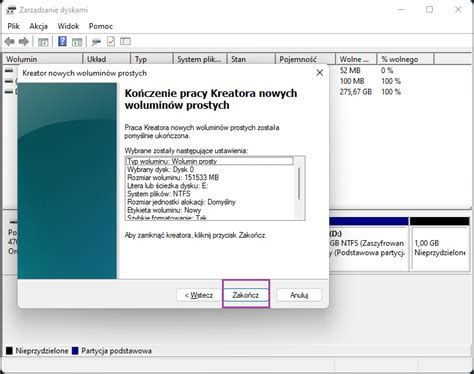
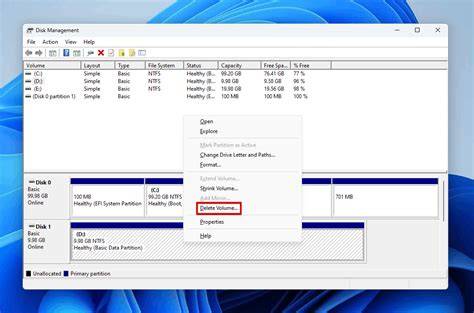
W pierwszej kolejności trzeba utworzyć partycję odzyskiwania na której będziemy zapisywać kopię sytemu Windows. Zarówno Windows 7 jak i Windows 8 dostarczają niezbędne narzędzia. Aby to zrobić klikamy prawym klawiszem na Mój komputer lub Ten komputer i należny z menu wybieramy „Zarządzaj”. W otwartym oknie „Zarządzenie komputerem” klikamy na ” Zarządzanie dyskami” a następnie wybieramy dysk na którym ma być partycja Recovery i klikając na nim prawym klawiszem z menu kontekstowego wybieramy „Zmniejsz wolumin”.
Po uruchomieniu kreatora zmniejszania woluminu wskazujemy wielkość nowego dysku. Po zmniejszeniu rozmiaru dysku klikamy na nowo utworzonym dysku i tworzymy „Nowy wolumin” podajemy jego nazwę oraz wybieramy literę dysku. Nazwa dysku nie ma tu większego znaczenia ale dla lepszej jej późniejszej lokalizacji warto nazwać ją „Recovery”. Litera dysku też nie ma większego znaczenia ale warto wybrać ostatnią aby nie pokrywała się z innymi dyskami np. zewnętrznymi.
Po tych wszystkich czynnościach system Windows utworzy nowy dysk oraz go sformatuje i w ten sposób został wydzielony nowy dysk który zostanie użyty jako partycja odzyskiwania. Na dysku tym zostanie utworzona kopia systemu operacyjnego za pomocą oprogramowania EASEUS Todo Backup Free.
Tworzenie dysku ratunkowego oprogramowaniem EASEUS Todo Backup Free
Tworzenie kopii systemu na partycji Recovery (EASEUS Todo Backup Free)
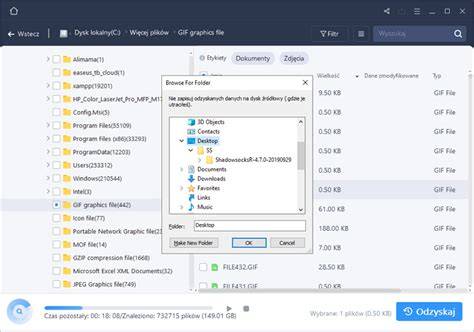
Kolejny etap to pobranie i instalacja oprogramowania do tworzenia kopii systemu EASEUS Todo Backup Free. Oprogramowanie to służy do tworzenia kopii zapasowej partycji oraz kopii zapasowej całego dysku. Oprogramowanie jest darmowe i oprócz wcześniej wymienionych funkcji potrafi również klonować dyski twarde.
Oprogramowanie to jest tylko oprogramowaniem przykładowym można użyć każdego innego programu do tworzenie kopii zapasowych z poziomu którego jest możliwość stworzenie dysku ratunkowego lub awaryjnego w formacie obrazu płyty ISO. Dysk ratunkowy, awaryjny po utworzeniu należy cały obraz ISO przenieść na partycje odzyskiwania - Recovery.
Film dostępny na YouTube.
Dodanie wpisu do Boot Menu (EasyBCD)
Dodanie własnie utworzonego dysku awaryjnego w formie obrazu ISO do menadżera rozruchowego - Boot Menu.
Aby to zrobić trzeba skorzystać z poręcznego oprogramowania EasyBCD. Dzięki temu oprogramowaniu możliwa jest edycja menadżera rozruchu. Jeśli wystąpią jakieś problemu podczas używania tego oprogramowania to program ten należny uruchomić jako administrator. Klikamy prawym klawiszem na ikonę programu i z menu kontekstowego wybieramy uruchom jako administrator.
Po uruchomieniu EasyBCD klikamy na „Dodaj nowy wpis” i przechodzimy do zakładki „ISO”. W pole nazwa wpisujemy jakąś nazwę np. „Kopia zapasowa” a w polu ścieżka podajemy ścieżkę do dysku awaryjnego, który to znajduje się na partycji odzyskiwania systemu - Recovery.
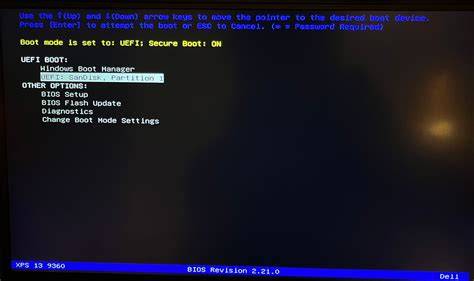
Po dodaniu tego wpisu i ponownym uruchomieniu komputera ukaże się menu rozruchowe z poziomu którego będzie można wybrać albo start systemu Windows albo uruchomienie dysku awaryjnego z poziomu którego można utworzyć kopię zapasową albo przywrócić system jeśli wcześniej została utworzona kopia zapasowa systemu.
Zdjęcie przedstawia menu rozruchowe z Windows 8.1 w Windows 7 będzie wyglądało inaczej.
Przypisanie klawisza funkcyjnego
Przypisanie klawisza funkcyjnego do partycji Recovery
Kolejnym etapem będzie przypisanie do tej partycji klawisza funkcyjnego i odpowiada za to poniższe polecenie które należy skopiować i wkleić od wiersza poleceń.bcdedit /set {bootmgr} customactions 0x0001000043000001 0x0000000054000001
Kopia zapasowa systemu na partycji odzyskiwania aby miała znamiona profesjonalnej partycji Recovery powinna być obsługiwana przez klawisze funkcyjne podczas startu systemu.
W komputerach na których znajdują się zainstalowane przez producenta sprzętu partycje odzyskiwania systemu -Recovery uruchamiane są albo specjalnym klawiszem recovery albo przypisany jest do partycji odzyskiwania systemu klawisz funkcyjny.
Aby nasza kopia zapasowa systemu na partycji odzyskiwania miała taką samą funkcjonalność musimy przypisać do niej jakiś klawisz funkcyjny. Użyjemy do tego celu wiersza poleceń uruchomionego w trybie administratora.
Ważne: Wiersz poleceń musi być uruchomiony w trybie administratora. Aby wiersz poleceń uruchomić jako administrator to w Windows 8 klikamy prawym klawiszem w lewy dolny róg ekranu i z rozwiniętego menu wybieramy: „Wiersz poleceń (administrator). W Windows 7 w menu akcesoria klikamy prawym klawiszem i z menu wybieramy: „Uruchom jako administrator”.
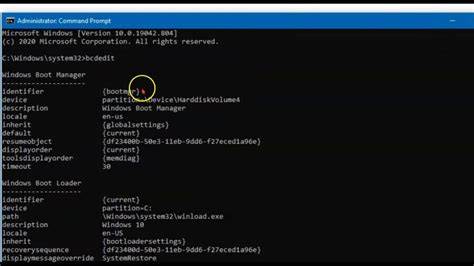
W wierszu poleceń wpisujemy polecenie bcdedit. Jest to systemowe narzędzie do edycji menadżera rozruchu. Uruchamiamy również EasyBCD i w „Ustawienia widoku” szukamy wpisu o nazwie „Kopia zapasowa” jeśli taka nazwa została ustawiono podczas dodawania wpisu do menadżera rozruchu. Po właściwej identyfikacji partycji odzyskiwania kopiujemy jej identyfikator tak jak jest to pokazane na zdjęciu obok łącznie z nawiasami klamrowymi.
Ważne: Identyfikator należy zlokalizować i skopiować bardzo dokładnie inaczej klawisze funkcyjne nie zadziałają lub dysk awaryjny zostanie przypisany do partycji systemowej. W sytuacji kiedy dysk awaryjny zostanie przypisany do partycji systemowej to podczas uruchomienia komputera zamiast ładować się system będzie ładował się dysk awaryjny. W takiej sytuacji trzeba naprawić środowisko rozruchowe MBR ale aby to zrobić trzeba posiadać płytę z Windowsem lub dysk USB. Po uruchomieniu systemu z płyty trzeba wejść w opcje naprawy systemu i wybrać naprawę sektora rozruchowego.
Po prawidłowy zidentyfikowaniu partycji odzyskiwania i skopiowaniu ID tej partycji trzeba skopiować poniższy kod i pozmieniać cyfry znajdujące się pomiędzy nawiasami klamrowymi.bcdedit /set {bootmgr} custom:0x0000000054000001 {3bc215d9-2af9-11e4-af77-fdbdc98e6b0b}
Powyższe polecenie aktywację partycji odzyskiwania a liczba 01 zaznaczona na niebiesko określa jakby kolejny numer partycji. Jeśli mamy kilka partycji odzyskiwania np. dwie to do pierwszej przypisujemy 01 a do drugiej 02. itd.
Kolejnym etapem będzie przypisanie do tej partycji klawisza funkcyjnego i odpowiada za to poniższe polecenie które należy skopiować i wkleić od wiersza poleceń.bcdedit /set {bootmgr} customactions 0x0001000043000001 0x0000000054000001
To polecenie przypisuje klawisz funkcyjny a konkretnie ciąg cyfr zaznaczonych na niebiesko - 4300. W to miejsce można wpisać inny ciąg cyfr jeśli chcemy użyć innego klawisza funkcyjnego: F1 = 3b00 , F2 = 3c00 , F3 = 3d00 , F4 = 3e00 , F6 = 4000 , F7 = 4100 , F9 = 4300 , F10 = 4400 , F11 = 8500 , F12 = 8600. Należy jednak mieć pewność czy przypadkiem dany klawisz funkcyjny nie jest sprzętowo już przypisany np. F2 - uruchomienie BIOS-u.
Windows 8: aktywacja klawiszy funkcyjnych
Windows 8 aktywacja klawiszy funkcyjnych
Domyślnie Windows 8 ma wyłączone klawisze funkcyjne. Twórcy Windowsa doszli do wniosku, że w wersji 8 tego systemu bardzo mocna został skrócony czas startu systemu oraz popularność dysków SSD które to znacząco skracają czas jego uruchomienia, użytkownik nie będzie w stanie wcisnąć klawisza funkcyjnego. Dlatego obsługo została domyślnie wyłączona i np. Właśnie ukazał się najnowszy system operacyjny firmy Microsoft - Windows 10.
Wszyscy oczekiwali, że następcą systemu Windows 8 będzie Windows 9 ale firma z Redmond zrobiła niespodziankę i najnowszy produkt nazwała własnie Windows 10. Dlaczego firma zdecydowała się podnieść numerację systemu o dwa numery i swoje najnowsze dziecko nazwać własnie Windows 10. Prawdopodobnie firma chce się odciąć od poprzedniego systemu, który nie do końca okazał się sukcesem. Genialne kafelki, które to zadebiutowały w poprzedniej wersji systemu operacyjnego Windows nie wszystkim przypadły do gustu i nie sprawdzały się na urządzeniach które nie były wyposażone w ekran dotykowy. Dodatkowo brak Menu Start rozczarował wielu użytkowników oraz w pewnym sensie dyskwalifikował system na urządzenia desktopowe. Windows 10 ma być systemem na wiele urządzeń i w zależności od urządzenia ma wyświetlać właściwy interfejs - kafelki lub pulpit. W nowym systemie operacyjnym Windows 10 ma również wrócić przez wielu oczekiwane Menu Start.
Windows 10: szybkie testy i tworzenie własnej konfiguracji
Windows 10 Pobieranie
Firma z Redmond zapowiedziała również, że nowy system operacyjny Windows 10 będzie tworzony zgodnie z sugestiami jego użytkowników. Dlatego też już teraz została wypuszczona wersja Windows 10 Technical Preview. Aby można było czynnie uczestniczyć w tworzeniu nowego systemu Windows 10 należy się zarejestrować w programie Insider dzięki któremu nowy system Windows 10 będzie doskonały.
Nowy system Windows 10 ma trafić do sprzedaży pod koniec przyszłego roku a użytkownicy Windowsa 8 i 8.1 prawdopodobnie będą mogli zaktualizować swój system do Windows 10 za darmo. Natomiast osoby korzystające z Windowsa 7 będą mogli nabyć system Windows 10 w promocyjnych cenach.
Oracle VM VirtualBox - wirtualizacja Windows 10
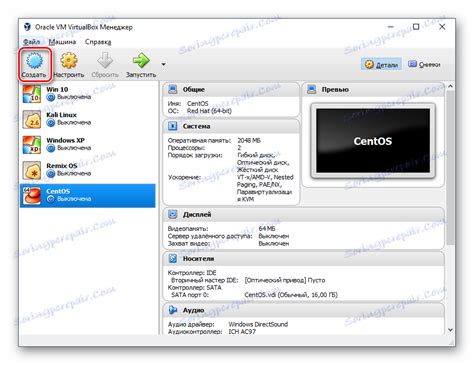
Nowy system można pobrać i testować ale nie zaleca się instalowania go jako systemu podstawowego. Jest to ciągle wersja testowa choć w pełni funkcjonalna. Aby przetestować nowy system Windows 10 można go zainstalować na innym nieużywanym komputerze lub na wirtualnej maszynie. Ocarle VM VirtualBox
Windows 10 - pierwsze wrażenia
Windows 10 zainstalował się zarówno na wirtualnej jak i na fizycznej maszynie bezproblemowo. Menu Start w którym obok tradycyjnej formy wyświetlania zainstalowanych programów wprowadzono również element kafelek. Menu Start w nowym systemie Windows 10 jest bardzo wygodne, wyświetlane jest w formie listy i nie ma konieczności jak np. w Windows 7 przechodzenie przez kolejno otwierane poziomy Menu. W menu znalazło się również miejsce na wyszukiwarkę która działa podobnie jak w Windows 8.1. Bardziej rozbudowana wyszukiwarka znajduję się pod ikona lupy która to podpowiada najczęściej wyszukiwane frazy. W górnej części Menu Start znajduje się przycisk zpod którego można wyłączyć lub ponownie uruchomić komputer.
Kolejną nowością wprowadzoną w Windows 10, która ucieszy bardziej zaawansowanych użytkowników, jest możliwości wklejania poleceń w konsoli za pomocą skrótów CTRL+V. Niewielka zmiana ale jak bardzo ułatwi pracę z tym programem. System działa właściwie bezproblemowo zarówno 32 jak i 64-bitowa wersja systemu.
Ważne: kolejność kroków
Założenie jest proste stworzyć własną partycje Recovery na której będzie można utworzyć obraz kopii systemu oraz odzyskać system po awarii spod klawisza funkcyjnego. Wyszedłem również z założenia, że stworzenie własnej partycji Recovery powinno być proste i przy zastosowaniu funkcji systemu Windows 7 lub Windows 8 (8.1) oraz darmowego oprogramowania.
U W A G A: Wszystkie kroki podane w tym poradniku należny wykonać w podanej kolejności. Na początek film, ponieważ obraz przenosi więcej informacji niż 1000 słów, z którego dowiesz się jak krok po kroku stworzyć własną partycje Recovery oraz jak przypisać do niej klawisz funkcyjny F9. Film prezentuje również proces przywracania kopii systemy z własnej partycji Recovery.
Reinstalacja Windows 8.1 przy pomocy partycji recovery
W dniu 29 lipca 2015 roku zostało publicznie udostępnione prawdopodobnie ostatnie dziecko firmy z Redmond - Windows 10. Podstawowym elementem jest utworzenie bazy z tytułami stron, opisem stron oraz słowami kluczowymi, które to będą dynamicznie tworzone podczas ładowania się strony. Plik z taką bazą może mieć dowolne rozszerzenie. Kopia aktywacji systemu Windows nazywana też kopią licencji może się przydać w sytuacji kiedy nie mamy dostępu do sieci lub limit aktywacji systemu Windows został wykorzystany. Ponieważ system Windows można aktywować określoną ilość razy a po wykorzystaniu tego limitu system można aktywować tylko telefonicznie. Jak w Windows 10 zrobić wąskie Menu Start? Film Windows 10 wąskie Menu Start dostępny również na YouTube. Czy jest możliwa czysta instalacja Windowsa 10? Windows 10 - czysta instalacja. Prezentowany film próbuje odpowiedzieć na to pytanie. Film Windows 10 - czysta instalacja dostępny również na YouTube.
Przewodnik po ustawieniach i poleceniach (ściąga)
| Etap | Co robisz | Kluczowe narzędzia / polecenia |
|---|---|---|
| 1 | Tworzysz partycję Recovery | Zarządzanie dyskami → „Zmniejsz wolumin” → „Nowy wolumin” → nazwa „Recovery” |
| 2 | Robisz kopię systemu i przygotowujesz ISO | EASEUS Todo Backup Free → utworzenie dysku ratunkowego/awaryjnego w ISO → przeniesienie ISO na Recovery |
| 3 | Dodajesz wpis do Boot Menu | EasyBCD → „Dodaj nowy wpis” → zakładka „ISO” → nazwa np. „Kopia zapasowa” → ścieżka do ISO |
| 4 | Mapujesz uruchomienie Recovery na klawisz funkcyjny | Wiersz poleceń (administrator) → bcdedit (identyfikator partycji odzyskiwania) + customactions |
| 5 | Dobierasz klawisz funkcyjny | F1 = 3b00 , F2 = 3c00 , F3 = 3d00 , F4 = 3e00 , F6 = 4000 , F7 = 4100 , F9 = 4300 , F10 = 4400 , F11 = 8500 , F12 = 8600 |
tags: #dariusz #dahm #wlasna #partycja #win #10
Popularne posty:
- Lokalizacja plików cookies w Windows 10 i jak je usuwać bezpiecznie
- Przyczyny natychmiastowego zamykania cmd.exe po uruchomieniu programu – co sprawdzić
- Jak włączyć aktualizacje w Windows 7 Professional i dbać o bezpieczeństwo systemu
- Lokalizacja pliku BCD w Windows 7 i jego naprawa
- Znaczenie ifconfig w Linuxie i podstawy interpretacji jego wyjścia

Tomasz Sanecki administrator
Informatyk z zawodu i zamiłowania. Od 2007r właściciel firmy Perfect Systems. Specjalista do spraw bezpieczeństwa IT, serwisu urządzeń elektronicznych, sieci komputerowych. Prywatnie mąż i ojciec dwójki dzieci. Pasjonat nowoczesnych technologii, motocykli oraz włoskiego espresso.
About the author