Gdzie są pliki cookies w Windows 10? Lokalizacja i bezpieczne czyszczenie
Pliki cookies to małe fragmenty danych, które strony internetowe zapisują na Twoim komputerze, by ułatwić Ci przeglądanie sieci. Czasem jednak warto je usunąć - czy to dla ochrony prywatności, czy by naprawić problemy z działaniem stron.
Jeśli zastanawiasz się, gdzie są przechowywane pliki cookie Windows 10, odpowiedź zależy od tego, jakiej przeglądarki używasz. Lokalizacja plików cookie w systemie Windows 10 zależy bezpośrednio od używanej przeglądarki, ponieważ nowoczesne systemy nie przechowują już wszystkich ciasteczek w jednym, wspólnym folderze tekstowym.
Czym są pliki cookies i dlaczego warto je usuwać?
Pliki cookies to małe pliki tekstowe, które strony internetowe zapisują na Twoim urządzeniu, by dostosować się do Twoich potrzeb. Przechowują one informacje, takie jak zapisane koszyki w sklepach online, ustawienia językowe czy preferencje dotyczące reklam.
Choć pliki cookies są bardzo przydatne, mogą też śledzić Twoją aktywność online, co budzi obawy o prywatność, zwłaszcza gdy dane trafiają do firm reklamowych. Zbyt duża liczba plików cookies może również spowalniać przeglądarkę, powodować błędy na stronach lub wpływać na wydajność urządzenia.
Czyszczenie plików cookies to skuteczny sposób na odzyskanie kontroli nad danymi, poprawę szybkości przeglądania i zwiększenie bezpieczeństwa. Nie martw się - usunięcie ciasteczek nie oznacza, że stracisz wszystkie zapisane hasła czy ustawienia, jeśli podejdziesz do tego z głową, np. korzystając z menedżera haseł.
Infografika pokazująca, czym są pliki cookies, z przykładami ich zastosowań, np. personalizacja reklam, zapisywanie koszyka zakupowego.
Gdzie są pliki cookie w Windows 10? Lokalizacja według przeglądarki
Gdzie są przechowywane pliki cookie windows 10 to pytanie pojawia się podczas czyszczenia danych przeglądarki lub kontroli prywatności systemu. Różne przeglądarki zapisują je w oddzielnych profilach użytkownika, dlatego lokalizacja zależy od używanej aplikacji.
To może wydawać się proste, ale tutaj zaczynają się schody. Ale uważaj - istnieje jeden krytyczny błąd przy próbie ręcznego kopiowania tych plików, który popełnia niemal 90% osób, a który może sprawić, że Twoja przeglądarka przestanie się uruchamiać.
Większość osób spodziewa się znaleźć w folderze ciasteczek dziesiątki małych plików tekstowych, które można otworzyć w Notatniku. Sam tak myślałem, gdy dziesięć lat temu po raz pierwszy próbowałem ręcznie przenieść sesję logowania na inny komputer.
Więc: aby je znaleźć pliki cookie, musisz przejść do następującej ścieżki w Eksploratorze plików:
C:\Users\(TwojaNazwa)\AppData\Local\Google\Chrome\User Data\Default\Network
Jeśli nie widzisz folderu AppData, musisz kliknąć Widok w górnym menu okna i zaznaczyć opcję Ukryte elementy. Foldery takie jak AppData są domyślnie ukryte w Windows 10, aby zapobiec przypadkowemu usunięciu ważnych plików aplikacji.
Użytkownicy Microsoft Edge, który obecnie posiada około 12-14% udziału w rynku w Polsce, znajdą swoje ciasteczka w bardzo podobnej lokalizacji co w Chrome, ze względu na wspólny silnik Chromium. Ścieżka to AppData\Local\Microsoft\Edge\User Data\Default.
Firefox natomiast stosuje zupełnie inną filozofię i przechowuje dane w folderze profilu wewnątrz %APPDATA%\Mozilla\Firefox\Profiles\. Kiedy pierwszy raz próbowałem odnaleźć te pliki w Firefoxie, spędziłem niemal godzinę, zastanawiając się, dlaczego folder Profiles jest pusty. Okazało się, że Firefox tworzy unikalny ciąg znaków dla każdego profilu użytkownika.
Musisz wejść głębiej w folder o nazwie kończącej się na .default-release. Frustrujące? Zdecydowanie. Pamiętasz błąd, o którym wspomniałem na początku? Chodzi o integralność bazy danych.
Kiedy usuwasz plik Cookies bezpośrednio z folderu, gdy przeglądarka jest otwarta, ryzykujesz uszkodzenie profilu użytkownika. Nowoczesne przeglądarki utrzymują stałe połączenie z tymi plikami. Ręczne usuwanie jest po prostu nieefektywne. Lepiej użyć wbudowanych narzędzi.
Warto też zapamiętać: Chrome i Edge oferują najwyższy poziom bezpieczeństwa dzięki szyfrowaniu baz danych, podczas gdy Firefox stawia na izolację profili.

Dlaczego nie warto usuwać cookies ręcznie w Windows 10?
To prawda: przeglądarka szybciej przeszukuje mniejsze bazy danych. Niestety nie, próba otwarcia bazy danych SQLite w Notatniku pokaże tylko niezrozumiały ciąg znaków.
Kiedy usuwasz plik Cookies bezpośrednio z folderu, gdy przeglądarka jest otwarta, ryzykujesz uszkodzenie profilu użytkownika. Nowoczesne przeglądarki utrzymują stałe połączenie z tymi plikami. Ręczne usuwanie jest po prostu nieefektywne.
Dlatego lepiej użyć wbudowanych narzędzi: Skrót Ctrl + Shift + Delete działa w każdej nowoczesnej przeglądarce i jest bezpieczniejszy dla rejestru systemowego.
Jak usunąć pliki cookies w Windows 10 (popularne przeglądarki)
Każda przeglądarka ma nieco inny sposób na zarządzanie plikami cookie, ale proces jest intuicyjny. Poniżej znajdziesz instrukcje, jak wyczyścić pliki cookies w najpopularniejszych przeglądarkach: Google Chrome, Mozilla Firefox, Safari i Microsoft Edge.
Google Chrome
Kliknij trzy kropki w prawym górnym rogu i wybierz „Ustawienia”.
Przejdź do sekcji „Prywatność i bezpieczeństwo”, a następnie kliknij „Pliki cookie i inne dane witryn”.
Wybierz „Wyczyść dane przeglądania” i zaznacz „Pliki cookie i inne dane witryn”. Możesz ustawić zakres czasowy, np. ostatnie 24 godziny, by nie usuwać wszystkich plików cookie naraz.
Kliknij „przycisk wyczyść dane” i gotowe!
Mozilla Firefox
Kliknij trzy poziome linie w prawym górnym rogu i wybierz „Ustawienia”.
Wejdź w zakładkę „Prywatność i bezpieczeństwo”.
W sekcji „Ciasteczka i dane stron” kliknij „Wyczyść dane”, a następnie zaznacz „Ciasteczka i dane stron”.
Kliknij przycisk Wyczyść dane, by potwierdzić.
Safari
Otwórz Safari i z menu wybierz „Preferencje”.
Przejdź do zakładki „Prywatność” i kliknij „Zarządzaj plikami cookie”.
Zaznacz strony, których cookies chcesz usunąć, lub kliknij „Usuń wszystkie”, by wyczyścić wszystkie pliki cookie.
Potwierdź operację.
Proces w Safari jest szczególnie prosty dla użytkowników Apple. Więcej szczegółów znajdziesz w dokumentacji Apple.
Microsoft Edge
Kliknij trzy kropki w prawym górnym rogu i wybierz „Ustawienia”.
Przejdź do „Prywatność, wyszukiwanie i usługi”.
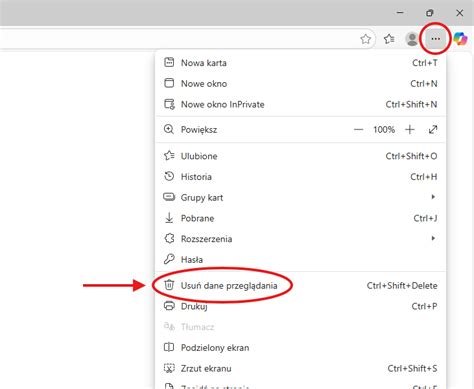
W sekcji „Wyczyść dane przeglądania” kliknij „Wybierz, co chcesz wyczyścić” i zaznacz „Pliki cookie i inne dane witryn”.
Kliknij przycisk „Wyczyść dane teraz”.
Usuwanie cookies z telefonu
Usuwanie plików cookies z telefonu jest równie proste. Na przykład jeśli chcesz usunąć pliki cookies w przeglądarce Google Chrome na Androidzie lub iOS:
Otwórz Chrome i kliknij trzy kropki, a następnie „Ustawienia”.
Przejdź do „Prywatność i bezpieczeństwo” i wybierz „Wyczyść dane przeglądania”.
Zaznacz „Pliki cookie i dane witryn” i kliknij Wyczyść dane.
Podobny proces znajdziesz w innych przeglądarkach mobilnych, takich jak Firefox czy Safari. Warto wyczyścić pliki cookies regularnie, by zapewnić płynne działanie aplikacji.
Co robić, by cookies nie gromadziły się zbyt szybko?
Usuwanie plików cookies to jedno, ale możesz też ograniczyć ich gromadzenie. Oto kilka praktycznych wskazówek:
- Tryb incognito: W przeglądarkach takich jak Google Chrome czy Mozilla Firefox tryb prywatny nie zapisuje cookies po zamknięciu sesji.
- Zablokuj pliki cookie stron trzecich: W ustawieniach prywatności przeglądarki możesz zablokować cookies od zewnętrznych dostawców, np. reklamodawców.
- Regularne czyszczenie: Ustaw przypomnienie, by co kilka miesięcy wyczyścić pliki cookies i pamięć podręczną, co poprawi wydajność przeglądarki.
Skutki usunięcia cookies i pamięci podręcznej
Najczęściej odczuwalnymi skutkami usunięcia pamięci podręcznej oraz plików cookie są:
- utrata ustawień stron internetowych, które ostatnio odwiedzałeś,
- utrata zapisanych loginów i haseł, po wyczyszczeniu pamięci przeglądarki wymagane będzie ponowne zalogowanie,
- skasowanie zapisanych formularzy (tzw. auto-uzupełnianie),
- elementy i treści stron internetowych (np. obrazy) będą musiały zostać ponownie pobrane przy kolejnej wizycie na stronie internetowej.
Będzie to jednak tylko chwilowa niedogodność, która spowoduje wydłużenie czasu ładowania witryny przy pierwszej wizycie po usunięciu pamięci podręcznej.
Ważne: jeśli usuniesz pliki cookie, to strony, które Cię pamiętają, mogą Cię wylogować. Zapisane ustawienia można też usunąć.
Kiedy nie powinienem czyścić pamięci podręcznej oraz plików cookie?
Jednym z przypadków, gdy nie powinno się czyścić pamięci podręcznej oraz plików cookie, są ważne sesje przeglądania. Gdy jesteśmy zalogowani na swoje konta na różnych stronach internetowych i pracujemy nad ważnymi zadaniami, lepiej unikać usuwania tych danych.
Czyszczenie pamięci podręcznej i plików cookie może skutkować automatycznym wylogowaniem z konta, co może prowadzić do utraty postępu w pracy lub trudności w odzyskaniu dostępu do niektórych stron.
Kiedy warto czyścić pamięć podręczną i cookie?
Jeśli wszystkie strony, które odwiedzamy, działają prawidłowo, a my nie napotykamy żadnych problemów z wydajnością przeglądania, nie ma potrzeby czyścić pamięci podręcznej oraz plików cookie. Regularne czyszczenie tych danych jest zalecane tylko wtedy, gdy napotykamy problemy z wyświetlaniem stron lub dostrzegamy spowolnienie działania przeglądarki.
Czy można wyłączyć obsługę plików cookies?
Spersonalizowane wyświetlanie stron, spowodowane przez zapisane pliki cookies w naszych przeglądarkach, to rozwiązanie zapewniające komfort użytkowania.
Jeśli nie chcesz, aby witryny innych firm przechowywać pliki cookie na komputerze, możesz zablokować pliki cookie. Jeśli nie chcesz, aby witryny innych firm przechowywać pliki cookie na komputerze, możesz zablokować pliki cookie.
Przeglądarka Microsoft Edge umożliwia blokowanie plików cookie z określonej witryny, jednak może to uniemożliwić prawidłowe wyświetlanie niektórych stron lub może zostać wyświetlony komunikat z witryny informujący o konieczności zezwolenia na pliki cookie w celu wyświetlenia tej witryny.
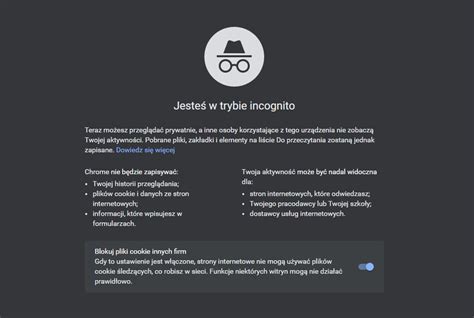
W trybie incognito pliki cookie innych firm są domyślnie blokowane. Jeśli używasz Chromebooka w pracy lub szkole, możesz nie mieć uprawnień do zmiany tego ustawienia.
Jeśli zablokujesz pliki cookie innych firm, niektóre witryny, które z nich korzystają, mogą nie działać zgodnie z oczekiwaniami. Aby zezwolić na pliki cookie innych firm w określonych witrynach, możesz dodać je do listy wyjątków.
Kliknij Prywatność i bezpieczeństwo Pliki cookie innych firm. Aby określić wyjątek dla całej domeny, przed jej nazwą wpisz [*.]. Jeśli zablokujesz pliki cookie innych firm, niektóre witryny, które z nich korzystają, mogą nie działać zgodnie z oczekiwaniami.
Firma może zdefiniować grupę powiązanych ze sobą witryn. Jeśli blokujesz pliki cookie: często uniemożliwia to takie połączenia między witrynami.
Wskazówka: połączenie używa plików cookie i działa przez 30 dni lub dopóki utrzymujesz aktywność. Aby odmówić dostępu, wybierz Nie zezwalaj.
Krótko o samym działaniu cookies
Przeglądarki internetowe za pomocą pamięci podręcznej i plików cookies zbierają dane na temat użytkowników korzystających z przeglądarek internetowych (np. podczas przeglądania stron internetowych).
W zawartości plików cookies znajduje się identyfikator (ciąg liter i cyfr), który zapisany jest w pamięci przeglądarki internetowej. Pliki cookies wysyłane są do przeglądarek przez serwer internetowy. Dane identyfikacyjne zapisanych plików cookies są ponownie wysyłane na serwer za każdym razem, gdy przeglądarka wyśle żądanie otwarcia strony lub uruchomienia innej aplikacji znajdującej się na serwerze internetowym.
Pliki cookie stosowane na stronach internetowych dzielą się najczęściej na „trwałe”, „sesyjne” oraz cookies podmiotów zewnętrznych (tzw. „third party cookies”).
WAŻNE! Pliki cookies zazwyczaj nie zawierają żadnych informacji identyfikujących użytkownika. Jednak dane osobowe, które przechowywane są w innych aplikacjach mogą zostać powiązane z informacjami przechowywanymi w plikach cookies, co może umożliwić identyfikacje użytkownika.
Jak ma się to do Twoich ustawień wyszukiwania?
W Twojej przeglądarce internetowej musi być włączona obsługa plików cookie, aby było możliwe zapisanie wielu ustawień wyszukiwania, takich jak ustawienia dotyczące filtru SafeSearch, lokalizacji czy wyszukiwania dynamicznego.
Plik cookie to mały plik przechowywany na komputerze służący do zapisywania ustawień internetowych. Jeśli obsługa plików cookie nie jest włączona, wiele ustawień wyszukiwarki Google nie zostanie zapisanych.
Ponieważ pliki cookie są zapisywane na Twoim komputerze, znajdujące się w nich ustawienia będą używane tylko przez komputer i przeglądarkę użyte do ich skonfigurowania. Dlatego pliki cookie są szczególnie przydatne, jeśli zazwyczaj używasz jednego komputera i przeglądarki.
Opcje związane z akceptacją i blokowaniem cookies (przeglądarka)
Kliknij przycisk Start > Panel sterowania. Kliknij dwukrotnie ikonę Opcje internetowe. Kliknij opcję Zaawansowane.
W obszarze „Pliki cookie tej samej firmy” wybierz opcję „Zaakceptuj” lub „Monituj”. W obszarze „Pliki cookie innych firm” wybierz opcję „Zaakceptuj” lub „Monituj”. (Po wybraniu opcji „Monituj” konieczne będzie ręczne akceptowanie lub odrzucanie każdego pliku cookie wysyłanego do Ciebie przez witrynę).
Wybierz opcję „Zastąp automatyczną obsługę plików cookie”. W obszarze „Pliki cookie tej samej firmy” wybierz opcję „Zaakceptuj” lub „Monituj”. W obszarze „Pliki cookie innych firm” wybierz opcję „Zaakceptuj” lub „Monituj”. (Po wybraniu opcji „Monituj” konieczne będzie ręczne akceptowanie lub odrzucanie każdego pliku cookie wysyłanego do Ciebie przez witrynę).
Zaznacz pole wyboru „Akceptuj ciasteczka”.
Zaznacz opcję Zezwalaj na przechowywanie danych lokalnie, aby zezwalać zarówno na własne pliki cookie, jak i pliki cookie podmiotów zewnętrznych. Jeśli chcesz, aby akceptowane były wyłącznie własne pliki cookie, zaznacz pole obok etykiety „Blokuj bez wyjątku wszystkie pliki cookie innych firm”.
Możesz usunąć istniejące pliki cookie, zezwolić na wszystkie pliki cookie innych firm lub wszystkie je zablokować.
Własne cookies i cookies podmiotów zewnętrznych
Pliki cookie są tworzone przez odwiedzane witryny. Dzięki zapisywaniu informacji o Twojej wizycie możesz łatwiej korzystać z internetu.
Własne pliki cookie tworzy witryna, którą odwiedzasz. Pliki cookie innych firm są tworzone przez inne witryny. Witryna, którą odwiedzasz, może wykorzystywać treści z innych witryn, np. obrazy, reklamy i tekst.
Funkcje takie jak tematy reklam i reklamy sugerowane przez witryny w Chrome umożliwiają witrynom wyświetlanie spersonalizowanych treści. Te funkcje ograniczają ilość informacji o Tobie, które mogą poznać witryny i ich partnerzy.
Tabela: szybka ściąga lokalizacji w Windows 10
| Przeglądarka | Lokalizacja plików cookie (ścieżka) |
|---|---|
| Google Chrome | C:\Users\(TwojaNazwa)\AppData\Local\Google\Chrome\User Data\Default\Network |
| Microsoft Edge | AppData\Local\Microsoft\Edge\User Data\Default |
| Mozilla Firefox | %APPDATA%\Mozilla\Firefox\Profiles\ (folder kończący się na .default-release) |
Google Chrome - usuwanie ciasteczek (cookies) 2018
tags: #gdzie #sa #pliki #cookies #windows #10
Popularne posty:
- Jak połączyć Analytics z Google Ads: uprawnienia administratora i pełna konfiguracja
- Przewodnik po grach na Linuxie: Proton, Steam, Lutris i Heroic Games Launcher — praktyczne porady
- Jak działa PSR-S770: system operacyjny i najważniejsze opcje aranżera Yamahy
- Skróty klawiszowe w macOS prowadzące do trybu bezpiecznego i diagnostyki
- Sterowniki USB w Windows XP: konfiguracja WinUSB i portów

Tomasz Sanecki administrator
Informatyk z zawodu i zamiłowania. Od 2007r właściciel firmy Perfect Systems. Specjalista do spraw bezpieczeństwa IT, serwisu urządzeń elektronicznych, sieci komputerowych. Prywatnie mąż i ojciec dwójki dzieci. Pasjonat nowoczesnych technologii, motocykli oraz włoskiego espresso.
About the author