Defragmentacja dysku na Macu: czy w ogóle ma sens i jakie programy wybrać
Być może doświadczasz problemów z wydajnością Maca, a z czasów na PC pamiętasz o defragmentowaniu komputerów.
Z tego artykułu dowiesz się jak defragmentować Maca i poznasz alternatywy defragmentacji. Krótko mówiąc, defragmentacja ma na celu ulepszyć wydajność Maca przez reorganizację danych na dysku.
W jej wyniku powiązane części mają zostać zgrupowane, a ładowanie plików i apek zajmować mniej czasu.
Innymi słowy, defragmentacja dysku jest procesem, uporządkowującym rzeczy i znacznie przyspieszającym powolny system. Polega na zbieraniu porozrzucanych na dysku fragmentów danych i wypełnienie łuków między plikami.
Program do defragmentacji dysku - jak działa i co daje
Aby zrozumieć istotę procesu, jakim jest defragmentacja dysku, najpierw warto wiedzieć, czym charakteryzuje się fragmentacja.
Zjawisko to oznacza, że pliki na komputerze zapisywane są w sposób nieciągły, a to z kolei prowadzi do powstawania pustych obszarów na dysku.
Mimo że widzimy dokument widniejący w danym folderze, w rzeczywistości jego części porozrzucane są na oddalonych od siebie sektorach dysku twardego.
Można powiedzieć, że fragmentacja na komputerach z systemem operacyjnym Windows jest nieunikniona, ponieważ jej najczęstszą przyczyną są zwykłe operacje, które wykonujemy na plikach, np. usuwanie, dodawanie czy kopiowanie dokumentów.
Skutkiem nieciągłego zapisu plików jest przede wszystkim spadek wydajności oraz spowolnienie pracy komputera, ponieważ czas odczytu i zapisu danych znacznie się wydłuża.
Swoistym lekiem na ten niezależny od nas proces jest defragmentacja, której głównym założeniem jest poprawa efektywności pracy dysku twardego poprzez układanie poszczególnych danych.
Po przeprowadzeniu takiego procesu, oprócz lepszej wydajności, możemy liczyć także na mniejsze ryzyko utraty danych podczas ewentualnej nieprawidłowości w pracy systemu.
Defragmentacja na Macu: krótka odpowiedź
Krótką odpowiedź brzmi: nie.
Maki z wersjami OS X nowszymi, niż 10.2 zazwyczaj nie wymagają defragmentacji.
To dlatego, że OS X i macOS zawierają wbudowane narzędzia, czyszczące rozdrobione pliki na dysku.
Dla większości użytkowników to niweluje konieczność ręcznej defragmentacji MacBooka.
Jednak jeśli masz starszego MacBooka z dyskiem twardym, możesz poszukać aplikacji innej firmy do jego defragmentacji.
Problem polega w tym, że Maki z OS X starszą niż 10.2 nie są zgodne ze współczesnymi aplikacjami do defragmentacji.
Opisany powyżej proces dotyczy wyłącznie dysków twardych.
Jeśli masz nowszego Maca z SSD (dyskiem półprzewodnikowym), dane, które on mieści, nigdy nie powinny być defragmentowane.
Dyski SSD działają inaczej niż tradycyjne dyski HDD i już zawierają wbudowany automatyczny proces konserwacji.
Ponadto, próby defragmentacji mogą nawet uszkodzić SSD.
Okres eksploatacji pamięci flash, używanej w dyskach półprzewodnikowych jest ograniczony liczbą cykli zapisu i odczytu.
Defragmentacja, swoją drogą, jest procesem odczytu danych w jednym miejscu i zapisu ich w innym.
Dlatego defragmentacja SSD za każdym razem jest powiązana z tysiącami operacji zapisu.
To może przyspieszyć degradację dysku półprzewodnikowego i doprowadzić do wczesnego zużycia.
Jeśli Mac działa wolno: kiedy defragmentacja nie jest rozwiązaniem
Niekoniecznie musisz defragmentować dysk, jeśli Mac działa powolnie.
Czasami problemy nie są powiązane z HDD lub SSD.
Co zrobić zamiast defragmentacji na Macu
1) Zadbaj o wolne miejsce na dysku
Zapewnienie wystarczającej ilości wolnego miejsca na Macu jest jednym z najskuteczniejszych sposobów zachować jego wydajność.
Z reguły należy mieć przynajmniej 10 procent od pojemności pamięci masowej.
Tropienie tych plików ręcznie jest czasochłonne. Na szczęście, istnieje wbudowane narzędzie do tego celu, nazywane Optymalizowaniem dysku.
Z menu Apple przejdź do Ustawień systemowych.
Kliknij Ogólne > Miejsce.
Sprawdź Zalecenia pod kolorowym wykresem.
2) Usuń pliki śmieci i porządkuj pamięć podręczną
Po rozpoczęciu czyszczenia miejsca dobrym pomysłem jest czyszczenie plików śmieciowych.
Są to pliki tymczasowe, pamięci podręczne systemowe i użytkownika, niepotrzebne pliki językowe, wersje dokumentów, dzienniki systemowe i wiele innego.
Na szczęście istnieje apka, która potrafi zrobić to wszysko za ciebie - CleanMyMac.
To narzędzie jest poświadczone przez Apple i zawiera kilka narzędzi, które szybko i bezpiecznie znajdą i oczyszczą śmieci na Macu, całkowicie odinstalują aplikacje, wykryją i usuną szkodliwe programy, optymalizują i przyspieszą Maca i wiele innego.
Gotowe!
3) Aktualizuj macOS i aplikacje
Staraj się uaktualniać aplikacje do najnowszych wersji, ponieważ zazwyczaj są optymalizowane i działają lepiej, niż poprzednie wersje.
Aby uaktualnić macOS, otwórz Ustawienia systemowe > Ogólne > Uaktualnienia.
Jeśli jest dostępne uaktualnienie, wystarczy postępować zgodnie z instrukcjami, by go zainstalować.
Otwórz App Store i kliknij Updates w pasku bocznym.
Uaktualnij apki po kolei albo kliknin Update All.
Jeśli aplikacja była pobrana z witryny dewelopera, odwiedź ją jeszcze raz, by pobrać jej najnowszą wersję.
Otwórz aplikację na Macu i kliknij jej nazwę w pasku menu.
Szukaj opcji Sprawdź uaktualnienia.
Również, przejrzyj ustawienia aplikacji, by sprawdzić, czy są dostępne automatyczne uaktualnienia.
4) Odinstaluj nieużywane aplikacje
Jak wspominaliśmy wcześniej, odinstalowanie niepotrzebnych aplikacji jest dobrym sposobem zaoszczędzić miejsce na Macu.
Co ważniejsze, jeśli nie korzystasz z aplikacji, to pewnie nie była od jakiegoś czasu uaktualniana, a przestarzałe aplikacje poważnie zagrażają bezpieczeństwu.
Aby usunąć aplikację, otwórz folder Aplikacje i przeciągnij niepotrzebne rzeczy do Kosza.
Następnie znajdź reszki i usuń je również.
5) Wyczyść pamięć i uruchamiaj konserwację
Ostatnią poradą jest czyszczenie pamięci.
Wystarczająca ilość pamięci pozwala korzystać ze wszystkich niezbędnych aplikacji bez spowolnienia Maca.
Jeśli szukasz jakiegoś magicznego zaklęcia, które pomoże z tym wszystkim, spróbuj narzędzie do konserwacji, takie jak CleanMyMac.
Aplikacja łatwo i szybko uwolni pamięć.
W pasku menu w górnym prawym rogu ekranu kliknij ikonę Menu CleanMyMac.
Programy do defragmentacji dysku (kontekst) i dlaczego to ważne
Programy, takie jak O&O Defrag i PerfectDisk Pro, zapewniają dostęp do zaawansowanych algorytmów defragmentacji dysków, które przyczyniają się do utrzymania pamięci masowej w dobrej kondycji.
Gracze komputerowi z pewnością docenią możliwości oferowane przez IObit Smart Defrag.
„Czarny koń” w puli programów do defragmentacji dysków? My stawiamy na Auslogics Disk Defrag Ultimate.
Więcej takich historii znajdziesz na stronie głównej Onet.pl
Warto jednak pamiętać, że na Macu kluczowa jest zgodność z typem dysku oraz wersją systemu, bo dla macOS i nowoczesnych nośników zwykle nie ma potrzeby ręcznej defragmentacji.
Przykładowe narzędzia do optymalizacji i konserwacji (obszary bliskie defragmentacji)
Oprogramowanie do naprawy Maca nie jest uniwersalne.
Masz narzędzia do odzyskiwania danych, naprawy dysków, konserwacji napędów i monitorowania stanu w czasie rzeczywistym.
W tym artykule omówimy najlepsze oprogramowanie do naprawy dysków dla Maca, dzieląc je na kilka kategorii.
Oprogramowanie do odzyskiwania danych i naprawy dysków.
To są narzędzia, na które warto postawić, gdy potrzebujesz odzyskać utracone pliki lub naprawić uszkodzone partycje.
Oprogramowanie do naprawy i konserwacji dysków. Traktuj to jako ekipę serwisową.
Narzędzia do monitorowania i testowania wydajności dysków.
Dla tych, którzy lubią wiedzieć, co dokładnie dzieje się pod maską komputera.
Disk Drill - odzyskiwanie i ochrona danych
Disk Drill jest powszechnie znany jako jedno z najlepszych narzędzi do odzyskiwania na rynku.
Poza odzyskiwaniem, Disk Drill jest również świetne do rozwiązywania błędów dysku twardego.
Aplikacja zawiera również dziesiątki darmowych narzędzi, takich jak czyszczenie HDD, tworzenie kopii zapasowych danych, monitorowanie dysku, czyszczenie duplikatów i wiele więcej.
Tworzenie obrazu kopii zapasowej - Oferuje możliwość tworzenia kopii zapasowych dysku w postaci obrazów byte-to-byte. 💬 Nasza recenzja.
Uważamy, że Disk Drill to konieczność dla każdego, kto poważnie myśli o odzyskiwaniu danych i naprawie dysków na Macu.
Może odzyskać pliki nawet w ekstremalnych sytuacjach-uszkodzonych dyskach, usuniętych dyskach, wewnętrznych i zewnętrznych HDD i więcej.
Disk Drill obsługuje szeroki zakres systemów plików, w tym APFS, HFS+, NTFS, FAT32 oraz EXT3/4, co sprawia, że jest na tyle wszechstronny, aby poradzić sobie z prawie każdym przypadkiem odzyskiwania, nawet z systemami plików, których Maci natywnie nie obsługują.
Dodatkowo oferuje mnóstwo dodatkowych funkcji takich jak monitorowanie zdrowia, tworzenie obrazów kopii zapasowych i inne narzędzia.
Jego prosty interfejs i wydajność czynią go doskonałym wyborem dla każdego.
R-Studio - dla bardziej zaawansowanych przypadków
R-Studio to potężne narzędzie do odzyskiwania danych zaprojektowane dla zaawansowanych użytkowników, którzy potrzebują kontroli nad złożonymi zadaniami odzyskiwania i naprawy danych.
Obsługuje szeroką gamę systemów plików i zapewnia zaawansowane opcje odzyskiwania danych, nawet dla dysków, które są poważnie uszkodzone.
Dzięki możesz skanować, analizować i przywracać dane z dysków sformatowanych w systemach plików APFS, HFS+, NTFS, FAT32 i EXT, a także obsługuje konfiguracje RAID.
💬 Nasza recenzja. W przeciwieństwie do Disk Drill, R-Studio nie jest dla każdego - to narzędzie specjalistyczne stworzone dla profesjonalistów, co widać od razu po jego interfejsie.
Używaliśmy go w trudnych sytuacjach odzyskiwania, zwłaszcza przy konfiguracjach RAID, i za każdym razem dostarcza solidnych wyników.
Funkcja klonowania dysku jest ogromnym plusem dla uszkodzonych dysków, a edytor hex daje poważną kontrolę tym, którzy wiedzą, co robią.
Chociaż R-Studio nie jest najszybszy, jego niezawodność w skomplikowanych przypadkach sprawia, że jest wart poświęconego czasu.
UFS Explorer Standard Recovery - wsparcie dla trudnych scenariuszy
UFS Explorer Standard Recovery, od SysDev Laboratories, to wszechstronne narzędzie zaprojektowane zarówno dla profesjonalistów, jak i użytkowników domowych.
Znane ze swojego szerokiego wsparcia systemów plików i funkcji, radzi sobie z łatwością z złożonymi przypadkami, takimi jak zaszyfrowane wolumeny APFS, ustawienia RAID, a nawet odzyskiwanie maszyny wirtualnej.
💬 Nasza recenzja. UFS Explorer Standard Recovery wyróżnia się w przypadkach, gdy inne oprogramowanie może zawodzić.
Z naszego doświadczenia wynika, że jest to potężny wybór do złożonych zadań odzyskiwania danych, takich jak RAID rekonstrukcja i odzyskiwanie zaszyfrowanych dysków.
Dlaczego niektóre narzędzia do defragmentacji na Macu mogą być problematyczne
W większości przypadków narzędzia naprawcze NIE usuwają danych.
Jedynym wyjątkiem jest sytuacja, gdy dysk jest mocno uszkodzony.
W takiej sytuacji procedura naprawy może spowodować całkowitą awarię, co utrudni odzyskanie danych.
TestDisk i PhotoRec.
TestDisk to całkowicie darmowe, otwartoźródłowe narzędzie do odzyskiwania partycji.
Zawiera PhotoRec, które koncentruje się na odzyskiwaniu plików i może pomóc w odzyskaniu utraconych zdjęć, filmów, dokumentów i innych z uszkodzonych dysków.
OnyX.
Darmowe narzędzie do czyszczenia i konserwacji systemu.
W kontekście defragmentacji Maca szczególnie istotne jest, że użytkownicy zwracają uwagę na ryzyko i ograniczenia narzędzi (np. zachowanie kompatybilności z dyskiem, którego system jest aktywnie używany).
Na przykład: czy defragmentowanie dysku, z którego jest uruchomiony system, w praktyce nie rozwiązuje problemu - a wersje demo potrafią jedynie pokazać stopień fragmentacji.
Alternatywy: narzędzia do czyszczenia, naprawy i konserwacji
OnyX - czyszczenie i konserwacja
OnyX to minimalistyczna aplikacja specjalizująca się w czyszczeniu i optymalizacji systemu.
OnyX umożliwia także automatyzację skanów, co czyni go potężnym oprogramowaniem do naprawy dysku.
💬 Nasza recenzja.
OnyX to skarb dla użytkowników, którzy dobrze znają system macOS.
Nie stara się być efektowna ani przyjazna dla użytkownika-chodzi o głęboką kontrolę nad wydajnością i ustawieniami twojego Maca.
Na przykład zakładka Konserwacja jest pełna opcji weryfikacji, odbudowy i czyszczenia Maca.
Możesz również uzyskać dostęp do ukrytych narzędzi systemowych i dostosowywać ustawienia w Finderze, Docku i nie tylko-wszystko w jednym miejscu.
Drive Genius - kontrola, skanowanie i bezpieczeństwo danych
Drive Genius jest pełen funkcji - naliczyliśmy łącznie 18 narzędzi, z których każde zostało zaprojektowane, aby zapewnić użytkownikom pełną kontrolę nad wydajnością i bezpieczeństwem danych ich Maca.
Wewnątrz znajdziesz przydatne funkcje takie jak Consistency Check, Find Duplicates, Rebuild i Drive Pulse, które razem usuną większość błędów HDD.
To, co wyróżnia Drive Genius, to fakt, że skanuje również pod kątem problemów sprzętowych, takich jak uszkodzone kable i dyski.
💬 Nasza recenzja.
Drive Genius jest drogi, ale spójrz na wszystkie funkcje, które oferuje-daje pełną kontrolę nad wydajnością i bezpieczeństwem Twojego Maca.
Szczególnie podoba nam się funkcja BootWell, która tworzy dodatkowy dysk startowy, dzięki czemu możesz utrzymywać i naprawiać główny dysk bez przerw.
TechTool Pro 20 - diagnostyka i naprawa
TechTool Pro 20 to najnowszy pakiet diagnostyczny i naprawczy od Micromat.
Zawiera ponad 20 narzędzi przyspieszających i chroniących Twojego Maca, z których wiele jest związanych z dyskami.
Aplikacja zawiera również Techtool Protogo, narzędzie, które może ominąć system operacyjny i uruchomić się bezpośrednio z menu startowego.
Jest niezwykle przydatna w przypadkach poważnych błędów, gdy nie można nawet poprawnie włączyć Maca.
💬 Nasza recenzja.
TechTool Pro 20 jest wyposażony w zaawansowane funkcje dla użytkowników, którzy oczekują czegoś więcej niż tylko czyszczenia.
Jesteśmy wielkimi fanami Techtool Monitor, który monitoruje zdrowie systemu i wysyła alerty w przypadku pojawienia się problemów.
To powiedziawszy, ta aplikacja nie jest dla początkujących - interfejs jest pełen technicznych opcji, a narzędzia eDrive i Protogo mają ograniczone zastosowanie na nowszych wersjach macOS.
Narzędzia monitorowania i testowania: zanim coś „naprawisz”
I na koniec dochodzimy do narzędzi monitorowania i testowania wydajności dysków.
Te narzędzia pomagają śledzić stan zdrowia i wydajność Twojego dysku.
DriveDx - szczegółowe S.M.A.R.T. i powiadomienia
DriveDx to dedykowana aplikacja do monitorowania kondycji dysku, która dostarcza użytkownikom szczegółowe informacje o stanie ich dysków, od HDD po SSD.
W przeciwieństwie do podstawowych narzędzi dyskowych, oferuje dogłębne S.M.A.R.T. diagnostyki i powiadomienia o kondycji w czasie rzeczywistym, dostarczając jasny obraz potencjalnych problemów, zanim się przekształcą one w poważne problemy.
💬 Nasza recenzja.
DriveDx robi dokładnie to, czego oczekujesz od narzędzia monitorującego: uważnie śledzi stan zdrowia twojego dysku i informuje cię, gdy coś jest nie tak.
Monitorowanie w czasie rzeczywistym i wczesne powiadomienia są świetne do wychwytywania problemów, zanim się rozrosną.
Podobał nam się przyjazny dla użytkownika interfejs, który przedstawia szczegółowe raporty w sposób łatwy do odczytania, nawet dla laików.
Blackmagic Disk Speed Test - pomiar prędkości odczytu i zapisu
Blackmagic Disk Speed Test to prosta aplikacja zaprojektowana do pomiaru prędkości odczytu i zapisu na twoim dysku.
Pierwotnie stworzona dla profesjonalistów wideo, to narzędzie informuje cię, czy twoja pamięć masowa może obsłużyć ciężkie zadania, takie jak edycja wideo w 4K.
💬 Nasza recenzja.
Zastanawiałeś się kiedyś, czy twój dysk jest wystarczająco szybki do zadań, które mu zlecasz?
Prędkość może wiele powiedzieć o stanie zdrowia twojego dysku twardego i czy jest on gotowy do ciężkiej pracy.
Blackmagic Disk Speed Test daje ci natychmiastowy odczyt wydajności, pokazuje rzeczywiste prędkości odczytu i zapisu na czytelnym wyświetlaczu tarczowym.
Dla montażystów wideo ocenia nawet zdolność dysku do obsługi formatów HD, 4K i 8K.
Bezpieczeństwo danych: jak podejść do problemów z dyskiem
Niektóre z tych narzędzi to nasze ulubione - jak Disk Drill, na którym polegamy w przypadku odzyskiwania danych, niezależnie od tego, czy dysk jest nowy, czy już na wyczerpaniu.
Zauważysz, że niektóre narzędzia mają funkcje, które wchodzą w inne kategorie.
Disk Drill, na przykład, oferuje monitorowanie S.M.A.R.T., więc technicznie mogłoby być umieszczone w tej samej kategorii co DriveDx.
Ale nie byłoby to całkiem uczciwe-DriveDx ściśle trzyma się monitorowania, podczas gdy Disk Drill oferuje pełną gamę funkcji odzyskiwania i ochrony danych.
Najlepsza alternatywa dla Narzędzia Dyskowego na Maca zależy od Twoich potrzeb.
Do odzyskiwania i ochrony danych, Disk Drill jest doskonałym wyborem.
Jeśli chcesz zaawansowaną diagnostykę i naprawy, TechTool Pro oferuje zaawansowane funkcje, takie jak testowanie pamięci, odbudowa woluminów i własna partycja recovery eDrive.
Drive Genius jest świetny do zarządzania dyskiem, skanowania złośliwego oprogramowania i bezpiecznego kasowania danych.
Wreszcie, do personalizacji i dostosowywania systemu, OnyX oferuje narzędzia konserwacyjne, które wykraczają poza podstawy Narzędzia Dyskowego.
W większości przypadków narzędzia naprawcze NIE usuwają danych.
W takiej sytuacji procedura naprawy może spowodować całkowitą awarię, co utrudni odzyskanie danych.
Konkretny wybór narzędzia: co wybrać zamiast defragmentacji
| Cel | Co robić zamiast defragmentacji | Przykładowe narzędzie |
|---|---|---|
| Gdy Mac jest wolny | Zapewnienie wolnego miejsca (min. 10%), czyszczenie śmieci, czyszczenie pamięci | CleanMyMac |
| Monitorowanie zdrowia dysku | Dogłębne S.M.A.R.T. i powiadomienia o kondycji w czasie rzeczywistym | DriveDx |
| Sprawdzenie wydajności | Pomiar prędkości odczytu i zapisu | Blackmagic Disk Speed Test |
| Odzyskiwanie danych po problemach | Odzyskiwanie plików, tworzenie obrazów kopii zapasowej byte-to-byte | Disk Drill |
| Naprawa i konserwacja | Weryfikacja, odbudowa i czyszczenie | OnyX |
| Zaawansowana diagnostyka | Narzędzia diagnostyczne i możliwość uruchomienia z menu startowego | TechTool Pro 20 |
Warianty i wymagania systemowe: starsze OS X a realna defragmentacja
W jaki sposób mogę zdefragmentować partycję aby można było podzielić dysk?
Jest taki program Tech Tool firmy Micromat.
Ostatecznie: Maki z OS X starszą niż 10.2 nie są zgodne ze współczesnymi aplikacjami do defragmentacji.
Opisany powyżej proces dotyczy wyłącznie dysków twardych.
Jeśli masz nowszego Maca z SSD, dane, które on mieści, nigdy nie powinny być defragmentowane.
Jak podejść praktycznie: jeśli myślisz o „czyszczeniu” zamiast defragmentacji
W większości przypadków narzędzia naprawcze NIE usuwają danych.
Jedynym wyjątkiem jest sytuacja, gdy dysk jest mocno uszkodzony.
Nasze oprogramowanie jest w stanie przywracać konkretne pliki.
Funkcja tworzenia obrazu dysku jest bardzo przydatna podczas odzyskiwania danych z dysków z uszkodzonymi sektorami, ponieważ odzyskiwanie z obrazu dysku jest szybsze i pozwala uniknąć ryzyka awarii dysku w trakcie przywracania.
Jeśli więc problem dotyczy fragmentacji, a nie zdrowia dysku, w pierwszej kolejności i tak najczęściej lepsze będzie: Optymalizowanie dysku, czyszczenie śmieci, aktualizacje oraz odinstalowanie nieużywanych aplikacji.
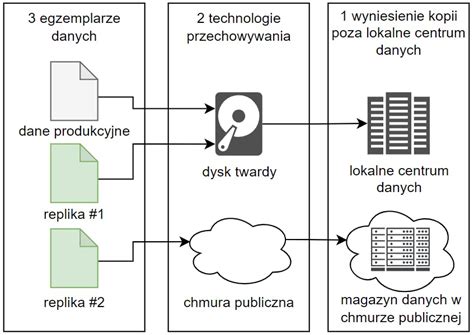
Defragmentacja ma na celu ulepszyć wydajność poprzez układanie danych i zgrupowanie powiązanych części, aby ładowanie plików zajmowało mniej czasu.
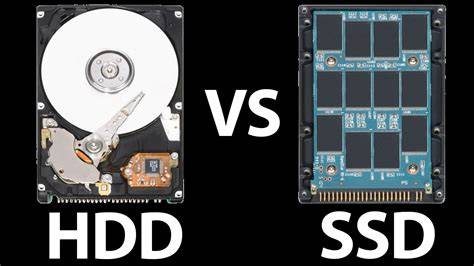
Dyski SSD działają inaczej niż tradycyjne dyski HDD i już zawierają wbudowany automatyczny proces konserwacji.
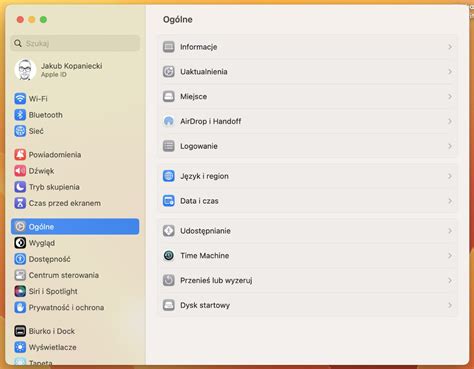
Kliknij Ogólne > Miejsce, a następnie Sprawdź Zalecenia pod kolorowym wykresem.
Blackmagic Disk Speed Test:MacBook Pro (14-inch, M5) 512GB SSD
Blackmagic Disk Speed Test daje ci natychmiastowy odczyt wydajności, pokazuje rzeczywiste prędkości odczytu i zapisu.
tags: #defragmentacja #dysku #program #na #macu
Popularne posty:
- Resetowanie routera Cisco przez CMD – poradnik
- CMD i algorytmy statystyczne: przewodnik po najważniejszych poleceniach diagnostycznych Windows
- Dragon Age Inkwizycja nie uruchamia się w Windows 10: crash na starcie i sposoby naprawy
- Kaminoaki OS: co to jest i jak działa w różnych urządzeniach
- Jak naprawić problem z instalacją sterowników Nokia Lumia 920 w Windows i jej rozpoznaniem jako urządzenia obrazowania

Tomasz Sanecki administrator
Informatyk z zawodu i zamiłowania. Od 2007r właściciel firmy Perfect Systems. Specjalista do spraw bezpieczeństwa IT, serwisu urządzeń elektronicznych, sieci komputerowych. Prywatnie mąż i ojciec dwójki dzieci. Pasjonat nowoczesnych technologii, motocykli oraz włoskiego espresso.
About the author