Resetowanie routera Cisco przez CMD: reset i odzysk dostępu
Router Cisco to niezawodne urządzenie, które umożliwia zarządzanie siecią i dostęp do Internetu. Jednak, jak to bywa, zapominamy hasła lub napotykamy na problemy z konfiguracją. W takich sytuacjach trzeba zresetować router Cisco.
Jednak, jak to bywa, zapominamy hasła lub napotykamy na problemy z konfiguracją. W takich sytuacjach trzeba zresetować router Cisco. Pierwszym krokiem jest uzyskanie dostępu do routera w ciągu pierwszych 60 sekund od jego włączenia.
Zazwyczaj jest to możliwe, gdyż wartość ta jest podawana w dokumentacji Cisco. Teraz, gdy masz dostęp do routera, wprowadź komendę confreg 0x2142. Po restarcie router automatycznie wejdzie w tryb uprzywilejowany. W tym trybie możesz wykonywać operacje bez konieczności podawania hasła.
Teraz przejdź do trybu konfiguracyjnego, wprowadzając komendę conf t. Aby zapewnić bezpieczeństwo, zdefiniuj nowe hasło za pomocą komendy, na przykład: enable secret cisco1. Aby zachować dokonane zmiany, użyj komendy copy runn start.
Na zakończenie, uruchom ponownie router, wprowadzając komendę reload. Tak możesz zresetować router Cisco za pomocą połączenia przez port CONSOLE może być ratunkiem w sytuacjach, gdy utracisz hasło lub napotkasz problemy z konfiguracją.
Pamiętaj jednak, że musisz być ostrożny, ponieważ wszystkie istotne dane konfiguracyjne zostaną usunięte. Zawsze warto również mieć kopię zapasową konfiguracji, aby uniknąć niepotrzebnych utrat danych.
Wszyscy to znamy. Siedzisz wygodnie, film się buforuje, pracujesz nad ważnym projektem i nagle… cisza. Ikona Wi-Fi pokazuje „Brak dostępu do Internetu”, a Ty czujesz, jak rośnie frustracja. Twój komputer z systemem Windows ma wbudowany zestaw narzędzi, które działają trochę jak cyfrowa apteczka pierwszej pomocy. Mowa o Wierszu polecenia (CMD). Nie musisz być hakerem z filmów, żeby z nich korzystać.
Jak zacząć w CMD na Windows (uprawnienia administratora)
Jak zacząć? Zanim przejdziemy do konkretów, musisz wiedzieć, gdzie wpisywać te „magiczne zaklęcia”. Naciśnij klawisz Windows, wpisz cmd lub Wiersz polecenia i - co ważne - wybierz opcję Uruchom jako administrator.
1. To absolutna podstawa.
Diagnoza sieci w CMD: ping, ipconfig, tracert
Komenda ping działa jak cyfrowy sonar. Twój komputer wysyła mały pakiet danych do innego urządzenia (np. Jeśli zobaczysz czasy odpowiedzi w milisekundach (ms), oznacza to, że połączenie działa. Jeśli zobaczysz komunikat „Upłynął limit czasu żądania”, masz problem z połączeniem.
Możesz też sprawdzić, czy Twój własny router odpowiada, wpisując np. ping 192.168.1.1 (lub inny adres bramy domyślnej).
2. Kiedy Twój komputer gubi się w sieci, często problemem jest adres IP. Podstawowe użycie: Wpisz ipconfig, aby zobaczyć swój adres IP i bramę domyślną. Triki naprawcze: Czasami system „zawiesza się” na starych ustawieniach. ipconfig /renew - wymusza pobranie zupełnie nowej konfiguracji z routera.
3. Internet działa wolno? Strona ładuje się wieki? Tracert (traceroute) to narzędzie, które rysuje mapę podróży Twoich danych. Jeśli zauważysz, że sygnał urywa się na konkretnym etapie lub czas odpowiedzi gwałtownie wzrasta (np. z 20 ms do 500 ms), precyzyjnie zlokalizujesz wąskie gardło lub punkt awarii w infrastrukturze sieciowej.
4. Masz wrażenie, że komputer „muli”, mimo że nic nie ściągasz? Parametr -ano wyświetli nie tylko listę połączeń, ale też numery ID procesów (PID), które je generują.
5. System DNS to taka książka telefoniczna, która tłumaczy nazwy na numery. Jeśli otrzymasz błąd, a inne komendy (jak ping do adresu IP) działają, wiesz, że winne są serwery DNS. Możesz wtedy spróbować zmienić je na inne, np. 6.
6. Jeśli wszystko inne zawiodło, czas na netsh. To potężne narzędzie do zarządzania siecią, które pozwala na kompletny reset stosu TCP/IP. Po wykonaniu tych komend musisz zrestartować komputer. Wiersz polecenia może wyglądać archaicznie, ale w Windows 10 i 11 to wciąż najskuteczniejszy sposób na szybką diagnostykę.
Reset routera Cisco: miękki i twardy - kiedy który
Internet nie działa? Zamiast dzwonić do operatora czy szukać nowego routera zacznij od prostych rozwiązań. Najczęściej na problemy z siecią pomaga reset routera - miękki lub twardy. Czym różnią się oba sposoby? Który lepszy? Jak skutecznie zresetować router, by wróciło połączenie z internetem? Kiedy zresetować router? A jeśli reset nie pomógł?
Kiedy zresetować router? Problemy z internetem potrafią zepsuć dzień - zwłaszcza wtedy, gdy akurat pracujesz zdalnie, oglądasz serial lub grasz online. Czasem winowajcą jest właśnie router, który po prostu potrzebuje chwili wytchnienia.
Reset routera to nic innego jak przywrócenie urządzenia do działania poprzez jego ponowne uruchomienie lub odtworzenie ustawień fabrycznych. Reset dobrze jest zrobić, gdy internet działa wolno lub ciągle zrywa połączenie, Wi-Fi nie jest widoczne na urządzeniach, router zawiesza się po dłuższym działaniu.
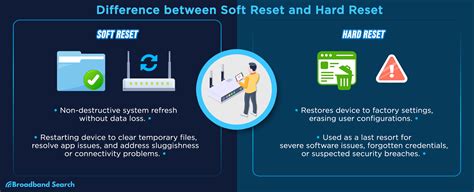
Miękki reset (soft reset)
Pierwszym krokiem do poprawy jakości połączenia z internetem jest miękki reset, a gdy on nie zadziała, warto jeszcze przeprowadzić twardy reset. Miękki reset jest mało inwazyjny i dziecinnie prosty. Z kolei twardy reset niesie ze sobą nieco poważniejsze konsekwencje, jednak również nie jest niczym trudnym.
Miękki reset (czasem nazywany również soft resetem) to po prostu ponowne uruchomienie routera bez usuwania zapisanych ustawień. Polega na odłączeniu routera od zasilania. Jest to zwykle najprostszy sposób na przywrócenie połączenia z internetem, a w dodatku całkowicie bezpieczny.
Kiedy warto przeprowadzić soft reset? Przede wszystkim kiedy internet działa niestabilnie, a router długo nie był restartowany. Żeby przeprowadzić miękki reset, wystarczy wyciągnąć wtyczkę routera z gniazdka, odczekać mniej więcej 20 sekund i ponownie wpiąć ją do prądu. Następnie trzeba odczekać 1-2 minuty, aż router ponownie się uruchomi. I to wszystko! Jak widzisz, miękki reset routera to nic skomplikowanego. Często wystarcza, by przywrócić połączenie z internetem.
Twardy reset (ustawienia fabryczne)
Twardy reset to przywrócenie routera do ustawień fabrycznych, czyli do takiego stanu, jak po wyjęciu go wprost z pudełka. To dość drastyczny krok, ale czasem konieczny - na przykład wtedy, gdy router odmawia współpracy lub nie pamiętasz hasła do panelu administracyjnego. Dlatego przed twardym resetem warto zrobić zdjęcie lub zrzut ekranu ustawień - przyda się przy ponownej konfiguracji. Będzie można je łatwo przywrócić.
Żeby przeprowadzić twardy reset routera, musisz w pierwszej kolejności znaleźć przycisk na jego obudowie przeznaczony do tego celu. Jest to chyba najbardziej problematyczny etap - bo jego szukanie czasem przyprawia o ból głowy. Jest on miniaturowych rozmiarów i może być ukryty na spodzie urządzenia lub w zagłębieniu. Gdy już zlokalizujesz przycisk Reset, przytrzymaj go przez 10-15 sekund, aż diody na routerze zaczną migać.
Odczekaj, aż router uruchomi się ponownie - może to potrwać nawet kilka minut. Tak, ile wykonujesz go zgodnie z instrukcją producenta. Nie musisz obawiać się, że zepsujesz router - w najgorszym wypadku utracisz tylko zapisane ustawienia sieci, które zawsze możesz ponownie wprowadzić.
Najprostszym na to sposobem jest sprawdzenie nazwy sieci i hasła do Wi-Fi. Jeśli Twoje urządzenia nie łączą się już automatycznie z siecią, a zamiast tego musisz wpisać nowe hasło, to znak, że reset przebiegł pomyślnie.
Reset Cisco przez CLI (odzysk hasła): krok po kroku
Wróćmy do resetowania routera Cisco w sytuacji, gdy zapomniano hasła lub są problemy z konfiguracją. Pierwszym krokiem jest uzyskanie dostępu do routera w ciągu pierwszych 60 sekund od jego włączenia. Zazwyczaj jest to możliwe, gdyż wartość ta jest podawana w dokumentacji Cisco.
Teraz, gdy masz dostęp do routera, wprowadź komendę confreg 0x2142. Po restarcie router automatycznie wejdzie w tryb uprzywilejowany. W tym trybie możesz wykonywać operacje bez konieczności podawania hasła.
Teraz przejdź do trybu konfiguracyjnego, wprowadzając komendę conf t. Aby zapewnić bezpieczeństwo, zdefiniuj nowe hasło za pomocą komendy, na przykład: enable secret cisco1. Aby zachować dokonane zmiany, użyj komendy copy runn start. Na zakończenie, uruchom ponownie router, wprowadzając komendę reload.
Tak możesz zresetować router Cisco za pomocą połączenia przez port CONSOLE może być ratunkiem w sytuacjach, gdy utracisz hasło lub napotkasz problemy z konfiguracją.
Pamiętaj jednak, że musisz być ostrożny, ponieważ wszystkie istotne dane konfiguracyjne zostaną usunięte. Zawsze warto również mieć kopię zapasową konfiguracji, aby uniknąć niepotrzebnych utrat danych.
Reset karty sieciowej w Windows 10 i 11
Jak zresetować kartę sieciową w komputerze? Zrywanie się połączenia z Internetem potrafi być frustrujące - szczególnie wtedy, gdy pracujemy zdalnie lub uczestniczymy w spotkaniu online. resetowania karty sieciowej.
Reset nie pomógł? Karta sieciowa (ang. Network Interface Card, w skrócie NIC) to podzespół, który odpowiada za komunikację komputera z siecią. Przekształca dane w sygnał przesyłany do routera lub innego urządzenia. Każda karta posiada unikalny adres MAC i działa w określonym standardzie - Ethernet, WiFi lub światłowodowym.
Przyczyny utraty połączenia mogą być różne - od uszkodzeń sprzętowych po błędy systemowe. Do najczęstszych należą: nieaktualne sterowniki, błędne konfiguracje, nagromadzone pliki tymczasowe lub problem z adresem IP.
Istnieje kilka metod przywracania ustawień sieciowych w systemie Windows 10 i 11. 1. 2. 3. 4. Jeśli poprzednie metody nie przyniosły efektu, wykonaj pełne odświeżenie konfiguracji sieci. 5. Reset nie pomógł? Jeśli reset karty sieciowej nie przyniósł efektu, komputer może wymagać profesjonalnej diagnozy.
Zajmujemy się kompleksową naprawą komputerów i laptopów, w tym problemami z łącznością sieciową. Resetowanie karty sieciowej to szybki i bezpieczny sposób na rozwiązanie większości problemów z Internetem. Jeśli jednak mimo wszystko połączenie wciąż się zrywa, warto sprawdzić sprzęt w serwisie.
Jak często resetować router?
Jeśli router działał nieprzerwanie przez wiele dni lub tygodni, w jego pamięci mogły zgromadzić się błędy lub tymczasowe dane spowalniające działanie. Dzięki temu internet może działać szybciej i stabilniej, szczególnie gdy wcześniej doświadczałeś zrywania połączenia lub dużych opóźnień.
Nie ma jednej złotej zasady, ale większość ekspertów zaleca miękki reset raz w tygodniu lub raz na dwa tygodnie - szczególnie jeśli masz w domu wiele urządzeń korzystających z Wi-Fi (smartfony, laptopy, konsole, telewizory). Reset pomaga routerowi zachować stabilność i wydajność.
A jeśli reset nie pomógł?
A jeśli reset nie pomógł? Jeśli po resecie routera internet nadal nie działa prawidłowo, nie panikuj - to wcale nie musi oznaczać poważnej awarii. Czasem problem leży poza samym routerem. Warto też upewnić się, że modem ma dostęp do sieci - możesz to zrobić, podłączając komputer bezpośrednio kablem Ethernet. Jeśli Internet działa, winny jest najpewniej router lub jego konfiguracja.
Jeśli Twój router ma już kilka lat, możliwe, że przyczyną problemów jest po prostu jego ograniczona wydajność. W takiej sytuacji warto rozważyć wymianę routera na nowszy model, który zapewni stabilne i szybkie połączenie.
Polecenia sieciowe PING i TRACERT (traceroute)
tags: #resetowanie #routera #przez #cmd
Popularne posty:
- Linux Mint: jak wyłączyć uwierzytelnianie (hasło) i włączyć automatyczne logowanie — instrukcja krok po kroku
- Wszystko o WhatsApp na Windows: zmiany w wersji i wskazówki bezpieczeństwa
- Dlaczego Android szybko zużywa energię? Diagnostyka i wskazówki
- Jak użyć Miracast w Windows 10 zamiast przewodów
- ASUS K55VJ z i3, 8 GB RAM i Windows 10 oraz GeForce GT 635M 2 GB — najważniejsze kwestie

Tomasz Sanecki administrator
Informatyk z zawodu i zamiłowania. Od 2007r właściciel firmy Perfect Systems. Specjalista do spraw bezpieczeństwa IT, serwisu urządzeń elektronicznych, sieci komputerowych. Prywatnie mąż i ojciec dwójki dzieci. Pasjonat nowoczesnych technologii, motocykli oraz włoskiego espresso.
About the author