Dysk bootujący Windows 7 na USB: jak przygotować pendrive do instalacji
Witam Allan, Można tworzyć i korzystać z rozruchowego dysku USB do instalowania systemu Windows 7 na komputerze. Proces tworzenia bootowalnego Windows 7 USB flash drive jest dość łatwe, jednak trzeba będzie pobrać kopię Windows 7 plików ISO. Firma Microsoft udostępnia Windows 7 obrazów ISO, jak bezpłatne pliki do pobrania dla publiczności. Możesz pobrać obrazy Windows 7 iso tutaj i Po pobraniu pliku Windows 7 ISO, można następnie postępuj zgodnie z instrukcjami podanymi poniżej, aby utworzyć bootowalną Windows 7 USB dysk flash.
W dzisiejszym poradniku w kilku krokach przedstawię jak stworzyć bootowalnego pendrive do instalacji systemu Windows. Możemy nim uratować naszego laptopa w którym system operacyjny przestał działać.
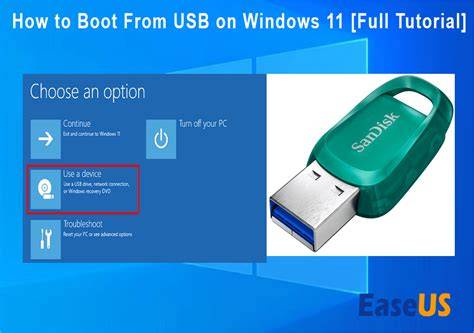
Co jest potrzebne do utworzenia bootowalnego USB
- Dysk flash USB.
- Pusty dysk flash USB z co najmniej 8 GB miejsca. Zaleca się używanie pustego dysku flash USB, ponieważ cała zawartość dysku jest usuwana.
- Komputer z niezawodnym połączeniem internetowym.
- Klucz produktu. Może być potrzebny 25-znakowy klucz produktu (nie jest wymagany w przypadku licencji cyfrowych). Aby uzyskać pomoc dotyczącą znajdowania klucza produktu, zobacz Znajdowanie klucza produktu systemu Windows.
- Obraz ISO systemu (pobieramy go ze strony MS - link TUTAJ).
W przypadku maszyn wirtualnych dysk flash USB nie jest wymagany. Zamiast tego można utworzyć obiekt ISO do użycia w maszynach wirtualnych.
Krok po kroku: tworzenie bootującego USB z Windows 7 (Rufus)
1. Pobierz Rufus i uruchomić go z uprawnieniami administratora.
2. Krok 1: Wybierz napęd USB.
3. Krok 2: Wybierz opcję "Wybierz schemat partycji MBR lub UEFI BIOS dla" (. Uwaga: Jeśli komputer ma bios UEFI, wybierz dwie inne opcje)
4. Krok 3: Wybierz NTFS dla systemu plików. (Uwaga: Wybierz FAT32 Jeśli komputer BIOS UEFI.)
5. Krok 4: Wybierz domyślny rozmiar klastra.
6. Krok 5: Wpisz nazwę Bootable pamięci USB.
7. Krok 6: Upewnij się, czy wybrać te trzy opcje w ramach opcji formatowania. Szybkie formatowanie Tworzenie rozszerzonych etykiety i pliki ikon.
8. Krok 7: Wybierz menu rozwijane obok utworzyć bootowalną dyskietkę za pomocą i wybierz obraz ISO.
9. Krok 8: Wybierz ikonę napędu następny do obrazu ISO, a następnie wybierz plik ISO z systemem Windows 7.
10. Krok 9: Sprawdź, czy wszystkie ustawienia, a następnie kliknij przycisk Start.
To wszystko, teraz musisz po prostu czekać na kilka minut więcej i Windows 7 Bootable pamięci USB powinien być gotowy do instalacji systemu Windows 7 na komputerze. Po kilku minutach dysk flash USB startowy Windows 7 będzie gotowy do instalacji.

Uruchomienie instalatora Windows 7 z USB (BIOS/boot menu)
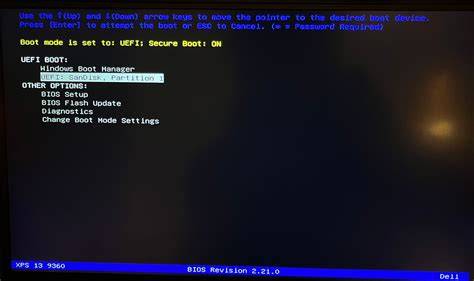
Uruchom ponownie komputer i zestaw startowy dysk flash w pierwszej kolejności bootowania w ustawieniach BIOS. Zapisz ustawienia BIOS i uruchom ponownie, aby kontynuować proces instalacji Windows 7.
Jeśli chcesz, możesz też uruchamiać instalację przez menu startowe w czasie rozruchu.
Ja to robię tak, odłączam wszystkim dyskom zasilanie. Podpinam pod zasilanie interesujący mnie dysk, a podczas startu kompa naciskam odpowiedni przycisk, by wywołać menu, z którego wybieram dysk, który ma startować jako pierwszy. Przypuszczam, że to menu wywołuje się dla każdej płyty inaczej, więc musisz sobie zobaczyć do instrukcji, który to jest. U Gigabyte F12 /AMD.
Jeśli nie ma na nim systemu, to komp szuka jakiegoś nośnika, który może wystartować i wtedy włącza mi się instalator Windows z CD/DVD. Instaluję. Podczas następnego restartu znów wywołuję boot menu, znów wybieram właściwy dysk. Instalacja się kończy, a ja mam osobnego Windowsa z osobnym MBR i boot loaderem na właściwym dysku. Potem podpinam inne dyski i już wystarczy tylko wywołać boot menu i wybrać dysk, z którego chce, żeby mi system wystartował i z głowy.
Jak przygotować płytę DVD zamiast USB (PowerISO + etfsboot.com)
Jeśli chcesz utworzyć płytę DVD na dysku instalacyjnego, a następnie można wykonać następujące czynności:
Katalog źródłowy powinien zawierać wszystkie pliki skopiowane z dysku systemu Windows 7, która wygląda następująco.
1. Uruchom PowerISO.
2. Kliknij przycisk "Dodaj", aby dodać wszystkie pliki i foldery w katalogu źródłowego do bieżącej kompilacji.
3. Kliknij menu "Akcja -> Uruchom -> Dodaj Boot informacji ..." i wybierz etfsboot.com, a następnie kliknij "OK", aby dodać go jako pliku startowego. "etfsboot.com" można znaleźć w folderze startowym w katalogu źródłowego.
4. Włóż czystą płytę DVD w pisarza, a następnie kliknij przycisk "Nagraj" na pasku narzędzi, aby nagrać aktualną kompilację na płytę.
Jeśli nie było błędów w powyższym procesie, powinieneś teraz otrzymać nowy dysk instalacyjny systemu Windows 7.
Uwaga dotycząca nowszych konfiguracji (UEFI/GPT) przy tworzeniu nośnika
Uwaga: Proces instalacji Windowsa 10 na nowych laptopach delikatnie różni się od tego prezentowanego tutaj.
Jedną z różnic jest brak klasycznego BIOS'u w laptopach. - Windows 10 wybieramy GPT - reszty nie ruszamy.
Po skonfigurowaniu procesu klikamy przycisk "Start". Pojawi się wtedy komunikat informujący że wszystkie informacje na urządzeniu zostaną usunięte.
Media Creation Tool (alternatywa przy tworzeniu nośnika)
Aby utworzyć nośnik instalacyjny, przejdź do witryny internetowej pobierania oprogramowania, gdzie można znaleźć instrukcje krok po kroku.
W tej witrynie internetowej możesz wybrać wersję systemu Windows i utworzyć nośnik instalacyjny na lampie błyskowej USB. W obszarze Utwórz Windows 11 nośnika instalacyjnego wybierz pozycję Pobierz teraz. Uruchom MediaCreationTool.exe.
Przed zainstalowaniem lub ponownym zainstalowaniem systemu Windows na komputerze utwórz kopię zapasową plików.
Po utworzeniu nośnika instalacyjnego można zresetować lub ponownie zainstalować system Windows.
Mini-checklista przed startem instalacji
- Masz gotowy obraz ISO systemu Windows 7.
- Utworzyłeś bootowalny pendrive (Rufus: ISO, formatowanie, Start).
- W BIOS ustawiłeś uruchamianie z USB jako pierwsze lub użyłeś boot menu podczas startu.
- Zapisałeś ustawienia BIOS i uruchomiłeś ponownie, aby kontynuować proces instalacji Windows 7.
tags: #dysk #bootujacy #win #7
Popularne posty:
- Migracja z Windows 7 Enterprise do Windows 10 — przewodnik po procesie
- Jak przeprowadzić pełny odzysk systemu Windows Server 2008 R2 z kopii zapasowej (WSB)
- Jak uruchomić aplikację z argumentem w CMD? Praktyczny przewodnik
- Wydajność Windows 7 vs Windows 8: co wybrać?
- Przewodnik: instalacja Ubuntu z pendrive’a za pomocą prostych kroków

Tomasz Sanecki administrator
Informatyk z zawodu i zamiłowania. Od 2007r właściciel firmy Perfect Systems. Specjalista do spraw bezpieczeństwa IT, serwisu urządzeń elektronicznych, sieci komputerowych. Prywatnie mąż i ojciec dwójki dzieci. Pasjonat nowoczesnych technologii, motocykli oraz włoskiego espresso.
About the author