Za każdym razem: ponowna instalacja Ubuntu z pendrive — jak przygotować i przeprowadzić
Jeśli testowany system przypadł wam do gustu i chcielibyście zainstalować system na dysku, żeby swobodnie i bez opisanych poprzednio wad korzystać z niego na co dzień nawet równolegle z posiadanym systemem Windows 10, to zapraszam do dalszej lektury.
W takim przypadku konieczna może okazać się reinstalacja systemu.
Reinstalacja systemu Linux to proces, który należy rozpocząć od zgrania wszystkich ważnych danych na zewnętrzny nośnik oraz zarchiwizowania danych dostępowych do kont, jeżeli były one zapisane w przeglądarce. Warto również spisać ważne linki do stron z zakładek i sporządzić listę aplikacji do ponownej instalacji. Jest to niezwykle istotne, gdyż ponowna instalacja prowadzi do bezpowrotnego skasowania wszelkich danych.
Można oczywiście opisany proces wykorzystać do instalacji jedynie systemu Linux. Pośrednim do dwóch opisanych sposobów korzystania z Linuksa jest instalacja w formie tak zwanej maszyny wirtualnej za pomocą na przykład programu VirtualBox, ale to już temat na osobny artykuł.
Przygotowanie przed ponowną instalacją: co będzie potrzebne
Żeby zainstalować Ubuntu na dysku, potrzebujemy przygotowanego ostatnio pendrive'a oraz jednej z wymienionych poniżej opcji:
- Osobnego wbudowanego w komputer lub też zewnętrznego podłączonego pod USB dysku twardego.
- Drugiego pendive'a, tym razem o dużo większej pojemności minimum 16 GB a najlepiej przynajmniej 32 GB.
- Osobnej partycji na dysku, którą przeznaczymy na instalację Linuksa.
W przypadku pierwszych trzech opcji każdy z tych nośników zostanie podczas instalacji systemu Linux sformatowany, a dane na nich zgromadzone zostaną usunięte. Jeśli posiadacie na nich jakieś ważne dla Was pliki, zróbcie ich kopię lub też przenieście je w inne bezpieczne miejsce.
Skupimy się na opisie instalacji dla komputerów wyposażonych w UEFI, a nie BIOS, opcji najczęściej obecnie spotykanej w nowych komputerach. Jednak większość ustawień podczas instalacji dla obydwu rozwiązań się pokrywa. Gdzie to będzie konieczne, wskażę na różnice.
Sprawdzenie trybu: czy komputer używa UEFI
Aby sprawdzić, czy nasz komputer używa UEFI, naciskamy kombinację klawiszy Win + R (Win - klawisz z logo Windows zaraz obok lewego klawisza Ctrl).
W polu okienka, które się ukaże, wpisujemy msinfo32 i klikamy OK. Wyświetlą się informacje o systemie, gdzie możemy zobaczyć jak na poniższej grafice Tryb systemu BIOS, w naszym przykładzie właśnie UEFI.
Przygotowanie miejsca na dysku w Windows 10 (jeśli instalujesz obok Windows)
Jeśli posiadamy jedną z pierwszych trzech opcji, można od razu przejść do etapu instalacji, który znajduje się w kolejnym paragrafie. W przeciwnym razie przystąpimy do wydzielenia miejsca z partycji C, na którym zainstalujemy Ubuntu.
Początkowo proces ten może przerażać początkujące osoby, które nie miały z nim dotąd do czynienia. Szczególną obawę budzi fakt możliwej utraty wszystkich danych na dysku, w przypadku popełnienia jakichś błędów. Mam nadzieję, że do tego nie dojdzie, jednak zalecam zrobienie kopii bezpieczeństwa na innym nośniku Waszych najważniejszych plików. Warto przeczytać dokładnie opisaną procedurę, nawet kilkukrotnie i postępować powoli, żeby uniknąć ewentualnych pomyłek.
Wydzielenie przestrzeni z dysku C
Zaczynamy od uruchomienia menadżera dysków systemu Windows 10. W menu start wpisujemy słowo partycje, a system powinien wskazać nam program jak na grafice poniżej. Inną opcją jest naciśnięcie skrótu klawiszy Win + R, a następnie wpisanie w polu okienka, które się ukaże diskmgmt.msc, a następnie klikamy Ok.
Klikamy na partycję C w dolnej części programu prawym przyciskiem, a z menu wybieramy opcję Zmniejsz wolumin.
W polu, które się ukaże, wpisujemy w pozycji Wprowadź ilość miejsca do zmniejszenia, w megabajtach 32768, czyli 32 GB (1 GB = 1024 MB). Taką ilość wybrałem dla naszego przykładu. Jest to minimalna ilość, jaką sugeruje przeznaczyć dla nowego systemu, gdyż szybko może się ona zapełnić, uniemożliwiając tym samym komfortowe wykorzystanie.
Z ilości tej część zajmie również specjalna partycja wymiany SWAP (w naszym przykładzie będzie to 4 GB), co jeszcze bardziej zmniejszy ilość dostępnego dla systemu a tym samym dla użytkownika miejsca na dysku.
Następnie klikamy Zmniejsz i po chwili zobaczymy (czasem ten proces może zająć więcej czasu), że nowa przestrzeń, na razie jeszcze nie partycja, została wydzielona z Waszej partycji C.
Uruchomienie instalatora Ubuntu z pendrive
Dom rośnie w oczach Następnie uruchamiamy komputer ponownie za pomocą naszego pendrive'a z poprzedniego wpisu i wybieramy tym razem opcję Install Ubuntu.
Po chwili zobaczymy ekran powitalny naszej instalacji.
W zależności czy wasz komputer używa BIOS, czy jego następcy UEFI, możecie zobaczyć jeden z dwóch poniższych ekranów.
Z menu po lewej stronie ustawiamy za pomocą myszki bądź też klawiatury język instalacji na Polski. Następnie klikamy Zainstaluj Ubuntu, a w drugim przypadku Naprzód.
Język, klawiatura i aktualizacje podczas instalacji
Wybieramy następnie układ klawiatury, w polu na dole można przetestować czy wprowadzane znaki wyświetlane są poprawnie. Ja pozostawiłem domyślne ustawienia. Klikamy Naprzód.
Na kolejnym ekranie wybieramy ustawienia aktualizacji podczas instalacji oraz instalacji dodatkowego oprogramowania.
Polecam zaznaczenie opcji Install third-party software, dzięki czemu zainstalowane zostaną objęte licencjami zewnętrzne kodeki audio i wideo oraz różne sterowniki, które nie należą co prawda do oprogramowania open source, ale mogą zapobiec ewentualnym niekompatybilnościom sprzętu komputera oraz pomogą w odtwarzaniu niektórych plików multimedialnych. Klikamy Naprzód.
Wybór trybu instalacji: obok Windows lub „Użycie innego rozwiązania”
Na kolejnym ekranie wybieramy rodzaj instalacji. Możemy tu zaryzykować i zaznaczyć opcję Instalacja Ubuntu obok Windows 10, powinna ona automatyczne wykryć stworzone przez nas w poprzednim paragrafie miejsce i zainstalować Ubuntu w poprawny sposób jednak bez partycji SWAP.
Ponieważ jednak chcemy ją stworzyć, a także dla osób, które wybrały inny rodzaj nośnika do instalacji i pominęły poprzedni paragraf, wybierzemy opcję zaawansowanego podziału na partycje, czyli Użycie innego rozwiązania. Klikamy Naprzód.
Dlaczego tworzymy SWAP
Party cja SWAP służy systemowi operacyjnemu jako pewien bufor, gdy zapełni się dostępna pamięć RAM komputera. W przypadku jej braku system stworzy pewien plik wymiany, który zastąpi mu SWAP, jednak stanie się to kosztem przestrzeni dla użytkownika. Zawsze więc lepiej samemu stworzyć dla niego taką dedykowaną partycję. Jej wielkość powinna mniej więcej odpowiadać wielkości zainstalowanej w komputerze ilości pamięci RAM.
W naszym przykładzie będzie to, jak już wspomniałem 4 GB.
Konfiguracja partycji: EFI (dla UEFI), SWAP i system ext4
Zobaczymy ekran, na którym stworzymy odpowiednie partycje dla Ubuntu. Dyski w Linuksie oznaczane są jako urządzenia o symbolu sdxy, gdzie x to kolejne litery alfabetu oznaczające poszczególne dyski komputera, a y to kolejna liczba określająca poszczególne partycje na tym dysku.
W przypadku gdy wybraliście instalację na osobnym dysku, pamięci USB bądź też osobnej partycji musicie odnaleźć je na tym ekranie. Czy to za pomocą ich nazwy, czy też pojemności.
Wbudowany w komputer dysk jako pierwszy nazywa się sda, dodatkowo w polu System możemy zobaczyć wykryty na danej partycji system Windows 10, oraz Typ systemu plików ntfs. W naszym przykładzie na partycjach od sda1 do sda4 znajdują się pliki systemu Windows 10. Te partycje zostawiamy w spokoju.
Na dole znajduje się niewielkie menu, z którego musimy wybrać dysk, na którym zostanie zainstalowany program rozruchowy Grub. Za jego pomocą będzie możliwy wybór systemu, z którego uruchamiany będzie komputer.
W menu tym możemy zobaczyć nazwę dysku lub pamięci co dodatkowo może nas naprowadzić na prawidłowy wybór miejsca instalacji. W naszym przykładzie ustawiamy to pole na /dev/sda.
Jeśli natomiast użyjemy osobnego dysku lub pamięci USB, to musimy je tutaj wskazać. Będziemy wtedy jednak musieli tak jak w przypadku naszego pendrive'a z wersją Live Ubuntu wskazywać podczas startu systemu, z którego nośnika ma uruchomić się system operacyjny.
Jeśli instalujesz na czystym nośniku: czyszczenie i ponowny podział
W przypadku osobnego dysku bądź pamięci USB (ale nie w przypadku osobnej partycji), które przeznaczone są do instalacji, najpierw klikając zaznaczamy je, a następnie klikamy przycisk Nowa tablica partycji. Zostaniemy ostrzeżeni, że wszystko zostanie z nich usunięte. Klikamy Naprzód. To przygotuje odpowiednio taki nośnik do dalszej części partycjonowania.
W przypadku osobnej partycji, na której chcemy zainstalować Ubuntu, zaznaczamy ją kliknięciem (partycję z numerem na końcu, a nie cały dysk!), a następnie naciskamy przycisk - (minus) pod oknem wyboru, co usunie ją z dysku i stworzy dostępną przestrzeń do dalszych działań.
Partycja EFI dla UEFI
Gdy instalujemy Linuksa jako jedyny system na czystym dysku i posiadamy komputer z UEFI, potrzebna będzie dodatkowo partycja EFI o wielkości 500 MB. Wybieramy dostępną przestrzeń następnie przycisk + (plus), ustawiamy rozmiar na 500 MB, rodzaj partycji na Podstawowa, lokalizację na Początek przestrzeni, a Użyj jako na Partycja systemowa EFI (ESP). Klikamy OK.
Jeśli zaś chodzi o wybór rodzaju partycji, to BIOS jest ograniczony do 4 podstawowych partycji na jednym dysku. Warto o tym pamiętać i dla komputera z BIOS wybrać (jeśli znajdują się już na dysku inne partycje na przykład z Windows 10) dla nowo tworzonych partycji rodzaj Logiczna.
Tworzenie SWAP i partycji systemowej
Gdy już znajdziemy odpowiedni dysk, pamięć USB bądź partycję, na których chcemy zainstalować Ubuntu, zaznaczamy kliknięciem dostępna przestrzeń, która w naszym przykładzie powstała poprzez zmniejszenie partycji Windows 10 w poprzednim paragrafie, bądź też przez usunięcie poprzednich partycji jak opisano powyżej.
Następnie klikamy przycisk + pod oknem wyboru, aby stworzyć nową partycję. Dla ułatwienia obliczeń najpierw stworzymy przestrzeń wymiany (czyli naszą partycję SWAP). Rozmiar ustawiamy na 4096 MB (4 GB), rodzaj partycji ustawiamy na Podstawowa, lokalizację na Koniec przestrzeni, użyj jako na przestrzeń wymiany. Klikamy OK.
Następnie tworzymy główną partycję, na której znajdą się wszystkie pliki naszego nowego systemu. Znów wybieramy dostępną przestrzeń, klikamy +, tym razem nie zmieniamy rozmiaru, gdyż chcemy wykorzystać całą pozostałą przestrzeń. Rodzaj partycji ustawiamy jak poprzednio na Podstawowa, lokalizację na Początek przestrzeni, system plików, czyli użyj jako, ustawiamy na System plików ext4 z księgowaniem a punkt montowania na /. Klikamy OK.
Po tej operacji widok naszych partycji przedstawiać się powinien następująco: Klikamy Zainstaluj. A następnie potwierdzamy nasze zmiany i klikamy Naprzód.
Ustawienia użytkownika, strefy czasowej i czas instalacji
Na kolejnym ekranie wybieramy naszą strefę czasową i klikamy Naprzód.
Następnie ustawiamy tożsamość użytkownika. Wypełniamy wszystkie pola według własnego uznania, zapamiętując oczywiście hasło.
Jeśli chcemy logować się automatycznie, bez pytania o hasło zaznaczamy opcję Automatyczne logowanie. Klikamy Naprzód.
Teraz czeka nas od około 20 do nawet 40 minut oczekiwania na zainstalowanie systemu. Zależeć to będzie od szybkości komputera oraz szybkości pobierania dodatkowych aktualizacji z internetu.
Restart i wybór nośnika startowego (Grub)
Na koniec instalacji restartujemy komputer, klikając w Uruchom ponownie komputer.
Podczas ponownego uruchamiania musimy wybrać dysk lub pamięć USB, na której zainstalowaliśmy podczas partycjonowania program rozruchowy Grub.
Wtedy powinniśmy zobaczyć poniższy ekran, domyślnie start systemu jest ustawiony na Ubuntu. Czekamy kilka sekund na automatyczny wybór lub naciskamy Enter. Po chwili zobaczymy ekran logowania naszego świeżo zainstalowanego systemu.
Po zalogowaniu się przywita Was ekran powitalny. Jeśli wszystko przebiegło pomyślnie, posiadacie teraz zainstalowany na dysku, w polskiej wersji językowej oraz z możliwością zachowania wprowadzonych zmian system Linux.
Bezpieczeństwo i regularne „za każdym razem”: kiedy reinstalacja ma sens
Ponadto ponowna instalacja systemu Linux nie musi być przeprowadzana wyłącznie w przypadku pojawienia się błędów. Reinstalację Linuxa warto przeprowadzić, gdy system działa wolno, pojawiają się błędy lub problemy z oprogramowaniem.
Właściwy etap reinstalacji należy rozpocząć od usunięcia wszystkich partycji. Następnie trzeba wyczyścić dysk twardy oraz utworzyć nowe partycje i je sformatować.
Warto również wiedzieć, że proces ponownej instalacji oprogramowania jest dość czasochłonny i wymaga nieco wiedzy i doświadczenia w tym zakresie. Jeśli nigdy wcześniej tego nie robiłeś/robiłaś, lepiej więc skorzystać z pomocy profesjonalistów.
Budowa pendrive z Ubuntu Live i szybki start
Tak, w większości przypadków reinstalacja systemu Linux wiąże się z usunięciem wszystkich danych z dysku.
Następnie należy utworzyć bootowalną pamięć USB z Ubuntu, wprowadzić go do portu USB na komputerze i wybrać pendrive jako dysk startowy. Wówczas pojawi się m.in. opcja „Zainstaluj Ubuntu”, która przekieruje nas bezpośrednio do instalatora.
Uruchomić serwer z właśnie utworzonego bootowalnego pendriva, w systemach z płytami głównymi firmy Supermicro może zostać to łatwo przeprowadzone za pośrednictwem klawisza „F11“ i wybranie w pojawiającym się menu pendriva.
Wybór między testem i instalacją
Wybór między testem i instalacją. Wybór układu klawiatury. Instalacja jest zakończona, restart systemu.
LiveCD/LiveUSB jako „bezpiecznik”, gdy coś nie działa
Jak chcesz mieć pewność, że na pewno (prawie) zawsze zadziała, to za pomocą Unetbootin zrób sobie LiveCD na pendrive. To dziadostwo ma określoną ilość zapisu odczytu ,jest wolne na normalną instalacje się raczej nie nadaje (choć można) .
Typowe problemy przy starcie (UEFI/Secure Boot i ustawienia Grub)
Pewnych problemów podczas instalacji mogą nastręczyć ustawienia UEFI dotyczące Secure boot, które być może trzeba będzie ustawić na Disable, a także trybu pracy UEFI, który trzeba będzie ustawić na Legacy BIOS.
W razie problemów będziecie mieć pendrive z LIVE Ubuntu, dzięki któremu możecie poszukać w internecie rozwiązań ewentualnych problemów.
W praktyce: tylko czasami jak nie odpala to trzeba usunac cos w grubie. Na ogol "acpi=off" i usunac "quiet splash" zrob sobie w grubie dodatkową opcję do tego. Jak nie odpali z pierwszej wybierz drugą.
Przykład partycjonowania pendrive (i co może pójść inaczej)
Na ogol "acpi=off" i usunac "quiet splash" zrob sobie w grubie dodatkową opcję do tego.
Na ogol, jeśli podzielisz pendrive 16gb na 3 partycje: 1 ext4 na system, 1 partycja wymiany danych i 1 której nie miał używać na późniejsze pliki - a po instalacji programem GParted sformatujesz 3 partycje do NTFS i w Linuxie działa, problem w tym że pod Windowsem jest widziana jako RAW.
Instalacja „obok Windows” a dual boot
Gratulacje. Jeśli wszystko przebiegło bez problemów, jesteście posiadaczami własnego systemu Linux, nie rezygnując jednocześnie z systemu Windows 10. Taka instalacja określana jest jako dual boot.
Można oczywiście opisa ny proces wykorzystać do instalacji jedynie systemu Linux.
Mini-checklista: co zrobić, żeby ponowna instalacja przebiegła płynnie
- Zgranie wszystkich ważnych danych na zewnętrzny nośnik oraz zarchiwizowanie danych dostępowych do kont.
- Wykonanie kopii zapasowej i listy aplikacji do ponownej instalacji.
- Tworzenie kopii zapasowej również na wypadek modyfikacji partycji w Windows 10.
- Przygotowanie bootowalnego pendrive z Ubuntu i wybór pendrive jako dysku startowego.
- Ustalenie właściwego nośnika dla Grub.
- Dla UEFI - uwzględnienie partycji EFI o wielkości 500 MB oraz możliwe korekty Secure Boot/Legacy.
- Jeśli start nie działa - zmiany w Grub (np. „acpi=off” i usunięcie „quiet splash”).
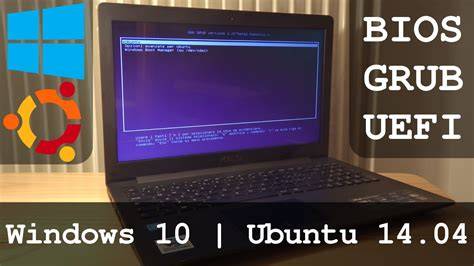
#04 LINUX tworzenie i montowanie partycji
Jak to zrobić „prawie na każdym” komputerze?
Prawie na każdym. Tylko czasami jak nie odpala to trzeba usunac cos w grubie. Na ogol "acpi=off" i usunac "quiet splash" zrob sobie w grubie dodatkową opcję do tego. Jak nie odpali z pierwszej wybierz drugą.
Warto również pamiętać, że jeśli reinstalujesz Ubuntu, to prawie zawsze zaczynasz od pendrive’a, restartu i właściwego wyboru opcji instalacji.
tags: #za #kazdym #razem #ponowna #intsalacja #ubuntu
Popularne posty:
- FreeBSD: installing packages offline using pkg in a jail
- Ryzyka związane z aktualizacją Windows 7 i jak im zapobiegać
- Odkryj MSI Cyborg 15 B2RWEKG-044XPL: idealny laptop do gier, pracy twórczej i mobilności
- Aktywna partycja w Debianie — jak to sprawdzić
- Jak wgrać system operacyjny do telefonu Huawei – poradnik dla użytkowników

Tomasz Sanecki administrator
Informatyk z zawodu i zamiłowania. Od 2007r właściciel firmy Perfect Systems. Specjalista do spraw bezpieczeństwa IT, serwisu urządzeń elektronicznych, sieci komputerowych. Prywatnie mąż i ojciec dwójki dzieci. Pasjonat nowoczesnych technologii, motocykli oraz włoskiego espresso.
About the author