Emulator PS3 pod Linux: RPCS3, konfiguracja i praktyczne wskazówki
Pojawienie się konsol do gier Sony dało użytkownikom możliwość używania ich komputera jako konsoli alternatywnej, ponieważ gry były rozprowadzane w formacie CD-Rom.
Obecnie możemy grać Gry na PlayStation One z naszego komputera z Gnu / Linux. Do tego będziemy potrzebować jedynie oryginalną grę, czytnik CD-ROM i dystrybucję Gnu/Linux.
Jeśli mamy te trzy elementy, możemy grać na naszym komputerze.
Emulatory gier i ich miejsce w systemie Linux
There are many emulators for game consoles for use on Linux.
CrossOver Games to bazująca na projekcie Wine aplikacja umożliwiająca uruchamianie gier dla systemu Windows na platformach Linux i Mac OS X.
DosBox to przydatny emulator DOS.
Jest wieloplatformowy i bezpłatny.
Aplikacja używa biblioteki SDL, dzięki temu w prosty sposób adaptuje się na różne systemy operacyjne.
ePSXe (Enhanced PSX emulator) to obecnie najpopularniejszy emulator konsoli PlayStation, który jest w pełni kompatybilny z systemem Windows.
Za jego pomocą pogramy w popularne gry z PlayStation na naszym komputerze.
KQEMU jest akceleratorem dla QEMU znacznie zwiększającym wydajność pracy.
Bez obecności akceleratora system na wirtualnej maszynie działa kilka razy wolniej niż normalnie.
Na stronie producenta można znaleźć szczegółowe informacje nt.
MAME (Multiple Arcade Machine Emulator) to emulator gier znanych z automatów arcade.
Emulator mGBA jest rozwijany na rynku od wielu lat i tym samym zapewnia płynną rozgrywkę na starszych komputerach.
PlayOnLinux jest programem, który umożliwia łatwą instalację i używanie wielu gier oraz oprogramowania stworzonych dla Microsoft Windows.
Aplikacja umożliwia uruchamianie niemal wszystkich gier dostępnych na przenośną konsolę PSP.
QEMU jest otwartym emulatorem, który pozwala uruchomić kilka systemów operacyjnych na jednym komputerze.
Qemu Launcher jest przyjaznym interfejsem graficznym dla emulatora QEMU.
GUI został napisanym w Perlu i wykorzystuje bibliotekę GTK+.
qemudo jest webowym interfejsem przeznaczonym dla zaawansowanego emulatora QEMU.
Daje możliwość kontrolowania wielu maszyn wirtualnych wykorzystując przeglądarkę internetową.
Qemulator jest w pełni funkcjonalnym pakietem emulacyjnym dla zaawansowanego emulatora Qemu.
Oferuje przyjazny dla użytkownika interfejs graficzny, który znacznie ułatwia obsługę.
QtEmu jest graficznym interfejsem dla emulatora QEMU napisanym w Qt4.
Nakładka ta jest doskonałym rozwiązaniem dla początkujących użytkowników, dla których obsługa QEMU jest zbyt skomplikowana.
RPCS3 jako emulator PlayStation 3
I have recently looked into a Playstation 3 emulator called RPCS3.
RPCS3 (Enhanced PSX emulator) to obecnie najpopularniejszy emulator konsoli PlayStation, który jest w pełni kompatybilny z systemem Windows.
Emulator PlayStation 3 o nazwie RPCS3 działa najlepiej w systemie Linux, mimo że ponad 90% wszystkich użytkowników korzysta z niego w systemie Windows.
RPCS3 jest najpopularniejszym emulatorem PS3 na świecie i nie bez powodu.
W chwili pisania tego tekstu RPCS3 umożliwia granie w ponad 2 700 gier na PS3, co stanowi około 76% biblioteki gier na PS3 zindeksowanej przez RPCS3.
Jest to nie tylko ogromna korzyść dla osób, które chcą nadal cieszyć się grami na PS3, ale ma również ogromne znaczenie dla działań na rzecz zachowania gier.
Jeśli chodzi o osoby korzystające z gier na PS3, oficjalne konto RPCS3 na platformie X ujawniło, że niemal wszyscy z nich korzystają z systemu Windows.
90% użytkowników RPCS3 uruchamia emulator PS3 w systemie Windows.
Udział systemów Linux i macOS wynosi odpowiednio zaledwie 6% i 4%.
Będzie to rozczarowująca wiadomość dla fanów systemu Linux, którzy mieli nadzieję, że jego pojawienie się jako realnej alternatywy dla systemu Windows w zakresie gier może zachęcić więcej osób do korzystania z tego systemu operacyjnego.
System Linux rzeczywiście przeszedł długą drogę, jeśli chodzi o gry, w dużej mierze dzięki staraniom firmy Valve.
W rzeczywistości RPCS3 informuje, że emulator działa znacznie szybciej w systemie Linux niż w systemie Windows.
Tak więc nawet pomimo przewagi Linuksa pod względem szybkości, Windows pozostaje dominującą platformą.
Można to wyjaśnić łatwością konfiguracji w systemie Windows w porównaniu z Linuksem, wynikającą z dużej bazy użytkowników i ogromnego wsparcia dostępnego w Internecie.
Istnieje również kwestia krzywej uczenia się związanej z przejściem na nową platformę.
Gracze jako grupa czują się swobodnie w systemie Windows, co stanowi ogromną przeszkodę w upowszechnieniu systemu Linux.
Niemniej jednak, jeśli system Windows 11 nadal będzie przeładowanym systemem operacyjnym pełnym niespójności, nie minie dużo czasu, zanim gracze osiągną punkt krytyczny i masowo zaczną rezygnować z tej platformy.
Wymagany plik firmware i instalacja RPCS3
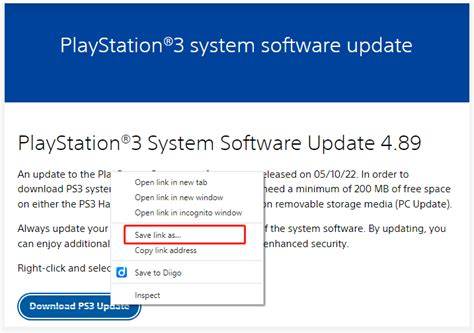
Before downloading the RPCS3 program we should look into the PS3UPDAT.PUP file.
This is a very important file that is required and may not be easy to find.
The file should exist here.
Once you have the PUP file you can continue to download the RPCS3 program.
The downloaded file does not need to be uncompressed.
You can place the file where you need it per your preference.
All that is required is that the file is made executable.
You can open the Properties of the file in your Graphical User Interface (GUI) and make the file executable.
Once you start the program, select ‘File’ and then ‘Install Firmware’.
A window opens for you to find and select the PUP file.
Konfiguracja emulatora i ustawienia globalne
Your next step is to set up the default Configuration for the games.
Click on the ‘Config’ icon at the top of the RPCS3 window.
I should mention here that the PPU performs physics computations to help with gravity, items colliding and the like.
The first tab is the ‘CPU’ tab as shown in Figure 1.
The next section is the ‘SPU Decoder’.
The ‘Preferred SPU Threads’ are the number of cores you want to use.
If you have eight cores then you can use any number between 1 and 8.
Choosing ‘Auto’ will use the the maximum number of cores.
The ‘Firmware Settings’ should default to ‘Load libv2.sprx only’.
The ‘Additional Settings’ has more settings which can be changed.
Some of these are processor dependent.
The ‘Enable Thread Scheduler’ should only be checked on an AMD Ryzen CPU or else it has not use.
‘Lower SPU Thread Priority’ is only useful on a Core i5 or lower.
‘Enable SPU Loop Detection’ can be important but in some cases can cause audio stuttering if enabled.
The ‘SPU Block Size’ can be used to help some performance issues.
Usually it is best to leave it on ‘Safe’.
There are many emulators for game consoles for use on Linux.
The second tab is the ‘GPU’ tab as shown in Figure 2.
The ‘Renderer’ is how the graphics are managed.
The default is OpenGL.
Vulkan is another option which allows you to specify your graphics card with GPUs if you should have an Nvidia or Radeon graphics card.
The ‘Framelimit’ option is defaulted to ‘Off’ but some systems can hit high frames/sec and cause it to crash.
The ‘Anisotropic Filter’ allows you to determine the texture sharpness of the video.
Automatic sets the value to the same default value of a PS3.
You can specify actual values.
The better the video card the higher the value you can specify without losing performance.
The ‘Audio Out’ should be set to ‘PulseAudio’ on a Linux system.
You will want to check the ‘Downmix to Stereo’ or if there is audio issues then try ‘Convert to 16-bit’.
Foldery, dyski i pliki gry
Placement of the files may be more important for some people than others.
The first tab that opens is for the ‘$(EmulatorDir)’.
The designation should be empty but you can set it to be the same folder you placed the RPCS3 application.
The second tab allows you to set up the first Hard Disk (dev_hdd0).
Once the folder is set up you can click ‘Okay’ and then close the RPCS3 application.
ISO files and other compressed files will not work.
All compressed files should be uncompressed under the ‘dev_hdd0/disc’ folder under its own folder with a name.
For example, if you have Minecraft you would have a folder named ‘Minecraft’ in the ‘disc’ folder.
In the Minecraft folder would be the folder similar to ‘PS3_GAME’, ‘PS3_UPDATE’ as well as any others which are included or created.
Once you have all items where they need to be then you can select the ‘Refresh’ icon from the menu bar.
You can Bing or Google for PS3 games on the Internet.
Here are many PS3 games in ISO format which will need to be extracted to the ‘discs’ folder.

Ustawienia dla pojedynczej gry
Once you have the game list available you can right-click on a game and select ‘Configure’ from the list.
Now you can configure the specific game separate from the global settings.
When you want to run the game with the new settings you need to right-click on the game and select ‘Boot with Custom Configuration’.
You could choose to ‘Boot with Global Configuration’ to just use the global settings.
Anything you change when you right-click on a game is for that game only.
I hope this can give you a good start on using the RPCS3 PS3 Emulator.
Dystrybucje Linuksa i wygoda grania
RPCS3, najpopularniejszy na świecie emulator konsoli PS3, przeszedł w ciągu ostatnich kilku lat znaczną ewolucję.
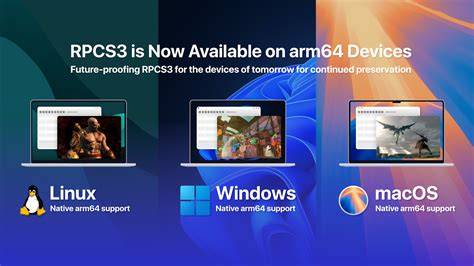
Emulator ten obsługuje obecnie przeważającą większość gier na PS3 i jest dostępny w systemach operacyjnych Windows, macOS, Linux oraz FreeBSD.
Niezależnie od tego, czy korzystają Państwo z systemu Windows, czy też przeszli Państwo na dystrybucję Linuksa lub system macOS, mogą Państwo mieć pewność, że RPCS3 będzie działać bez zarzutu.
Jednak, jak niedawno się dowiedzieliśmy, RPCS3 działa najlepiej na systemie Linux.
Oznacza to, że użytkownicy uzyskają najlepszą wydajność, korzystając z dystrybucji Linuksa, takiej jak Ubuntu, SteamOS lub innej.
Rodzi to również kolejne interesujące pytanie: którą dystrybucję Linuksa faktycznie poleca zespół RPCS3?
Zespół RPCS3 udzielił odpowiedzi na to pytanie na swoim oficjalnym koncie na X.
RPCS3 zaleca system CachyOS do emulacji PS3, zaznaczając jednocześnie, że „nie ma jednej właściwej rekomendacji”.
Dyskusje internetowe na forach takich jak Reddit są zgodne z zaleceniem RPCS3, ponieważ system CachyOS został zaprojektowany z myślą o szybkości i płynności działania na nowoczesnych procesorach.
System operacyjny ten jest również wysoko ceniony za swoje możliwości w zakresie gier.
Na przykład użytkownicy zauważają, że gry na CachyOS charakteryzują się wyższą liczbą klatek na sekundę (FPS), niskim opóźnieniem wejściowym oraz - w przeciwieństwie do wielu innych dystrybucji Linuksa - wszystko po prostu działa od razu po instalacji.
Ta ostatnia kwestia jest prawdopodobnie głównym powodem, dla którego wielu graczy nie przechodzi z systemu Windows na Linuksa.
Najważniejsze elementy konfiguracji RPCS3 pod Linux:
| Obszar | Co ustawić | Uwagi |
|---|---|---|
| Firmware | Install Firmware | Wskaż plik PS3UPDAT.PUP |
| CPU | Preferred SPU Threads, SPU Decoder | Dopasuj do liczby rdzeni i procesora |
| GPU | OpenGL lub Vulkan | Vulkan przydatny dla Nvidia i Radeon |
| Audio | PulseAudio | W razie problemów sprawdź Downmix to Stereo |
| Pliki gry | dev_hdd0/disc | Pliki muszą być rozpakowane do własnych folderów |
tags: #emulator #dla #ps3 #pod #linux
Popularne posty:
- Konfiguracja logowania X na Debianie: DISPLAY, xhost i .Xauthority
- Problemy z padem w Windows 7: Xbox One i inne kontrolery — instrukcja krok po kroku
- Ukrywanie grup folderów w pasku Szybki dostęp Windows 10
- Instrukcja aktualizacji BIOS/UEFI przy użyciu UEFI Shell bez pendrive’a i IPMI
- Jak odzyskać hasło administratora w Windows 7 – metoda sethc.exe / CMD

Tomasz Sanecki administrator
Informatyk z zawodu i zamiłowania. Od 2007r właściciel firmy Perfect Systems. Specjalista do spraw bezpieczeństwa IT, serwisu urządzeń elektronicznych, sieci komputerowych. Prywatnie mąż i ojciec dwójki dzieci. Pasjonat nowoczesnych technologii, motocykli oraz włoskiego espresso.
About the author