Jak ukryć grupy folderów w pasku Szybki dostęp w Windows 10
Jeśli korzystasz z wspólnego komputera to pewnie są pliki, które chciałbyś ukryć przed innymi. Nie ważne czy to jakiś film, zdjęcia czy też tajne dokumenty.
Samo ustawienie atrybutu Ukryty dla katalogu na niewiele się zda, jeśli ktoś jest wścibski. Najprostszym, darmowym sposobem jest ukrycie folderu za pomocą programu Free Hide Folder. Free Hide Folder zabroni innym użytkownikom dostępu do twoich osobistych plików, uniemożliwi ich podgląd bądź też wymazanie z dysku.
Twój folder dodatkowo możesz zabezpieczyć hasłem, które zawsze możesz zmienić lub usunąć. Plusem jest kompatybilność ze starymi systemami - Windows 9x/Me/NT/2000/ i nowszymi XP/2003/Vista. A więc zacznijmy działać...
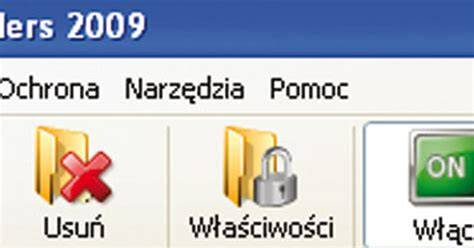
Najpierw pobierz plik instalatora z oficjalnej strony (tylko 743 KB!), zainstaluj i uruchom. W oknie programu kliknij przycisk Add i dodaj katalog, który chcesz ukryć. Klikając prawym przyciskiem myszy wybierasz opcję Hide folder (Hide All Folders ?chowa? wszystkie dodane katalogi na liście).
Zabezpieczenie hasłem aktywuje się przyciskiem Password. Z kolei jeśli wolisz działać bez dodatkowych narzędzi, w Windows 10 możesz kontrolować to, co widzisz w samym interfejsie Eksploratora, w tym w obszarze „Szybki dostęp”.
Większość z nas pracuje na komputerze, w którym zainstalowany jest Windows 10. Także większość z nas operuje myszką lub touchpadem. Jednak istnieją w systemie Windows skróty klawiaturowe, które pozwalają na wykonanie pewnych czynności, o wiele szybciej niż klikając na odpowiednie pozycje.
Skróty klawiaturowe, które przydadzą się przy zmianach systemowych
Podczas gdy niektóre skróty istnieją tak długo, jak Microsoft Windows, niektóre są nowe i dostępne wyłącznie w systemie Windows 10. Na początku przyjrzyjmy się skrótom z klawiszem Windows, znajdującym się już we wszystkich laptopach i klawiaturach.
klawisze strzałek - otwarta aplikacja znajduje się po jednej, wybranej stronie, a drugą możesz przeglądać obok. Jest to wielkie ułatwienie, na przykład w przepisywaniu.
X - Otwiera Quick Link, ukryte menu.
Otwórz Eksplorator plików, używając skrótu Windows + E.
Klawisz Windows + T - Zaznacza pierwszą aplikację na pasku zadań.
Shift + klawisz Windows + cyfra - Otwiera aplikację ponownie, gdy jest nadal uruchomiona.
Wiersz polecenia uruchamia się, naciskając kombinację Windows + R. Spowoduje to otwarcie pola „Uruchom”. Następnie należy wpisać „cmd” w polu Uruchom i nacisnąć Enter, aby otworzyć zwykły wiersz polecenia.
Co to jest „Szybki dostęp” w Windows 10
W ramach menadżera plików dla Windows 10 (Eksplorator plików) wprowadzono kilka nowości. Jedną z nich jest funkcja "Szybki dostęp" dostępna w lewym pasku menu. W nowym Eksploratorze plików Windows 10 pojawiło się kilka niespotykanych wcześniej funkcji.
Wśród nich mamy "Szybki dostęp". Nowy pasek w lewej części okna, który pozwala na - zgodnie z nazwą - szybki dostęp do ulubionych i często używanych miejsc. W sumie "Szybki dostęp" spełnia taką samą funkcję, co wcześniejsze Ulubione.
Jeśli więc chcesz ograniczyć to, co inni użytkownicy widzą w tym miejscu, rozwiązanie jest dość proste, musimy skorzystać z Edytora rejestru.
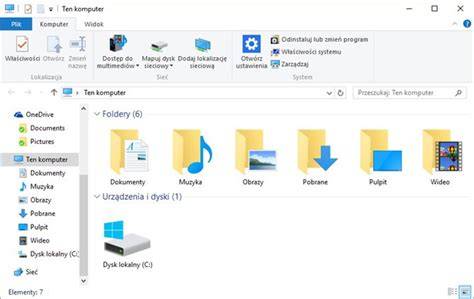
Jak ukryć grupy folderów w pasku „Szybki dostęp”
Rozwiązanie jest dość proste, musimy skorzystać z Edytora rejestru. W tym celu wciskamy skrót klawiszowy Windows + R, wpisujemy regedit i zatwierdzamy Enterem.
Teraz klikamy prawym przyciskiem myszki ShellFoler i z dostępnych opcji wybieramy Uprawnienia. W nowym oknie (Zaawansowane ustawienia zabezpieczeń dla:ShellFoler) klikamy na samej górze link Zmień.
Teraz cofamy się do folderu Shellfoler w Edytorze rejestru. Dwukrotnie klikamy w głównym oknie plik Attributes, a po jego otwarciu zmieniamy Dane wartości na a0600000. Zatwierdzamy OK i gotowe.
W ten sposób zmieniasz sposób, w jaki odpowiednie elementy są prezentowane w Eksploratorze, czyli wpływasz na to, co widzisz w obszarze „Szybki dostęp”.
Praktyczne podejście: ukrywanie folderów + kontrola tego, co widać w interfejsie
Jeżeli ktoś jest wścibski, samo ustawienie atrybutu Ukryty dla katalogu na niewiele się zda. Dlatego możesz połączyć podejście: ukryć sam folder tak, by nie był dostępny, oraz ograniczyć widoczność wpisów w „Szybkim dostępie”.
Najprostszym, darmowym sposobem jest ukrycie folderu za pomocą programu Free Hide Folder. Free Hide Folder zabroni innym użytkownikom dostępu do twoich osobistych plików, uniemożliwi ich podgląd bądź też wymazanie z dysku.
Twój folder dodatkowo możesz zabezpieczyć hasłem, które zawsze możesz zmienić lub usunąć. Zabezpieczenie hasłem aktywuje się przyciskiem Password.
A dla samej warstwy widoczności w Eksploratorze wykorzystujesz Edytor rejestru: wchodzisz przez Windows + R, wpisujesz regedit, a następnie przechodzisz przez ustawienia dotyczące elementu ShellFoler i parametru Attributes.
Jak sortowałbyś pliki i foldery w systemie Windows 10
Kroki w skrócie (w tej kolejności)
Uruchom Eksplorator plików, używając skrótu Windows + E (opcjonalnie, do sprawdzenia efektu).
Otwórz Edytor rejestru: Windows + R → wpisz regedit → Enter.
Kliknij prawym przyciskiem myszki ShellFoler → wybierz Uprawnienia.
W (Zaawansowane ustawienia zabezpieczeń dla:ShellFoler) kliknij link Zmień.
Wróć do folderu Shellfoler → dwukrotnie kliknij Attributes.
Zmień Dane wartości na a0600000 → OK.
Jeśli używasz też Free Hide Folder, dodaj katalog przyciskiem Add, wybierz Hide folder (Hide All Folders ?chowa? wszystkie dodane katalogi na liście), a hasło ustaw przyciskiem Password.
| Cel | Sposób | Co uzyskujesz |
|---|---|---|
| Ukrycie zawartości folderu | Free Hide Folder | Brak dostępu innym, uniemożliwienie podglądu lub wymazania z dysku, możliwość zabezpieczenia hasłem |
| Ukrycie/ograniczenie tego, co widać w „Szybkim dostępie” | Edytor rejestru (ShellFoler, Attributes) | Zmiana prezentacji elementów w pasku „Szybki dostęp” |
tags: #jak #ukryc #grupe #foldery #w #pasku
Popularne posty:
- Dlaczego warto wybrać dellowe laptopy z Linuxem dla biznesu
- Jak usuwać pakiety i porządkować APT w Debianie
- Uboat nie działa w Windows 10: problemy i rozwiązania krok po kroku
- Jak przeprowadzić konwersję FAT32 do NTFS bez utraty danych w Windows
- SMR w odzyskiwaniu danych: translator i zasady bezpiecznej rekonstrukcji

Tomasz Sanecki administrator
Informatyk z zawodu i zamiłowania. Od 2007r właściciel firmy Perfect Systems. Specjalista do spraw bezpieczeństwa IT, serwisu urządzeń elektronicznych, sieci komputerowych. Prywatnie mąż i ojciec dwójki dzieci. Pasjonat nowoczesnych technologii, motocykli oraz włoskiego espresso.
About the author