Łączenie konta Analytics z AdWords: uprawnienia administratora i pełna konfiguracja
Połączenie usług w Google Analytics z kontem menedżera Google Ads pomoże Ci analizować działania wykonywane w Twojej witrynie przez klientów po kliknięciu reklamy powiązanej z dowolnym kontem Google Ads zarządzanym poprzez konto menedżera.
Dzięki temu dowiesz się, jaka część ruchu i wartościowych działań w witrynie pochodzi z Google Ads.
Połączenie usługi w Google Analytics z kontem Google Ads umożliwia przepływ danych między obiema usługami.
Łączenie kont Google Ads z Google Analytics jest bardzo przydatne w analizie wyników kampanii reklamowych w Google Analytics oraz pozwala na dodanie większej ilości danych do Google Ads.
Ważne! Prawidłowe połączenie obu kont pozwala na większą analizę danych zarówno w Google Analytics, jak i w Google Ads.
Dlaczego warto połączyć Google Ads z Google Analytics
Połączenie tych dwóch usług daje Ci dostęp do szczegółowych danych i wskaźników na temat Twojej witryny.
W ten sposób możesz uzyskać pełny obraz.
Dane z Google Ads oraz GA4 mogą być pomocne w przypadku zrozumienia Customer Journey.
Bardzo często analitycy skupiają się wyłącznie na konwersji, jednak nie jest to najważniejszy aspekt.
GA4 jest w stanie dostarczyć cennych informacji na temat ścieżki, którą podąża klient i co konkretnie ich powstrzymuje.
Dzięki połączeniu będziesz mógł również w prosty i szybki sposób porównać modele atrybucji.
Jest to szczególnie ważne w przypadku nowych użytkowników.
Interfejs Google Ads może być nieco przytłaczający.
Sporo danych, wykresów, tabel - wyjaśnienie wszystkiego swoim klientom lub początkującym osobom w zespole projektowym może być dość problematyczne.
Pierwsze narzędzie to znakomity system reklamowy, drugie zaś jest przeznaczone do analizy statystyk stron internetowych (i nie tylko).
To jednak sprawia, że doskonale się uzupełniają i umożliwiają osiągnięcie celów biznesowych.
Dzięki temu możesz budować, prowadzić i weryfikować swoje kampanie w przejrzysty i skuteczny sposób.
Zwiększaj sprzedaż, liczbę kontaktów do potencjalnych klientów lub natężenie ruchu w witrynie.
Konto Google Ads możesz połączyć z usługą w Google Analytics 4 (w tym z usługami podrzędnymi i usługami o pełnym zakresie), aby mieć widoczny pełny cykl zakupowy klienta - od sposobu, w jaki użytkownicy wchodzą w interakcje z Twoimi kampaniami marketingowymi (np. klikając reklamy) aż po ostateczne wywoływanie kluczowych zdarzeń w Twojej witrynie lub aplikacji (np.
Połączenie Google Ads z GA4 wiąże się niestety z pewnymi ograniczeniami.
W przypadku jednej usługi możesz wykonać maksymalnie 400 połączeń.
Jeśli w tym momencie Twoja konfiguracja przekracza ten limit, warto utworzyć konto menedżera Google Ads.
Dopiero to konto połącz z GA4.
Jakie uprawnienia są potrzebne do połączenia
Uwaga: te uprawnienia są wymagane tylko do przeprowadzenia procesu połączenia kont.
Jeśli nie masz odpowiedniego poziomu dostępu, poproś administratora konta menedżera Google Ads, aby przyznał Ci dostęp administracyjny.
Na początek najważniejsza informacja - podłączenie Google Ads do GA4 możesz wykonać wyłącznie, jeśli masz uprawnienia edytora lub administratora w danej usłudze Analytics.
Niezbędne uprawnienia są również konieczne w usłudze Google Ads.
W tym przypadku musisz być administratorem konta.
W przypadku konta Google Analytics musisz posiadać uprawnienia do edycji, a w Google Ads dostęp administracyjny.
Często zdarza się też, że chcesz rozłączyć platformy lub edytować obecne połączenie.
W tej sytuacji wymagany jest już tylko dostęp do konta Google Ads.
Uwaga: możesz zarządzać dostępem, aby umożliwić użytkownikom korzystanie w Google Ads z funkcji Google Analytics.
Ta funkcja nie umożliwia jednak dostępu do samej usługi w Google Analytics.
Oznacza to, że użytkownicy mogą tylko korzystać z funkcji Google Analytics w interfejsie Google Ads, np.
Jako administrator Analytics możesz zmieniać role i ograniczenia dotyczące danych Analytics przypisane do powiązanych z usługą połączonych kont użytkowników Google Ads.
Role Analytics przypisane do połączonych kont użytkowników Google Ads określają w Google Ads dostęp do funkcji Analytics, np. tworzenia list odbiorców Analytics z Google Ads.
Jako administrator Analytics możesz wyświetlać i edytować uprawnienia połączonych kont użytkowników Google Ads w sekcji Administracja > Połączenia usług > Połączenia z Google Ads.
Masz kilka możliwości sprawdzenia, jakie role mają poszczególni użytkownicy.
Jak połączyć konto Google Ads z Google Analytics 4
Połączenie Google Ads z GA4 zaczynamy od tej drugiej usługi.
Otwórz zatem swoje narzędzie.
W lewym dolnym rogu znajdziesz ikonę ustawień.
Wówczas na ekranie pojawią się dwie kolumny wierszy.
W kolumnie Property musisz zjechać paskiem i odnaleźć sekcję Product Links.
W jednym z wierszy będzie dostępna opcja Google Ads Links.
Jeśli nie masz połączonych żadnych usług Google Ads dla danej witryny, wówczas w tabela będzie pusta.
W prawym górnym rogu widnieje przycisk Link.
W pierwszej kolejności musisz wybrać konto lub konta, które chcesz połączyć ze swoim GA4.
Naciśnij Choose Google Ads Accounts.
Jeśli masz dostęp do menedżera kont w Google Ads, musisz znaleźć odpowiednie dla swojej witryny, a następnie zaakceptować wybór klikając Potwierdź.
Następnie musisz skonfigurować ustawienia gromadzenia danych.
Usługa automatycznie włączyła opcję Personalized Advertising.
Oznacza to, że jeśli stworzysz jakąś listę w GA4, będzie ona automatycznie widoczna w Google Ads.
Kolejne ustawienie to Auto-Tagging.
Dotyczy ono automatycznego przesyłania danych z Google Ads do GA4.
Tę opcję również warto pozostawić włączoną.
Ostatni krok to podsumowanie.
Sprawdź, czy podłączona witryna oraz ustawienia gromadzenia danych są podpięte poprawnie.
Jeśli tak, możesz kliknąć Zastosuj.
W sekcji Google Ads Links upewnij się, że podpięcie na pewno zostało wykonane poprawnie.
Możesz to samo połączenie zrobić z poziomu Google Ads.
Musisz przejść do swojego konta w Google Ads.
Zaloguj się i przejdź do sekcji Admin.
Z rozwijanej listy wybierz opcję Połączone konta.
Na ekranie pojawią się informacje dotyczące programów oraz opcji, które są połączone do Twojego konta Google Ads.
Teraz masz widok wszystkich usług z Analytics, do których masz dostęp z danego konta Google.
Teraz wystarczy, że zatwierdzisz opcję Importuj dane witryny.
W ten sposób ją aktywujesz.
Gotowe! Właśnie połączyłeś Google Ads z GA4.
Nie było to takie trudne, prawda?
Połączenie z panelu Google Ads
Po zalogowaniu się na konto Google Ads, należy kliknąć na ikonę panelu Narzędzia i ustawienia w prawym górnym rogu.
Pojawi się 6 kolumn.
Pojawiają się wszystkie konta, które można połączyć z kontem Google Ads.
Google Analytics znajduje się na pierwszym miejscu.
Wyświetlone zostaną wszystkie usługi Google Analytics, do których mamy dostęp i uprawnienia do edycji i które możemy połączyć z kontem Google Ads.
Po kliknięciu połącz pojawi się popup z wyborem, jakie widoki chcemy połączyć z kontem Google Ads.
Wystarczy wybrać widoki i kliknąć zapisz.
Kolejnym krokiem jest skonfigurowanie grupy połączeń Google Ads.
Po kliknięciu w Google Ads - łączenie, powinno pojawić się okno z dostępnymi kontami Google Ads do połączenia.
Następnie pojawi się okno konfiguracji połączenia.
Tutaj do wyboru są widoki Google Analytics, jakie chcemy połączyć z kontem Google Ads, nazwa grupy połączeń i ustawienia udostępniania danych.
Krótkie kroki po stronie Google Analytics
Jeśli chcesz połączyć konta Google Ads i Google Analytics, możesz tego dokonać na dwa sposoby - z panelu Google Ads, jak i z Google Analytics.
W tym pierwszym przypadku koniecznie musisz mieć uprawnienia do edycji w usłudze w Analytics.
Następnie wykonaj poniższe kroki.
zaloguj się na stronie analytics.google.com lub po otwarciu narzędzia z poziomu swojego konta Google Ads.
W kolejnym kroku przejdź do zakładki „Administracja”.
W kolumnie „Łączenie usług” znajdź „Google Ads” i wybierz tę opcję
Zaznacz wybrane przez siebie konto i nazwij grupę połączeń
Pamiętaj, że suwakiem możesz dodać lub usunąć widoki danych Analytics.
Zmiany zatwierdź przyciskiem „Połącz konto”.
Właśnie udało Ci się ustawić pobieranie danych z Google Ads do Google Analytics.
To wszystko!
Import danych, widoki i automatyczne tagowanie
Zobaczysz listę dostępnych w tej usłudze widoków danych, które możesz połączyć.
Importuj dane witryny: wybierz widok danych, z którego chcesz importować wskaźniki zaangażowania w witrynie.
Połącz: połącz dowolną liczbę widoków danych.
Dzięki temu dane o kliknięciach i kosztach Google Ads będą dostępne w Analytics, a cele i transakcje Analytics będą dostępne w Google Ads.
Uwaga: gdy dane Analytics (np.
Rozwiń opcję Włącz automatyczne tagowanie, aby włączyć automatyczne tagowanie lub pozostawić ustawienia automatycznego tagowania bez zmian.
Gdy utworzysz połączenie między kontem Google Ads a usługą w Google Analytics 4, w ciągu 48 godzin dane Google Ads pojawią się w raportach Google Analytics 4.
Dzięki temu połączeniu dane z usługi w Google Analytics 4 będą też dostępne w Google Ads.
Dane Google Ads (np. kliknięcia, wyświetlenia, CPC itp.) z odłączonych kont Google Ads nie są w pełni widoczne w raportach Analytics.
Historyczne wymiary Google Ads (np. Nazwa kampanii czy Identyfikator grupy reklam) zebrane przed usunięciem połączenia będą nadal dostępne w Analytics.
Wszystkie nowe dane o kliknięciach w ramach tych wymiarów pochodzące z odłączonego konta Google Ads będą wyświetlane pod pozycją „(nie ustawiono)” razem z danymi Google Ads (np.
W większości przypadków import danych Google Analytics zajmuje mniej niż godzinę, ale przy większych kontach może to potrwać dłużej.
Aby zmienić połączone widoki danych lub widok, z którego są importowane dane witryny, obok danych w kolumnie „Widoki danych” kliknij ikonę ołówka .
Raporty i analiza po połączeniu
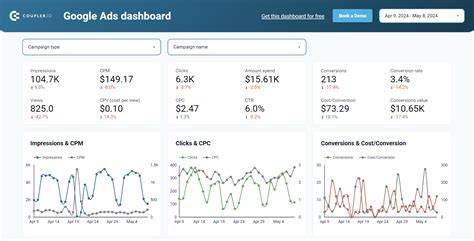
Skoro połączenie Google Ads z GA4 masz już za sobą, to możesz przejść do analizy danych.
Zaraz, zaraz… Gdzie one są?
Z paska bocznego wybierz zakładkę Raporty, a następnie Cykl życia > Pozyskiwanie > Przegląd pozyskiwania.
Znajdziesz tam widżet Google Ads Campaign.
W jego dolnej części będzie znajdował się odnośnik Viev Google Ads Campaign.
Teraz interfejs ukazuje dwa wykresy - liniowy oraz słupkowy - a także tabelę, w której możesz analizować dane przez pryzmat różnych wymiarów np.
Dzięki podłączeniu Google Ads do GA4 możesz również porównywać dane.
W tym celu na pasku bocznym wybierz opcję Advertising, a następnie Model Comparison.
W tym miejscu możesz porównać różne modele atrybucji i zobaczyć, jak działa płatne wyszukiwanie.
Ograniczenia, role i dostęp do danych
Dane o kosztach są niedostępne w raportach, eksploracjach, grupach odbiorców, statystykach i alertach.
Dane o przychodach są niedostępne w raportach, eksploracjach, grupach odbiorców, statystykach i alertach.
Role nadrzędne są dziedziczone domyślnie (np. konto > usługa).
Ograniczenia dotyczące danych można dodać jako uprawnienia bezpośrednie, ale nie można ich usunąć, jeśli działają jako uprawnienia dziedziczone.
Jeśli np. użytkownikowi na poziomie konta przypisano ograniczenie Brak dostępu do danych o kosztach, nie będzie mógł przeglądać danych o kosztach w żadnej usłudze na tym koncie.
Jako administrator możesz sprawdzić role poszczególnych użytkowników na kilka sposobów.
Ograniczenia dotyczące danych są tworzone i stosowane przez funkcję Analytics służącą do zarządzania dostępem.
W raportach nie pojawiają się wartości danych objętych ograniczeniami ani wartości uzyskane z tych danych.
Dane objęte ograniczeniem są dostępne w selektorach danych powiązanych z raportami (np. podczas dostosowywania raportu).
Użytkownicy, którzy mają ograniczenie dostępu do danych, mogą dodawać te dane, ale nie mogą wyświetlać wyników (np.
Są natomiast dostępne w selektorach danych powiązanych z eksploracjami (np. podczas tworzenia eksploracji).
Użytkownicy, którzy mają ograniczenie dostępu do danych, mogą dodawać te dane, ale nie mogą wyświetlać wyników (np.
Dane objęte ograniczeniem są dostępne w selektorach danych powiązanych z listami odbiorców.
Nie mogą używać grupy odbiorców (np.
Użytkownicy z odpowiednimi uprawnieniami mogą tworzyć dane niestandardowe ze wskazaniem, że mają one uwzględniać dane o kosztach lub przychodach.
Użytkownicy z ograniczeniem dostępu do danych nie mogą usuwać wskazań, że dane niestandardowe mają uwzględniać dane o kosztach lub przychodach.
Jako administrator Analytics możesz zmieniać role i ograniczenia dotyczące danych Analytics przypisywane w usłudze do użytkowników wirtualnych Firebase.
Po połączeniu konta Google Ads z usługą w Analytics użytkownikom Google Ads automatycznie przyznawane są role w Analytics.
Możesz dostosować ustawienia dostępu w taki sposób, aby umożliwić użytkownikom korzystanie na koncie Google Ads z funkcji Analytics, np.
Jako administrator Analytics możesz wyświetlać i edytować uprawnienia połączonych kont użytkowników Google Ads w sekcji Administracja > połączona usługa > Połączenia z Google Ads.
Masz kilka możliwości sprawdzenia, jakie role mają poszczególni użytkownicy.
| Element | Znaczenie po połączeniu |
|---|---|
| Kliknięcia | Dane Google Ads stają się widoczne w Analytics |
| Koszty | Dane o kosztach są dostępne w Analytics i raportach |
| Cele | Cele Analytics są dostępne w Google Ads |
| Transakcje | Transakcje Analytics są dostępne w Google Ads |
| Widoki danych | Można połączyć dowolną liczbę widoków danych |
Korzyści i praktyczne zastosowanie integracji
Na koncie AdWords możemy odnaleźć wiele przydatnych danych, dzięki którym jesteśmy w stanie określić skuteczność prowadzonych przez nas kampanii.
Poczynając od tych najbardziej podstawowych jak ilość pozyskanych kliknięć, wyświetleń czy CPC po te bardziej zaawansowane jak udział/utrata w wyświetleniu czy też dane nt.
Zdarza się jednak, że są to dane niewystarczające - czasami brakuje nam bowiem szerszego spojrzenia na ruch, który dzięki AdWords pozyskaliśmy.
Google Analytics to darmowe narzędzie, przy pomocy którego możemy analizować ruch na naszej witrynie internetowej.
Dowiemy się m.in.
Na wstępie słowo wyjaśnienia - nieskonfigurowanie tej opcji nie spowoduje braku zliczania ruchu w GA.
Wejścia użytkowników będą normalnie odnotowywane w statystykach z tą różnicą, że zostaną zidentyfikowane jako wejścia organiczne.
Warto też przypomnieć, że nie da się powiązać zlikwidowanego konta Google Ads z Analytics.
Ponadto każda usługa Analytics może mieć maksymalnie 400 grup połączeń, zawierających nie więcej niż 1000 kont Google Ads.
Polączenie Google Ads i Google Analytics daje niezwykłą swobodę.
Bez przeszkód możesz pracować nad optymalizacją kampanii w jednym panelu.
Potem pozostaje już tylko nanieść zmiany na koncie.
Połączenie Google Ads z Google Analytics 4 (GA4) stanowi niezwykle wartościowe narzędzie dla marketerów i właścicieli stron internetowych.
Dzięki temu połączeniu można uzyskać pełniejszy obraz skuteczności kampanii reklamowych, śledzić zachowanie użytkowników na stronie i podejmować lepsze decyzje oparte na danych.
Chcesz być pewny, że połączenie zostało wykonane poprawnie? Zaufaj specjalistom!
Z chęcią wykonamy dla Ciebie wdrożenie oraz konfigurację GA4.
Znasz już korzyści podłączenia Google Ads do GA4.
Jesteś przekonany do tego kroku?
Jeśli tak, to ruszamy dalej z naszym poradnikiem.
Poniżej znajdziesz dokładny opis krok po kroku, w jaki sposób wykonać to połączenie.
Zapewniamy - nie jest to trudne zadanie, a dzięki naszej instrukcji z pewnością wszystko wykonasz poprawnie i krótkim czasie.
Universal Analytics i połączenie z Google Ads
Z tego artykułu dowiesz się, jak połączyć usługę Universal Analytics z kontem Google Ads.
Universal Analytics odnosi się do poprzedniej wersji Analytics.
Do 14 października 2020 r. był to domyślny typ usługi w przypadku witryn.
Usługi w Universal Analytics różnią się od usług w Google Analytics 4 (nazywanych dawniej usługami Aplikacje + internet).
Jeśli masz usługę Universal Analytics w Google Analytics, możesz ją połączyć z kontem Google Ads.
Aby wyświetlać napisy w swoim języku, włącz napisy w YouTube.
Aby połączyć usługi Universal Analytics z Google Ads, musisz mieć dostęp administracyjny do konta Google Ads i uprawnienia do edycji usługi w Google Analytics.
Zobaczysz listę usług Universal Analytics, do których masz dostęp.
Kolumna „Stan” pokazuje, czy dana usługa jest połączona z kontem Google Ads.
W kolumnie „Czynności” kliknij Połącz obok usług, które chcesz połączyć z Google Ads.
Zaimportuj dane witryny z Analytics do Google Ads lub połącz z Google Ads odpowiednie widoki danych Analytics:
Jeśli wybrana usługa ma tylko 1 widok danych, wyświetli się wyłącznie nazwa tego widoku.
Jeśli usługa ma wiele widoków danych, zobaczysz listę widoków, które możesz połączyć.
Połącz: dzięki temu dane o kliknięciach i kosztach z Google Ads będą dostępne w Analytics, a cele i transakcje z Analytics będą dostępne w Google Ads.
Importuj dane witryny (zalecane): wybierz jeden widok danych, z którego chcesz importować wskaźniki zaangażowania w witrynie.
Ten widok będzie podawać wskaźniki zaangażowania w witrynie w kolumnach raportowania Analytics na Twoim koncie.
Pamiętaj, że musisz dodać kolumny Analytics do raportów Google Ads.
W większości przypadków import danych Google Analytics zajmuje mniej niż godzinę, ale przy większych kontach może to potrwać dłużej.
tags: #laczenie #konta #analytics #z #adwords #uprawnienia
Popularne posty:

Tomasz Sanecki administrator
Informatyk z zawodu i zamiłowania. Od 2007r właściciel firmy Perfect Systems. Specjalista do spraw bezpieczeństwa IT, serwisu urządzeń elektronicznych, sieci komputerowych. Prywatnie mąż i ojciec dwójki dzieci. Pasjonat nowoczesnych technologii, motocykli oraz włoskiego espresso.
About the author