Instalacja KDE Plasma na Ubuntu — krok po kroku
Aby zainstalować środowisko graficzne KDE Plasma na Ubuntu, wykonaj poniższe, szczegółowe kroki.
KDE Plasma to nowoczesne, zaawansowane i wysoce konfigurowalne środowisko graficzne dla systemów Linux. Oferuje atrakcyjny, czytelny interfejs, imponujące możliwości dostosowywania oraz bogaty zestaw aplikacji.
1) Zainstaluj pakiet KDE Plasma
Pierwszym pakietem, za pomocą którego możemy zainstalować KDE w naszym systemie, jest ten, który oferuje środowisko graficzne KDE Plasma.
2) Wykonaj instalację - wybór menedżera logowania
System poprosi o wybór menedżera logowania. KDE Plasma korzysta z SDDM (Simple Desktop Display Manager).
Im Zuge der Installation muss ein Display-Manager ausgewählt werden. System poprosi o wybór menedżera logowania. KDE Plasma korzysta z SDDM (Simple Desktop Display Manager).
3) Zaloguj się do KDE Plasma
Po zalogowaniu zobaczysz pulpit KDE Plasma.
Am Anmeldebildschirm besteht nun über die Einstellung (Zahnrad-Symbol) die Möglichkeit, Plasma auszuwählen. Damit steht nun wahlweise ein System mit KDE Plasma und Cinnamon oder ein bereinigtes System mit KDE Plasma zur Verfügung.
4) Dodaj ulubione aplikacje KDE
Dodaj ulubione aplikacje KDE, np.
Opcje środowiska po instalacji
Damit steht nun wahlweise ein System mit KDE Plasma und Cinnamon oder ein bereinigtes System mit KDE Plasma zur Verfügung.
Inne podejście: standardowa instalacja środowiska
Inną metodą zainstalowania środowiska graficznego KDE Plasma w naszym systemie jest standardowa instalacja środowiska graficznego.
Wymagania sprzętowe i miejsce na dysku
Linux Mint steht in unterschiedlichen Editions zur Verfügung. Im Grunde geht es um den mitgelieferten Window Manager: Cinnamon, Xfce und MATE. Man muss aber nicht bei seiner ersten Entscheidung bleiben und kann sich natürlich weitere Window Manager installieren. Unter anderem auch KDE Plasma.
Vom Platzbedarf ist bei der minimalen Installation mit ca 1,2 bis 1,3 GB zu rechnen, die Standard-Version benötigt ca. 1.5 GB freien Speicher und die vollständige Installation mit allen Tools, Spielen und Systemwerkzeugen schlägt mit 3,5GB zu Buche.
| Tryb | Przybliżone wymagane miejsce |
|---|---|
| Instalacja minimalna | ok. 1,2-1,3 GB |
| Wersja standardowa | ok. 1,5 GB wolnego miejsca |
| Pełna instalacja | ok. 3,5 GB |
Dlaczego użytkownicy wybierają KDE Plasma?
Wielu użytkowników nie jest zadowolonych z domyślnego środowiska graficznego Ubuntu , które od ostatniej wersji zostało zastąpione przez Unity i Gnome.
Jednak, jak wie większość użytkowników Ubuntu, dystrybucja ta oferuje różne warianty, które pokrywają najpopularniejsze środowiska graficzne.
KDE Plasma to nowoczesne, zaawansowane i wysoce konfigurowalne środowisko graficzne dla systemów Linux. Oferuje atrakcyjny, czytelny interfejs, imponujące możliwości dostosowywania oraz bogaty zestaw aplikacji.
Podczas wyboru możesz zdecydować, w jakim środowisku chcesz pracować po zalogowaniu, ponieważ dostępna jest możliwość wyboru Plasma na ekranie logowania (ustawienie z symbolem koła zębatego).
Ważne: Jeśli na początku wybierzesz jedno środowisko okienkowe, nie musisz zostać przy tej decyzji; można instalować kolejne, w tym również KDE Plasma.
Am Anmeldebildschirm besteht nun über die Einstellung (Zahnrad-Symbol) die Möglichkeit, Plasma auszuwählen.
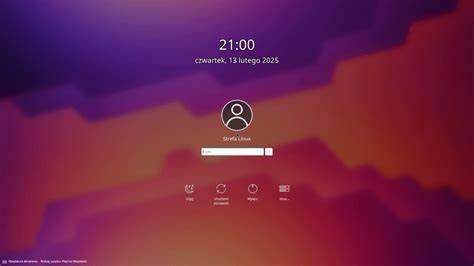
Zmień motyw swojego ekranu blokady! Przewodnik po motywach SDDM | Wszystko, co wiesz
Dostrajanie środowiska po pierwszym uruchomieniu
Po zalogowaniu zobaczysz pulpit KDE Plasma. Dodaj ulubione aplikacje KDE, np.
KDE Plasma oferuje atrakcyjny, czytelny interfejs, imponujące możliwości dostosowywania oraz bogaty zestaw aplikacji.
Uwagi kontekstowe
Linux Mint steht in unterschiedlichen Editions zur Verfügung.
Im Grunde geht es um den mitgelieferten Window Manager: Cinnamon, Xfce und MATE.
Man muss aber nicht bei seiner ersten Entscheidung bleiben und kann sich natürlich weitere Window Manager installieren. Unter anderem auch KDE Plasma.
Norbert Barwicki pracuje z systemami Linux od 2007 roku, kiedy to zainstalował swoją pierwszą dystrybucję Ubuntu 7.04. Przez lata eksperymentował z ponad 15 różnymi dystrybucjami, w tym Fedora, Debian, Arch Linux i Gentoo, a od 2015 roku specjalizuje się w administracji serwerami opartymi na CentOS i Red Hat Enterprise Linux.
tags: #instalacja #kde #mint #na #ubuntu
Popularne posty:
- Jak wgrać zapisy NFSU2 w Windows 7
- Aktualizacja systemu Idea Bank i wypełnienie danych w Comperii dla premii 80 zł — przypomnienie
- FRITZ!OS i Windows 7: co warto wiedzieć przed aktualizacją
- Historia drukowania w Windows 7: jak sprawdzić logi i odzyskać informacje o wydrukach — przewodnik dla użytkowników
- Jak rozpoznać przyczynę błędu 50 podczas naprawy dysku w CMD

Tomasz Sanecki administrator
Informatyk z zawodu i zamiłowania. Od 2007r właściciel firmy Perfect Systems. Specjalista do spraw bezpieczeństwa IT, serwisu urządzeń elektronicznych, sieci komputerowych. Prywatnie mąż i ojciec dwójki dzieci. Pasjonat nowoczesnych technologii, motocykli oraz włoskiego espresso.
About the author