Naprawa dysku przez CMD: kod błędu 50 — jak rozpoznać przyczynę i bezpiecznie działać w Windows
Jeśli kiedykolwiek zdarzyła Ci się awaria dysku twardego, wiesz, jak szybko może nastąpić utrata danych. Zrozumienie konkretnego typu awarii dysku twardego nie tylko pomaga łatwiej dotrzeć do sedna problemu, ale także zapobiega pogorszeniu sytuacji, jeśli chodzi o szanse na pomyślne odzyskanie danych.
Potrzebujesz pomocy w ustaleniu, co jest przyczyną awarii dysku twardego? Ten kod błędu wskazuje, że na dysku twardym nie ma już wolnego miejsca, ponieważ zostało ono w całości wykorzystane. Aby rozwiązać ten problem, musisz zwolnić trochę miejsca.
Ten kod oznacza, że funkcja S.M.A.R.T (Self-Monitoring, Analysis, and Reporting Technology) wykryła błąd i przewiduje, że dysk twardy jest bliski awarii. Dzieje się tak zazwyczaj, gdy dysk twardy jest uszkodzony lub zniszczony.
Jeśli zobaczysz ten kod błędu, musisz natychmiast utworzyć kopię zapasową wszystkich danych na urządzeniu i wymienić dysk twardy.
Ten kod błędu jest często spotykany w laptopach i komputerach stacjonarnych i występuje, gdy podczas skanowania zostanie wykryty problem sprzętowy. Błąd ten występuje bez ostrzeżenia i często prowadzi do utraty danych.
Problem może być spowodowany przez kilka czynników, w tym przestarzały BIOS, luźne połączenie, wirus, uszkodzenie pliku, uszkodzenie fizyczne, nieoczekiwane wyłączenie lub skok napięcia.
Jeśli system Windows napotka pewne problemy, przestanie działać, a informacje diagnostyczne będą wyświetlane w postaci białego tekstu na niebieskim ekranie - w rezultacie, są one często znane jako błędy niebieskiego ekranu. Te kody błędów zazwyczaj zaczynają się od "STOP 0x", po którym następują różne kody literowe i numeryczne, które ujawniają przyczynę błędu.
Jeśli kod błędu sugeruje problem sprzętowy, należy natychmiast zaprzestać używania dysku i zlecić jego ocenę profesjonaliście.
Kod błędu 50: co zwykle oznacza w praktyce
Ten typ błędu może być również spowodowany przez źle skonfigurowane pliki, nieudaną instalację programu lub uszkodzenie pliku. Jeśli napotkasz ten kod błędu, nie daj się skusić na samodzielne użycie narzędzi do sprawdzania błędów. Zamiast tego należy poszukać specjalisty, który może przeprowadzić ocenę dysku twardego, ponieważ ten błąd jest często problemem sprzętowym.
Jeśli zdecydujesz się sprawdzić dysk samodzielnie za pomocą tego oprogramowania, upewnij się, że podczas testowania dysk znajduje się w trybie tylko do odczytu i zrób zdjęcie dysku przed wprowadzeniem jakichkolwiek zmian.
W opisach awarii, kiedy pojawia się kod błędu 50, często występują też problemy wynikające z przerwania krytycznych operacji systemowych (np. „przerwałam aktualizacje i od tego czasu nie jestem w stanie włączyć Windowsa”).
W logach bywa widoczne, że system startuje do narzędzi odzyskiwania, ale nie jest w stanie naprawić komputera/określić przyczyny problemu.
W praktyce w takich sytuacjach spotyka się komunikaty typu „Nie można przenieść zarejestrowanych komunikatów do dziennika zdarzeń” oraz pojawia się Kodbłędu: 50.
Dlaczego CMD i CHKDSK bywają niewystarczające (albo ryzykowne)
Chociaż może to być kuszące, aby spróbować rozwiązać problem samodzielnie, narzędzia takie jak Bootrec, FSCK, Windows Error Checking Tool i CHKDSK mogą spowodować dalsze uszkodzenie dysku twardego i spowodować, że dane będą niemożliwe do odzyskania.
CHKDSK nie odzyska plików skasowanych przez użytkownika ani nie naprawi fizycznie uszkodzonego dysku - od tego są narzędzia odzyskiwania danych (Recuva, EaseUS Data Recovery) lub profesjonalne laboratorium.
Poza tym: jeśli dysk jest bliski awarii (S.M.A.R.T daje Caution lub Bad), każda dodatkowa operacja może pogorszyć sytuację. Wtedy kluczowe jest zatrzymanie dalszych testów i przejście do kopii danych / laboratorium.
Co robi CHKDSK i jakie są najważniejsze przełączniki
Eksperci Ontrack ds. CHKDSK (Check Disk) to wbudowane narzędzie systemu Windows, dostępne nieprzerwanie od czasów MS-DOS, służące do sprawdzania integralności systemu plików (NTFS, FAT32, exFAT, ReFS), naprawy uszkodzeń logicznych oraz wykrywania i izolowania uszkodzonych sektorów (bad sectors) na dysku.
Repair-Volume ma trzy główne tryby: Scan (tylko diagnostyka), SpotFix (szybka naprawa wykrytych błędów) i OfflineScanAndFix (odpowiednik chkdsk /f z odmontowaniem).
W Windows 11 Microsoft promuje Windows Terminal jako domyślne środowisko CLI. To pytanie powraca w każdym wątku pomocy.
/F (Fix) - sprawdza tylko strukturę logiczną: tablicę MFT, indeksy B-tree katalogów, listy alokacji plików, deskryptory bezpieczeństwa, dziennik USN, journal NTFS. Naprawia rozjazdy między tymi strukturami. Nie czyta każdego klastra danych - dlatego jest stosunkowo szybkie.
/R (Recover) - robi wszystko, co /F, plus skanuje fizycznie każdy klaster użytkownika. Jeśli sektor jest nieczytelny (zwraca błąd I/O lub CRC), CHKDSK próbuje odzyskać czytelne fragmenty i przenieść je w bezpieczne miejsce, a uszkodzony sektor oznacza w $BadClus.
/B (Bad clusters re-evaluation) - robi wszystko, co /R, plus dodatkowo czyści starą listę bad sectors i sprawdza ją od nowa. Sensowne, gdy dysk został przeniesiony do nowego komputera, wymieniono kontroler SATA lub gdy podejrzewasz, że poprzednia analiza była błędna.
Praktyczna reguła: dla rutynowej konserwacji wystarcza /F. Dla diagnostyki wolnego dysku - /R. Wartości realne, mierzone na sprawnych dyskach. Jeśli /R na sprawnym 1 TB HDD trwa dłużej niż 12 h - to bardzo silny sygnał, że dysk fizycznie umiera (głowice mają problem z odczytem, kontroler zwalnia, kolejka I/O rośnie).
Flagi CHKDSK w skrócie - co oznacza każdy parametr
| Flaga | Co robi | Kiedy używać |
|---|---|---|
| /F | Naprawia błędy logiczne systemu plików (Fix). | Wymaga wyłącznego dostępu do woluminu. |
| /X | Wymusza odmontowanie woluminu przed skanem (eXclusive). | Gdy CHKDSK twierdzi, że nie może zablokować dysku. |
| /R | Lokalizuje uszkodzone sektory i odzyskuje czytelne dane (Recover). | Zawiera w sobie /F; przy podejrzeniu bad sectors. |
| /B | Ponownie ocenia złe klastry NTFS (re-evaluate Bad clusters). | Przy przeniesieniu dysku lub wymianie kontrolera/kabla. |
| /scan | Skan online - sprawdza wolumin bez zatrzymywania I/O (tylko NTFS). | Gdy nie można odmontować dysku systemowego. |
| /spotfix | Naprawia tylko konkretne błędy znalezione przez /scan. | Po skanie online wskazującym pojedyncze problemy. |
| /forceofflinefix | Wymusza naprawę offline po skanie. | Gdy /spotfix nie wystarczył. |
| /perf | Maksymalna wydajność skanu kosztem zasobów. | Serwer z czasem przestoju. |
Jak bezpiecznie uruchomić CHKDSK w Windows (wariant CLI)
Jeśli system Windows napotka problemy z błędami dysku, możesz uruchomić CHKDSK, aby wykonać to zadanie. Jeśli zostanie użyty bez parametrów, CHKDSK wyświetla tylko stan woluminu i nie naprawia żadnych błędów.
Użycie z parametrami /f, /r, /x lub /b powoduje naprawienie błędów na woluminie.
Krok: Kliknij „Start”. Kliknij prawym przyciskiem myszy na cmd.exe i kliknij „Uruchom jako administrator”.
Jeśli zostanie wyświetlony komunikat „Nie można uruchomić programu Chkdsk, ponieważ wolumin jest używany przez inny proces”. Wpisz chkdsk c /f /r, aby rozpocząć naprawianie błędu dysku.
W praktyce często stosuje się składnię: chkdsk C: /f /r /x.
Anulowanie lub przerwanie działania programu CHKDSK nie powinno spowodować, że wolumin będzie bardziej uszkodzony niż przed uruchomieniem programu CHKDSK.
W większości przypadków poprawną formą powinno być chkdsk /f /r.
Co ważne w sytuacjach „nie mogę się uruchomić” i dlaczego litery dysków potrafią mieszać
Ten kod błędu często pojawia się, gdy podczas skanowania zostanie wykryty problem sprzętowy. Błąd ten występuje bez ostrzeżenia i często prowadzi do utraty danych.
Jeśli w środowisku odzyskiwania system zmienia oznaczenia partycji, możesz dostać sytuację, w której dysk systemowy jest wskazywany jako inna litera.
W opisanym scenariuszu: „po wyborze drugiej opcji wyskakuje komunikat… Szczegóły diagnostyki i naprawy : Dysk systemowy=\Device\Harddisk1 Katalog Windows = E:\Windows”. Dodatkowo: „co ciekawe po wyborze tej opcji wyświetla mi moje dyski na kompie, ale zamienia je między sobą, tzn. dysk C oznacza jako D i na odwrót”.
To pokazuje, że podczas pracy w trybie odzyskiwania nie zakładaj automatycznie, że litery C:/D:/E: odpowiadają temu, co pamiętasz z normalnego działania systemu.
Nie ulegaj pokusie samodzielnego stosowania narzędzi do sprawdzania błędów, ponieważ może to spowodować dalsze uszkodzenia i uniemożliwić odzyskanie danych.
DKU: objawy z przykładu - co widzi użytkownik, gdy „kod błędu 50” występuje wraz z problemem rozruchu
Po nieoczekiwanym przerwaniu aktualizacji (pośpieszne wyłączenie) może dojść do sytuacji, w której po włączeniu pojawia się niebieski ekran, a potem okno możliwości wyboru włączenia systemu normalnie lub uruchomienia narzędzia naprawy systemu.
Po wyborze drugiej opcji może wystąpić komunikat, że narzędzie mimo wykonanych kilku prób nie może naprawić komputera/określić przyczyny problemu.
W logach CHKDSK da się zauważyć, że system raportuje brak problemów logicznych („nie znalazł żadnych problemów”), a mimo to błąd (w tym 50) pozostaje.
W opisie pojawia się też: „CHKDSK nie może uzyskać wyłącznego dostępu. „Chkdsk has been scheduled manually to run on next reboot” oznacza, że tak.”
Warto pamiętać, że /R na dysku systemowym często nie zadziała online, bo system nie zwolni plików pagefile.sys, rejestru ani plików DLL.
Jeśli CHKDSK pokazuje brak problemów logicznych - co to znaczy
Dane mogą być uszkodzone „poza” obszarem, który CHKDSK jest w stanie naprawić. CHKDSK służy do integralności systemu plików i metadanych, ale nie naprawi fizycznych uszkodzeń w sensie „wyleczenia” nośnika.
W opisie awarii: „System Windows sprawdził system plików i nie znalazł żadnych problemów.” oraz „0 KB w uszkodzonych sektorach.”
A mimo to system nie startuje. W takiej sytuacji CHKDSK bywa tylko jednym z elementów diagnostyki, a dalsze działania powinny być rozważone ostrożnie.
To temat budzący kontrowersje. Zamiast zgadywać, lepiej wykonać diagnostykę i skupić się na tym, aby dane przetrwały.
Jak postępować dalej: SMART i odzysk danych przed kolejnymi próbami
Zmień rozszerzenie na właściwe (np. CrystalDiskInfo - darmowy, polskojęzyczny, czytelny. Jeśli SMART pokazuje Caution lub Bad - kup nowy dysk w ciągu 7 dni i skopiuj dane).
Jeśli żadne narzędzie programowe nie działa - pozostaje laboratorium odzyskiwania danych (np. Kroll Ontrack, MiP Data Recovery, AnyData). Koszt w Polsce: 500-4000 zł w zależności od stopnia uszkodzenia.
Jeśli napotkasz błąd sprzętowy, należy natychmiast zaprzestać używania dysku i zlecić jego ocenę profesjonaliście.
Alternatywy diagnostyczne i wsparcie systemowe (DISM/SFC)
DISM /Online /Cleanup-Image /RestoreHealth - naprawia obraz komponentów Windows (źródło dla SFC). SFC /scannow - naprawia uszkodzone pliki systemowe Windows, korzystając z magazynu komponentów.
Jeśli SFC zgłosi „Windows Resource Protection found corrupt files but was unable to fix some of them” - powtórz cykl DISM + SFC dwa razy.
Po naprawie z /R lub /F w katalogu głównym dysku może pojawić się ukryty folder found.000 (lub .001, .002 itd.) zawierający pliki .chk - to fragmenty plików, które CHKDSK odzyskał, ale nie umiał zrekonstruować nazw.
Co w praktyce robić, gdy pojawia się kod błędu 50 (checklista działań)
- Natychmiast utwórz kopię zapasową wszystkich danych na urządzeniu i wymień dysk twardy (jeśli błąd wynika z przewidywanej awarii).
- Ustal, czy problem wygląda na logiczny czy sprzętowy: CHKDSK nie odzyska danych skasowanych użytkownika ani nie naprawi fizycznie uszkodzonego dysku.
- Uruchamiaj sprawdzanie z odpowiednimi przełącznikami: /F do struktury logicznej, /R do diagnostyki i odzyskiwania czytelnych fragmentów z bad sectors.
- Unikaj ryzykownych prób „naprawa-na-ślepo”: nie ulegaj pokusie samodzielnego stosowania narzędzi do sprawdzania błędów, ponieważ może to spowodować dalsze uszkodzenia i uniemożliwić odzyskanie danych.
- Jeśli CHKDSK/Recovery nie daje efektu, sięgnij po SMART (CrystalDiskInfo) i przejdź do odzysku danych lub laboratorium.
Wideo: jak interpretować CHKDSK i parametry /F /R
What's the Difference Between CHKDSK /F and CHKDSK /R?
Warianty błędów „w tle” - gdy zamiast dysku winne bywa zasilanie, port lub kabel
Jest to częsty błąd w dyskach zewnętrznych, zazwyczaj spowodowany problemem z zasilaniem, złym portem USB lub kablem, lub nieprawidłowym odłączeniem dysku. Problem ten można czasami rozwiązać poprzez podłączenie dysku do innego systemu.
Jeśli to nie rozwiąże problemu, dysk musi zostać oceniony przez profesjonalistę.
Jeśli próbujesz naprawy ręcznej: najważniejsze zasady bezpieczeństwa
Jeśli zdecydujesz się na samodzielne sprawdzenie dysku za pomocą oprogramowania do sprawdzania błędów, upewnij się, że podczas testowania dysk znajduje się w trybie tylko do odczytu, a przed wprowadzeniem jakichkolwiek zmian wykonaj zdjęcie dysku, aby później móc do niego wrócić.
Samodzielna praca przy dysku twardym może spowodować dodatkowe uszkodzenia, a dane mogą stać się niemożliwe do odzyskania.
Jeśli zdecydujesz się sprawdzić dysk samodzielnie za pomocą tego oprogramowania, upewnij się, że podczas testowania dysk znajduje się w trybie tylko do odczytu i wykonaj zdjęcie dysku przed wprowadzeniem jakichkolwiek zmian.
Obrazowanie: jak działa логика/physical w CHKDSK

W praktyce /F nie czyta każdego klastra danych - dlatego jest stosunkowo szybkie. Natomiast /R robi wszystko, co /F, plus skanuje fizycznie każdy klaster użytkownika.
Przykładowe komendy, które pojawiają się w podobnych sytuacjach
- chkdsk C: /f /r /x
- chkdsk c /f /r
- Autodetekcja statusu: CHKDSK bez parametrów wyświetla tylko stan woluminu i nie naprawia błędów
- naprawa obrazów: DISM /Online /Cleanup-Image /RestoreHealth
- naprawa plików systemowych: SFC /scannow
Co zrobić, jeśli odzyskiwanie systemu się nie udaje
Przywracanie systemu może pokazywać punkty przywracania, jednak żaden z nich nie działa (info: narzędzie nie może wyodrębnić pliku z punktu przywracania).
W takich przypadkach może się też pojawić obraz rozruchu, ale po pewnym czasie restart lub czarny ekran z kursorem.
Jeżeli pojawia się problem z rozruchem dysku, napęd musi zostać oceniony przez specjalistę.
Chociaż samodzielne użycie narzędzi do sprawdzania błędów może być kuszące, może to spowodować dalsze szkody i uniemożliwić odzyskanie danych.
Jakie narzędzia poza CHKDSK mogą pomóc, jeśli logika jest OK, a danych brakuje
EaseUS Partition Master - sprawdzenie i naprawa partycji z GUI, klonowanie dysku, zmiana rozmiaru bez utraty danych.
R-Studio - profesjonalne narzędzie odzyskiwania danych, używane w laboratoriach data recovery.
Recuva, EaseUS Data Recovery - narzędzia odzyskiwania danych, gdy CHKDSK nie odzyska danych skasowanych ani nie naprawi fizycznego uszkodzenia dysku.
Jeśli żadne narzędzie programowe nie działa - pozostaje laboratorium odzyskiwania danych (np. Kroll Ontrack, MiP Data Recovery, AnyData).
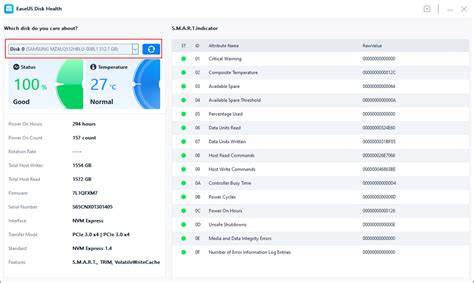
CrystalDiskInfo - darmowy, polskojęzyczny, czytelny. Jeśli SMART pokazuje Caution lub Bad - kup nowy dysk w ciągu 7 dni i skopiuj dane.
tags: #naprawa #dysku #cmd #kod #bledu #50
Popularne posty:
- Problemy z uruchomieniem urządzenia w Windows 10 i ich rozwiązanie
- Jak wybrać i aktywować Windows 10 – pełny przewodnik po wersjach
- Najważniejsze różnice między macOS a Windows — co odradzamy robić na macOS na Windowsie
- Jak uruchomić aplikację z argumentem w CMD? Praktyczny przewodnik
- Najważniejsze różnice między macOS a Windows — co odradzamy robić na macOS na Windowsie

Tomasz Sanecki administrator
Informatyk z zawodu i zamiłowania. Od 2007r właściciel firmy Perfect Systems. Specjalista do spraw bezpieczeństwa IT, serwisu urządzeń elektronicznych, sieci komputerowych. Prywatnie mąż i ojciec dwójki dzieci. Pasjonat nowoczesnych technologii, motocykli oraz włoskiego espresso.
About the author