Instalacja Linux/RouterOS przez Netinstall MikroTik krok po kroku
Netinstall MikroTik to narzędzie udostępnione przez MikroTik do reinstalacji RouterOS na urządzeniach poprzez sieć lub kabel szeregowy. Formatuje pamięć routera i zapisuje świeży obraz RouterOS, rozwiązując problemy takie jak: Uszkodzone oprogramowanie RouterOS. Zawieszanie się systemu lub brak uruchomienia. Urządzenia, które nie uruchamiają się po aktualizacji. Pełny dysk uniemożliwiający aktualizacje lub degradacje.
Chociaż Netinstall nie usuwa klucza licencji RouterOS, nie gwarantuje zachowania istniejących konfiguracji, nawet po zaznaczeniu opcji „Zachowaj starą konfigurację”. Z tego powodu zawsze wykonaj kopię zapasową przed rozpoczęciem.
Czym jest Netinstall MikroTik
Netinstall Mikrotik to narzędzie udostępnione przez MikroTik do reinstalacji RouterOS na urządzeniach poprzez sieć lub kabel szeregowy. Formatuje pamięć routera i zapisuje świeży obraz RouterOS, rozwiązując problemy takie jak: Uszkodzone oprogramowanie RouterOS. Zawieszanie się systemu lub brak uruchomienia. Urządzenia, które nie uruchamiają się po aktualizacji. Pełny dysk uniemożliwiający aktualizacje lub degradacje.
Chociaż Netinstall nie usuwa klucza licencji RouterOS, nie gwarantuje zachowania istniejących konfiguracji, nawet po zaznaczeniu opcji „Zachowaj starą konfigurację”. Z tego powodu zawsze wykonaj kopię zapasową przed rozpoczęciem.
Tworzenie kopii zapasowej MikroTik
W MKController oferujemy dwa rozwiązania kopii zapasowej:
- Kopia binarna: tworzy nieedytowalną kopię powiązaną z konkretnym urządzeniem. Zawiera informacje specyficzne dla sprzętu i może przywrócić tylko to samo urządzenie.
- Kopia konfiguracji: generuje plik edytowalny bez identyfikatorów sprzętowych. Może służyć do odtworzenia konfiguracji na innych urządzeniach RouterOS lub późniejszego przywrócenia oryginalnego urządzenia.
Zawsze wykonaj kopię zapasową przed rozpoczęciem.
Ustal architekturę procesora
Przed pobraniem plików musisz znać architekturę procesora routera. Otwórz urządzenie w Winbox; architektura pojawi się u góry okna, po wersji RouterOS i modelu. W naszym przykładzie architektura to smips.
Wybór właściwej architektury jest kluczowy, ponieważ pakiet RouterOS musi pasować do sprzętu.
Pobierz oprogramowanie Netinstall
Wejdź na stronę MikroTik i otwórz sekcję Software → Downloads. W kolumnie General kliknij ikonę dyskietki odpowiadającą Twojemu systemowi operacyjnemu. W tym poradniku wybieramy wersję Windows 64-bit.
Po pobraniu przejdź do pobrania odpowiednich pakietów RouterOS, które zostaną zainstalowane przez Netinstall.
Pobierz pakiety RouterOS
Aktualizacja lub przywrócenie do obecnej wersji
Jeśli masz już RouterOS w wersji dostępnej na stronie lub chcesz najnowszą wersję, kliknij ikonę dyskietki w kolumnie Main package dla architektury routera (np. smips). Pobierze to plik .npk, który zainstalujesz później przez Netinstall.
Degradacja wersji
Aby obniżyć wersję RouterOS, otwórz sekcję Download archive na stronie MikroTik i pobierz plik .npk dla wybranej wersji i architektury. Na przykład, aby zainstalować RouterOS 6.49.9 na urządzeniu smips, pobierz routeros-smips-6.49.9.npk.
Zmień adres IP swojego komputera
Netinstall wymaga, aby Twój komputer znajdował się w tej samej podsieci co serwer rozruchowy routera. MikroTik zaleca tymczasowe ustawienie karty sieciowej w zakresie 192.168.88.0/24.
Wykonaj te kroki w Windows:
- Kliknij ikonę sieci na pasku zadań i otwórz Ustawienia sieci i Internetu.
- Wybierz Ethernet.
- Kliknij Zmień opcje karty.
- Kliknij prawym przyciskiem swoją kartę sieciową i wybierz Właściwości.
- Kliknij dwukrotnie Protokół internetowy w wersji 4 (TCP/IPv4) i wpisz wartości:
Adres IP: 192.168.88.10
Maska podsieci: 255.255.255.0
Brama domyślna: 192.168.88.1
- Zatwierdź klikając OK.
- W oknie właściwości karty kliknij ponownie OK, aby zapisać zmiany.
Dzięki temu komputer będzie poprawnie widział środowisko netboot uruchamiane na routerze.
Uruchom Netinstall MikroTik
Rozpakuj pobrane archiwum Netinstall i otwórz folder. Kliknij prawym przyciskiem netinstall64.exe (lub netinstall.exe w systemach 32-bit) i wybierz Uruchom jako administrator.
W oknie Netinstall kliknij Net booting. Zaznacz Boot Server enable, wpisz adres IP, który router powinien otrzymać po restarcie (np. 192.168.88.1), a następnie kliknij OK.
Na tym etapie Netinstall przygotowuje serwer rozruchowy, do którego po resecie będzie się zgłaszać urządzenie.
Zresetuj urządzenie MikroTik
Podłącz kabel sieciowy do portu Ether1 routera (czasem oznaczonego POE lub BOOT, zależnie od modelu). Naciśnij i przytrzymaj przycisk reset, następnie podłącz zasilanie. Przytrzymaj reset przez około 30 sekund, aż Netinstall wychwyci urządzenie.
Jeśli router nie zostanie wykryty, wróć do Netinstall i przejdź ponownie przez poprzednie kroki.
Wróć do Netinstall i zainstaluj RouterOS
W ciągu 30 sekund od resetu router powinien pojawić się na liście Routers/Drivers w Netinstall. Jeśli nie, powtórz poprzednie kroki.
Zaznacz urządzenie, kliknij Browse… i wybierz folder z plikiem .npk. Potwierdź klikając OK. Wybierz pakiet RouterOS do instalacji i kliknij Install. Poczekaj, aż Netinstall wyświetli komunikat Installation finished successfully.
Gdy instalacja zakończy się poprawnie, możesz przejść do uruchomienia i weryfikacji.
Uruchom ponownie router i sprawdź wersję RouterOS
Odłącz router od komputera i wyłącz oraz włącz ponownie zasilanie. Po uruchomieniu połącz się przez Winbox, aby sprawdzić czy działa wybrana wersja RouterOS.
Praktyczna checklista przed i w trakcie netinstall
- Zawsze wykonaj aktualne kopie zapasowe, zweryfikuj architekturę procesora, właściwie ustaw IP komputera i korzystaj z oficjalnych pakietów.
- Netinstall rozwiązuje m.in. sytuacje: Uszkodzone oprogramowanie RouterOS, Zawieszanie się systemu lub brak uruchomienia, Urządzenia, które nie uruchamiają się po aktualizacji, Pełny dysk uniemożliwiający aktualizacje lub degradacje.
- Netinstall nie usuwa klucza licencji RouterOS, ale nie gwarantuje zachowania istniejących konfiguracji nawet po zaznaczeniu opcji „Zachowaj starą konfigurację”.
Warto też dopilnować, aby router był podłączony do właściwego portu (Ether1, czasem oznaczonego POE lub BOOT, zależnie od modelu) oraz aby przycisk reset był przytrzymany około 30 sekund.
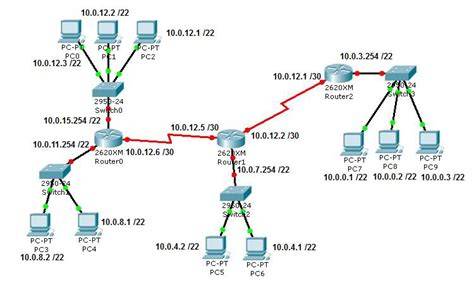
Netinstall wymaga, aby Twój komputer znajdował się w tej samej podsieci co serwer rozruchowy routera. MikroTik zaleca tymczasowe ustawienie karty sieciowej w zakresie 192.168.88.0/24.
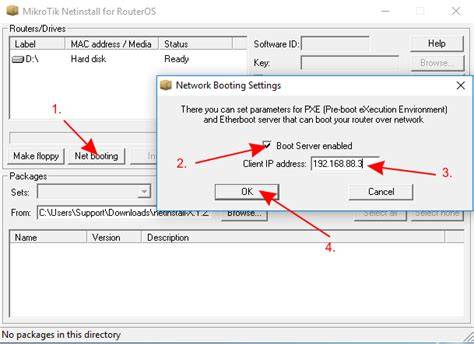
W oknie Netinstall kliknij Net booting. Zaznacz Boot Server enable, wpisz adres IP, który router powinien otrzymać po restarcie (np. 192.168.88.1), a następnie kliknij OK.

Podłącz kabel sieciowy do portu Ether1 routera (czasem oznaczonego POE lub BOOT, zależnie od modelu). Naciśnij i przytrzymaj przycisk reset, następnie podłącz zasilanie. Przytrzymaj reset przez około 30 sekund, aż Netinstall wychwyci urządzenie.
Tabela: co przygotować przed netinstall
| Element | Co sprawdzić / ustawić |
|---|---|
| Kopia zapasowa | Kopia binarna lub kopia konfiguracji; przed rozpoczęciem wykonaj kopię zapasową. |
| Architektura | Sprawdź architekturę procesora w Winbox; w przykładzie to smips. |
| Netinstall | Pobierz wersję dla systemu (np. Windows 64-bit) i uruchom jako administrator. |
| Pakiet RouterOS | Plik .npk dla właściwej architektury: Main package lub Download archive (degradacja). |
| Adres IP komputera | 192.168.88.10 / 255.255.255.0, brama 192.168.88.1. |
Po przygotowaniu wszystkich elementów możesz przejść do uruchomienia Netinstall, resetu routera i instalacji pakietu .npk.
CARA NETINSTALL/INSTALL ULANG MIKROTIK
Wybierz pakiet RouterOS do instalacji i kliknij Install. Poczekaj, aż Netinstall wyświetli komunikat Installation finished successfully.
Wskazówki bezpieczeństwa i rozwiązywanie problemów
- Chociaż Netinstall nie usuwa klucza licencji RouterOS, nie gwarantuje zachowania istniejących konfiguracji, nawet po zaznaczeniu opcji „Zachowaj starą konfigurację”. Z tego powodu zawsze wykonaj kopię zapasową przed rozpoczęciem.
- Jeśli router nie pojawi się na liście w Netinstall w ciągu 30 sekund, powtórz poprzednie kroki.
- Po instalacji odłącz router od komputera i wyłącz oraz włącz ponownie zasilanie, a następnie sprawdź wersję RouterOS przez Winbox.
- Upewnij się, że konfigurujesz prawidłowo podsieć 192.168.88.0/24, bo Netinstall wymaga tej samej podsieci co serwer rozruchowy routera.
Jeśli masz już RouterOS w wersji dostępnej na stronie lub chcesz najnowszą wersję, kliknij ikonę dyskietki w kolumnie Main package dla architektury routera (np. smips). Pobierze to plik .npk, który zainstalujesz później przez Netinstall.
Aby obniżyć wersję RouterOS, otwórz sekcję Download archive na stronie MikroTik i pobierz plik .npk dla wybranej wersji i architektury. Na przykład, aby zainstalować RouterOS 6.49.9 na urządzeniu smips, pobierz routeros-smips-6.49.9.npk.
tags: #instalacja #linux #netinstall
Popularne posty:
- Nowoczesne okna Windows Chicago – premium winylowe systemy w jednym miejscu
- Jak sprawdzić integralność instalacyjnego ISO Ubuntu: źródło, wsparcie i weryfikacja przed instalacją
- Jak zainstalować sterowniki Windows 10 dla Lenovo Y580 — pełna lista
- Przewodnik po grach na Linuxie: Proton, Steam, Lutris i Heroic Games Launcher — praktyczne porady
- Jak uruchomić pliki JAR w Windows 10 bez instalowania dodatkowego oprogramowania

Tomasz Sanecki administrator
Informatyk z zawodu i zamiłowania. Od 2007r właściciel firmy Perfect Systems. Specjalista do spraw bezpieczeństwa IT, serwisu urządzeń elektronicznych, sieci komputerowych. Prywatnie mąż i ojciec dwójki dzieci. Pasjonat nowoczesnych technologii, motocykli oraz włoskiego espresso.
About the author