Jak otwierać pliki typu JAR na Windows 10
Plik JAR to nie tylko paczka danych - to często gotowy program lub gra, które możesz uruchomić na swoim komputerze, o ile wiesz, jak to zrobić.
Jeśli nie masz pojęcia, jak otworzyć plik JAR, dobrze trafiłeś.
W tym artykule pokażę Ci, jak poradzić sobie z różnymi systemami operacyjnymi i najczęstszymi problemami.
Przeczytaj dalej, żeby już nie tracić czasu na szukanie działających rozwiązań w sieci.
Najważniejsze informacje o plikach JAR
- plik JAR to archiwum Java, które działa jak program, jeśli masz środowisko Java;
- na Windowsie otworzysz go za pomocą Javy i ewentualnie terminala CMD;
- macOS i Linux obsługują JAR natywnie, o ile zainstalowana jest Java;
- na Androidzie i iOS nie da się uruchomić pliku JAR w tradycyjny sposób, ale są sposoby, by go rozpakować;
- jeśli plik JAR się nie otwiera, możesz naprawić problem bez reinstalacji systemu.
Co to właściwie jest plik JAR
Jesteś tu, bo masz plik, który ma rozszerzenie kończące się .jar.
Pliki z rozszerzeniem .jar może być uruchomiony tylko przez niektóre aplikacje.
Rozszerzenie pliku JAR jest głównie kojarzone z językiem Java i używane w archiwach Java.
Format pliku Java Archive (JAR) umożliwia łączenie wielu plików w jeden plik archiwum.
Zwykle plik JAR zawiera pliki klas i zasoby pomocnicze skojarzone z apletami i aplikacjami.
JRE (Java Runtime Environment) wykorzystuje dane zapisane w tych plikach JAR danych referencyjnych lub biblioteki aplikacji programu opracowanego przy użyciu języka Java i przeznaczony do pracy w platformach, gdzie Java Runtime Environment jest włączony.
Zawartość pliku JAR może zawierać kod ramowy opracowany w celu zainicjowania i uruchamiania programów Java.
Te pliki JAR mogą być również tworzone jako samodzielne aplikacje dla telefonów komórkowych, tabletów i komputerów stacjonarnych lub laptopów z zainstalowanym Java Runtime Environment.
Zasoby programu mogą być również zawarte w treści pliku JAR, a manifest pliku można ewentualnie wprowadzone w pliku JAR.
Niektóre przeglądarki internetowe są zintegrowane z obsługą środowiska Java Runtime Environment, a tym samym może być wykorzystywany do uzyskania dostępu do danych przechowywanych w tych plików JAR.
Java Virtual Machine jest znany również jako Java Runtime Environment.
Sun Microsystems był oryginalny twórca formatu JAR, zanim została przejęta przez Oracle.
Jak otworzyć plik JAR w systemie Windows 10
Jak otworzyć plik JAR?
Uruchom .jar plik, lub dowolny inny plik na komputerze, klikając dwukrotnie go.
Jeśli Twoje skojarzenia plików są ustawione prawidłowo, aplikacja, która jest przeznaczona, aby otworzyć .jar Plik będzie go otworzyć.
Jest to możliwe, może być konieczne, aby pobrać lub zakupić prawidłowego stosowania.
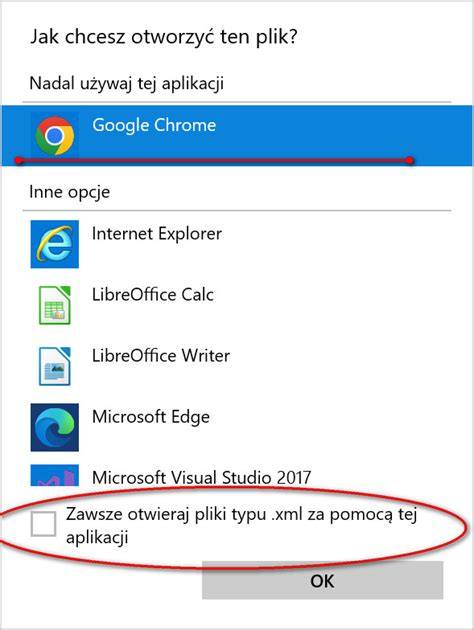
Możliwe jest również, że masz poprawną aplikację na komputerze, ale .jar pliki nie są jeszcze połączone ze sobą.
W tym przypadku, przy próbie otwarcia .jar plik, można powiedzieć aplikacji systemu Windows, który jest właściwa dla tego pliku.
Od tego czasu, otwierając .jar Plik zostanie otwarty prawidłowego stosowania.
Uważaj, aby nie zmienić nazwę rozszerzenia na .jar plików, ani żadnych innych plików.
To nie będzie zmienić typ pliku.
Tylko specjalne oprogramowanie do konwersji można zmienić plik z jednego pliku do drugiego.
Najprostsza metoda uruchamiania JAR w Windows 10
Jak otworzyć plik JAR na Windows 10?
W Windows 10 Java często nie jest domyślnie przypisana do JAR-ów, ale system dobrze współpracuje z CMD.
Zainstaluj Java Runtime Environment (jeśli go nie masz);
Wejdź do folderu z plikiem JAR, klikając Shift + prawy przycisk myszy - wybierz „Otwórz okno PowerShell tutaj”;
Wpisz: java -jar NAZWA_PLIKU.jar i naciśnij Enter;
Jeśli działa - gotowe, jeśli nie - sprawdź, czy JAVA_HOME jest poprawnie ustawione;
Możesz też użyć launchera JAR, np. Jarfix, by przypisać Javę jako domyślny program.
Po tej konfiguracji kolejne pliki JAR uruchomisz dwuklikiem.
Co zrobić, gdy Windows 10 nie otwiera pliku JAR
Jeśli kliknięcie w plik JAR nic nie robi, spróbuj uruchomić go przez terminal z komendą java -jar.
To pokazuje błędy, które mogą pomóc w ustaleniu przyczyny.
Najczęstsze problemy to:
- brak zainstalowanej Java lub błędna wersja (np. potrzebna Java 8, a masz Java 11);
- uszkodzony plik JAR - sprawdź sumę kontrolną lub pobierz ponownie;
- zła ścieżka lub rozszerzenie - czasem system ukrywa rozszerzenia i mylisz np. JAR z ZIP;
- brak uprawnień do uruchomienia pliku - zwłaszcza na Windows 11 i macOS.
Instalacja Javy potrzebna do otwierania plików JAR
Przed kontynuowaniem instalacji w trybie online zaleca się wyłączenie zapory internetowej.
W niektórych przypadkach zapora jest domyślnie skonfigurowana w taki sposób, że odrzuca wszystkie instalacje automatyczne i w trybie online, takie jak instalacja oprogramowania Java w trybie online.
Jeśli zapora nie jest właściwie skonfigurowana, może w pewnych sytuacjach spowodować zablokowanie operacji pobierania lub instalacji oprogramowania Java.
Przejść do strony pobierania ręcznego.
Kliknąć na łączu Windows Online.
Zostanie wyświetlone okno dialogowe pobierania pliku z pytaniem, czy pobierany plik ma zostać uruchomiony czy zapisany.
Aby zapisać plik i zainstalować później, nacisnąć przycisk Save (Zapisz).
Wybrać folder docelowy i zapisać plik na swoim komputerze.
Wskazówka: Plik najlepiej jest zapisać w miejscu łatwym do odnalezienia, np. na pulpicie.
Rozpocznie się instalacja oprogramowania.
Firma Oracle współpracowała jako partner z firmami oferującymi różne produkty.
Instalator oferuje opcję instalacji tych programów wraz z oprogramowaniem Java.
Ostatnim etapom instalacji towarzyszy wyświetlenie kilku krótkich komunikatów.
Kliknij przycisk Zamknij w ostatnim oknie dialogowym.
Wersje Java i starsze instalacje
Wykrywanie starszych wersji (8u20 i starsze).
Zaczynając od wersji Java 8 Update 20 (8u20) dla systemów Windows, narzędzie Java Uninstall zostaje zintegrowane z programem instalacyjnym, tak aby była dostępna opcja usunięcia starszych wersji oprogramowania Java z systemu.
Program instalacyjny powiadamia o wyłączeniu zawartości Java w przeglądarce internetowej (jeśli ono nastąpiło) i udostępnia instrukcje włączenia zawartości Java.
Jeśli poprzednio użytkownik wybrał ukrycie niektórych monitów zabezpieczeń dotyczących apletów i aplikacji Java Web Start, program instalacyjny udostępnia opcję umożliwiającą przywrócenie tych monitów.
Co zrobić, gdy plik JAR nie ma przypisanej aplikacji
Jeżeli masz problemy z otwarciem pliku JAR to w większości przypadków problemem jest tylko brak zainstalowanej odpowiedniej aplikacji.
Wybierz jeden z programów z listy i zainstaluj go na swoim urządzeniu.
System operacyjny powinien automatycznie kojarzyć format pliku JAR z zainstalowanym programem.
Jeśli nie, kliknij prawym przyciskiem myszy plik JAR i wybierz z menu "Otwierać z" .
Następnie wybierz zainstalowany program i potwierdź operację.
Rozszerzenie pliku to zestaw trzech lub czterech znaków na końcu nazwy pliku, w tym przypadku, .jar.
Rozszerzenia powiedzieć, jaki typ pliku jest to, i powiedz programy systemu Windows, co może go otworzyć.
Okna często kojarzy program domyślny dla każdego rozszerzenia pliku, tak, że po dwukrotnym kliknięciu pliku, program uruchomi się automatycznie.
Gdy program nie jest już na komputerze, można czasami pojawia się błąd przy próbie otwarcia pliku skojarzonego.
Jak otworzyć plik JAR na różnych systemach
Jak otworzyć plik JAR na Windows 7?
Windows 7 często nie miał preinstalowanej Javy, więc zacznij od jej instalacji.
Jak otworzyć plik JAR na Windows 7 krok po kroku:
- Pobierz i zainstaluj Oracle JDK lub JRE (ze strony java.com);
- Kliknij prawym przyciskiem myszy plik JAR i wybierz „Otwórz za pomocą”;
- Wskaż lokalizację pliku javaw.exe lub java.exe (znajdziesz go w Program Files/java);
- Jeśli to nie działa, otwórz CMD i wpisz: java -jar NAZWA_PLIKU.jar;
- Naciśnij Enter - program powinien się uruchomić.
Po tych krokach plik powinien zadziałać bez problemu.
Jak otworzyć plik JAR na Windows 8?
W Windows 8 kroki są prawie identyczne, ale warto ustawić domyślnie Java do otwierania plików JAR.
Jak otworzyć plik JAR na Windows 8 krok po kroku:
- Zainstaluj środowisko Java (JRE lub JDK);
- Kliknij prawym przyciskiem plik JAR - Właściwości;
- W polu „Otwórz za pomocą” kliknij „Zmień” i wskaż plik javaw.exe;
- Zapisz zmiany i kliknij plik JAR - powinien zadziałać;
- Alternatywnie - otwórz CMD i wpisz: java -jar NAZWA_PLIKU.jar.
Jeśli wszystko działa, możesz już otwierać kolejne JAR-y bez problemu.
Jak otworzyć plik JAR na Windows 11?
Windows 11 działa podobnie do 10, ale ma bardziej zintegrowane zabezpieczenia - czasem blokuje uruchamianie niektórych plików.
Jak otworzyć plik JAR na Windows 11 krok po kroku:
- Pobierz najnowszą wersję JDK i zainstaluj ją;
- Kliknij prawym przyciskiem plik JAR, wybierz „Właściwości” i zaznacz opcję „Odblokuj” (jeśli jest dostępna);
- Uruchom PowerShell i wpisz: java -jar NAZWA_PLIKU.jar;
- Naciśnij Enter - program powinien się uruchomić;
- W razie problemów - użyj Jarfix i przypisz Javę ponownie do plików JAR.
Otwieranie JAR w Windows 11 może wymagać dodatkowego potwierdzenia zabezpieczeń, ale jest równie proste.
Jak otworzyć plik JAR na macOS, Linuxie i innych systemach
Jak otworzyć plik JAR na macOS?
System macOS wspiera Java natywnie, ale wymaga ręcznej instalacji środowiska - zwłaszcza po aktualizacjach systemu.
Jak otworzyć plik JAR na macOS krok po kroku:
- Pobierz i zainstaluj najnowsze JDK ze strony Oracle lub Homebrew;
- Otwórz terminal (Cmd + Spacja, wpisz „Terminal”, Enter);
- Przejdź do folderu z plikiem, wpisując: cd ŚCIEŻKA_DO_FOLDERU;
- Wpisz: java -jar NAZWA_PLIKU.jar i naciśnij Enter;
- W razie blokady od Apple - przejdź do Preferencji systemowych → Bezpieczeństwo i prywatność → kliknij „Otwórz mimo to”.
Wskazówka: Użyj aplikacji Automator do stworzenia skrótu, który automatycznie uruchomi plik JAR.
Jak otworzyć plik JAR na Androidzie?
Android nie obsługuje natywnie plików JAR jako aplikacji, ale możesz je rozpakować lub odpalić w emulatorze.
Jak otworzyć plik JAR na Androidzie krok po kroku:
- Pobierz aplikację JAR Runner lub ZArchiver z Google Play;
- Otwórz aplikację i znajdź swój plik JAR;
- W JAR Runner - uruchom plik (działa tylko z prostymi aplikacjami);
- W ZArchiver - rozpakuj plik zawierający klasy Java i podglądaj kody lub zasoby;
- Alternatywa: użycie emulatora Java (np. JBED).
Wskazówka: Jeśli plik JAR pochodzi z Minecrafta, użyj MCinaBox lub innego launchera mobilnego.
Jak otworzyć plik JAR na iOS?
iOS nie obsługuje Javy, ale można otworzyć plik JAR jako archiwum i sprawdzić jego zawartość.
Jak otworzyć plik JAR na iOS krok po kroku:
- Zainstaluj aplikację Archiver lub iZip z App Store;
- Otwórz aplikację i wybierz swój plik JAR z pamięci lub iCloud;
- Rozpakuj plik i przeglądaj jego zawartość (pliki .class, zasoby itp.);
- Niektóre aplikacje pozwolą też podejrzeć kod źródłowy w prostym widoku tekstowym;
- Nie uruchomisz jednak pliku jako natywnej aplikacji.
Jak otworzyć plik JAR na Linuxie?
Na Linuxie otwieranie JAR jest proste, o ile Java jest zainstalowana.
Terminal to podstawa.
Jak otworzyć plik JAR na iOS krok po kroku:
- Zainstaluj OpenJDK - wpisz w terminalu: sudo apt install default-jdk;
- Przejdź do katalogu z plikiem JAR - komenda: cd;
- Uruchom plik: java -jar NAZWA_PLIKU.jar;
- Jeśli to GUI, pojawi się okno. Jeśli nie - dostaniesz informacje w konsoli;
- Dla wygody utwórz skrót lub plik .desktop z komendą JAR.
Czy plik JAR da się otworzyć na innych systemach?
Na Chromebooku z zainstalowanym Linuxem (Crostini) możesz uruchomić JAR identycznie jak na komputerze z Ubuntu.
FreeBSD i Solaris również wspierają Java- wystarczy terminal i pakiet JDK lub OpenJDK.
Jak rozwiązać problemy z otwieraniem pliku JAR
Jak rozwiązać problemy z otwieraniem pliku JAR?
Jeśli kliknięcie w plik JAR nic nie robi, spróbuj uruchomić go przez terminal z komendą java -jar.
To pokazuje błędy, które mogą pomóc w ustaleniu przyczyny.
Najczęstsze problemy to:
- brak zainstalowanej Java lub błędna wersja (np. potrzebna Java 8, a masz Java 11);
- uszkodzony plik JAR - sprawdź sumę kontrolną lub pobierz ponownie;
- zła ścieżka lub rozszerzenie - czasem system ukrywa rozszerzenia i mylisz np. JAR z ZIP;
- brak uprawnień do uruchomienia pliku - zwłaszcza na Windows 11 i macOS.
| Problem | Możliwa przyczyna | Co zrobić |
|---|---|---|
| Plik JAR nie reaguje na dwuklik | Brak Javy lub brak skojarzenia pliku | Uruchom java -jar albo ustaw program domyślny |
| Błąd przy otwieraniu | Uszkodzony plik lub zła wersja Javy | Pobierz plik ponownie lub zainstaluj właściwą wersję |
| System nie wie, co zrobić z JAR | Brak przypisanego programu | Wybierz „Otwierać z” i wskaż javaw.exe |
| Plik blokowany przez system | Uprawnienia lub zabezpieczenia | Odblokuj plik i ponów uruchomienie |
JAR ma podobny zestaw poleceń i opcji do PC Archiver ARJ, ale nie jest kompatybilny z archiwum ARJ.
JAR jest dostępny w 16-bitowej wersji DOS i 32-bitowej wersji Windows.
Zgodnie z naszymi danymi, istnieje jeden typ(y) plików związanych z rozszerzeniem JAR, przy czym najbardziej popularny jest sformatowana jako Java Archive File.
7-Zip opublikowany przez Igor Pavlov jest najczęściej powiązanym programem.
Pliki JAR głównie są klasyfikowane jako Compressed Files.
Rozszerzenie pliku JAR jest obsługiwane przezWindows, Android Linux.
Te typy plików można znaleźć w większości komputerów stacjonarnych i niektórych urządzeniach mobilnych.
JAR pliki mają "Niski" ratingu popularności.
JAR pliki mają "Niski" ratingu popularności.
Sprawdź szczegółowe informacje poniżej, aby dowiedzieć się więcej o plikach JAR i programach, które mogą je otworzyć.
Tryb Zmieniony Pobierz FileViewPro i otwórz plik JAR
Zainstaluj produkty opcjonalne - FileViewPro (Solvusoft) | EULA | Polityka prywatności | Warunki | Odinstaluj
tags: #jak #otwierarac #pliki #typu #jar #na
Popularne posty:
- Dlaczego Android szybko zużywa energię? Diagnostyka i wskazówki
- Instalacja Internet Explorer 11 na Windows 7 64-bit — przewodnik
- Migracja z Windows 7 Enterprise do Windows 10 — przewodnik po procesie
- Jak udostępnić drukarkę w sieci w Windows XP i Windows 7 – instrukcja krok po kroku
- Jak zainstalować Windows XP na zewnętrznym dysku eSATA/USB – przewodnik krok po kroku

Tomasz Sanecki administrator
Informatyk z zawodu i zamiłowania. Od 2007r właściciel firmy Perfect Systems. Specjalista do spraw bezpieczeństwa IT, serwisu urządzeń elektronicznych, sieci komputerowych. Prywatnie mąż i ojciec dwójki dzieci. Pasjonat nowoczesnych technologii, motocykli oraz włoskiego espresso.
About the author