Bezstratna konwersja FAT32 do NTFS w Windows: metody bez utraty danych i praktyczne wskazówki
Masz partycję dyskową w systemie plików FAT32 i chcesz ją przerobić na NTFS bez utraty danych? FAT32 to system plików, który często jest używany w urządzeniach przenośnych, takich jak pendrive, jednak nie nadaje się zbyt dobrze do użytku w komputerze.
Sporo osób dokonuje konwersji na NTFS (standardowy system plików Microsoftu) poprzez sformatowanie dysku. To najprostszy sposób konwersji, ale tracimy wtedy wszystkie. Taką operację możemy wykonać za pomocą jednego z wielu programów do partycjonowania dysku.
Poniżej dowiesz się, jak zmienić system plików bez formatowania, a więc bez utraty danych, oraz jak podejść do tematu praktycznie i bezpiecznie w Windows.
Dlaczego FAT32 staje się problemem?
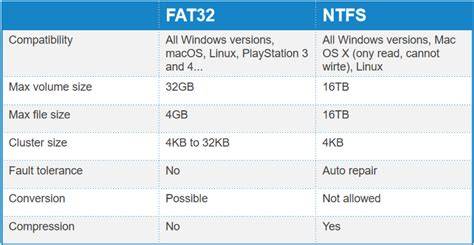
FAT32 : Obsługa przesyłania pojedynczego pliku w rozmiarze 4 GB.
Żyjemy w 2011 roku i system FAT32 przestały być użyteczne wraz z końcem systemu Windows 98/ME. Oczywiście byłem tego świadom ,ale do tej pory byłem przekonany ,że żeby zmienić format plików trzeba sformatować dysk.
Pliki w tym formacie wolno się zapisują i - co gorsza - pliki powyżej 4 GB nie mogą być zapisane. Jest to kłopotliwe, ponieważ np. obrazy dysków w maszynach wirtualnych czy nawet obrazy płyt blue-ray są na pewno większe niż 4GB.
NTFS: co zyskujesz po konwersji?
NTFS : Obsługa przesyłania dużych plików bez ograniczeń.
jasne jest, że NTFS zawiera bardziej zaawansowane funkcje niż FAT, na przykład pod względem wydajności, bezpieczeństwa i niezawodności.
Jeśli chcesz zoptymalizować wykorzystanie dysku twardego swojego komputera, ustaw dysk na bardziej niezawodny system plików - NTFS - bez utraty danych.
Bezstratna konwersja FAT32 → NTFS przez konwersję (bez formatowania)
Możesz także wykonywać konwersję bez utraty danych za pomocą konwersji FAT na NTFS (z wykorzystaniem właściwych narzędzi) zamiast formatowania.
Jeśli masz ważne rzeczy to abyś nie musiał ze łzami w oczach odtwarzać miesięcy swojej pracy w kilka dni jak ja swego czasu dobrze ci radzę - rób sobie backup i nie ufaj dyskom do końca. Nie ważne jak długo to będzie trwało. Niech trwa całą noc ale pomyśl ile może trwać odzyskanie tego po padzie.
Taką operację możemy wykonać za pomocą narzędzia typu Partition Magic potrafi bywać niebezpieczny w niestandardowych konfiguracjach, z utratą danych i rozjechaniem partycji włącznie.
Dlatego najbezpieczniejsze i najbardziej przewidywalne podejście to korzystanie z konwersji zamiast formatowania oraz uprzednie sprawdzanie dysku w poszukiwaniu błędów.
Metoda 1: Convert.exe (CMD) - wbudowana konwersja do NTFS
W systemie Windows istnieje wbudowany program do konwersji formatu pliku convert.exe . Ponieważ system plików FAT32 odchodzi w nie pamięć taka funkcjonalność w systemie jest warunkiem koniecznym.
Przed konwersją należy sprawdzić dysk w poszukiwaniu błędów, aby podczas przerabiania nie doszło do nieprzyjemnych niespodzianek.
Zamiast „D:” wpisujemy swoją literę dysku z FAT32, czyli np.
Podobnie jak wyżej, zamiast „D:” wpisujemy literę swojego dysku.
Po potwierdzeniu klawiszem Enter rozpocznie się konwersja do NTFS bez utraty danych.
Po wszystkim możemy udać się ponownie do ekranu „Mój komputer”, kliknąć prawym przyciskiem myszy na przekonwertowanym dysku i wejść do Właściwości. Poniżej odkryjesz system plików jako NTFS.
Jeśli zdecydujesz się użyć wiersza poleceń CMD Convert Convert G: /fs:ntfs (G to litera dysku urządzenia docelowego) lub użyjesz funkcji Konwertuj na NTFS w EaseUS Partition Master, Twoje dane zostaną bezpiecznie zapisane na urządzeniu.
Metoda 2: EaseUS Partition Master - konwersja z okna aplikacji
Zmiana systemu plików woluminów nie jest łatwym zadaniem dla tych, którzy nie są zaznajomieni z zarządzaniem komputerem i wierszem poleceń. Dlatego potrzebne jest łatwe i bezpieczne rozwiązanie.
W tej części znajdziesz dwie niezawodne metody konwersji FAT na NTFS bez utraty danych.
Metoda 1. Bezpłatne i wszechstronne oprogramowanie do zarządzania partycjami - EaseUS Partition Master Free może w pełni spełnić te wymagania dzięki funkcji konwersji na NTFS. Umożliwia konwersję FAT na NTFS bez utraty danych.
EaseUS Partition Master Free Edition jest niezwykle prosty w obsłudze, co jest jednym z wielu powodów, dla których warto go wziąć pod uwagę, szukając dobrego darmowego narzędzia do partycjonowania dysku.
Jeśli chcesz przekonwertować urządzenie pamięci masowej, takie jak zewnętrzny dysk twardy lub dysk USB, na system plików NTFS, włóż je najpierw do komputera.
Krok 1.
Krok 2.
Krok 3.
Krok 4.
Kliknij „Zastosuj”, aby rozpocząć proces konwersji.
System plików urządzenia docelowego jest teraz NTFS.
Metoda 3: Formatowanie w Eksploratorze (tylko gdy utrata danych Ci nie przeszkadza)
Jak wiemy, operacja formatowania spowoduje utratę plików na urządzeniach.
Metoda 3. Eksplorator plików systemu Windows jest niezawodny i łatwy dla początkujących użytkowników systemu Windows i użytkowników nietechnicznych do przejścia z urządzenia w formacie FAT32 na NTFS poprzez wydajne formatowanie.
Krok 1.
Krok 2.
Krok 3.
Po zakończeniu formatowania zamknij okno formatowania.
Jeśli jednak wolisz skorzystać z metody formatowania, dane zapisane na urządzeniu docelowym zostaną sformatowane.
Metoda 4: Narzędzia systemowe przez formatowanie (drugi wariant w ramach interfejsu)
Metoda 4.
Krok 1.
Krok 2.
Krok 3.
Krok 4.
W tym ujęciu kluczowe pozostaje to, że formatowanie wiąże się z utratą danych.
Metoda 5: DiskPart - dla zaawansowanych (formatowanie na NTFS)
Metoda 5. Wiersze poleceń DiskPart są przeznaczone dla zaawansowanych użytkowników i profesjonalnych programistów do szybkiego wykonywania poleceń do systemu operacyjnego, aby sformatować urządzenie docelowe w systemie plików NTFS.
Krok 1.
Krok 2.
Krok 3 .
Krok 4.
W przypadku formatowania rezultat jest taki, że urządzenie otrzymuje NTFS, ale dane mogą zostać usunięte.
Wskazówki bezpieczeństwa przed jakąkolwiek operacją
Nie ważne jak długo to będzie trwało. Niech trwa całą noc ale pomyśl ile może trwać odzyskanie tego po padzie.
Chociaż pożycz od kogoś dysk na czas rekonfiguracji dysku, aby przechować dane chwilowo. Żaden czas nie jest zmarnowany, jeżeli w grę wchodzi ochrona cennych plików przed skutkami, choćby eksperymentów ze zmianą partycji.
Dzisiaj kopię robię nawet codziennie jak potrzeba ale nie jest to jakiś wymyślny zabieg. Zgrywam na płytę RW w UDF na zasadzie przeciągnij i upuść lub F5 w Total Commanderze, czy Mucommanderze. Tylko dokumenty, zdjęcia i filmy.
Konwersja a bezpieczeństwo danych: kiedy jest „bezstratnie”?
Jeśli zdecydujesz się użyć wiersza poleceń CMD Convert Convert G: /fs:ntfs (G to litera dysku urządzenia docelowego) lub użyjesz funkcji Konwertuj na NTFS w EaseUS Partition Master, Twoje dane zostaną bezpiecznie zapisane na urządzeniu.
Jeśli jednak wolisz skorzystać z metody formatowania, dane zapisane na urządzeniu docelowym zostaną sformatowane.
Kompatybilność i praktyczny kontekst (np. dysk współużywany)
Bez obaw. Działa bardzo dobrze.
W Wolnej chwili przekopiuj jednak te dane i dopiero wówczas możesz użyć narzędzia typu Partition Magic, Paragon, Acronis, GParted (darmowy). itp.
Obawiam się, że jeżeli chcesz korzystać z tamtych plików to raczej zostaje ci tylko Macdrive.
Macdrive jest niemal niewidoczny w systemie (poza ikonką w trayu i "wkurzaczem" podczas startu systemu, jak korzystasz bezpłatnie). Obsługujesz, jak zwyczajny dysk D, czy pendrive.
Normalny, prawdziwy dysk. Jest widoczny w każdym programie. Osoba, która będzie korzystała z tego komputera nawet się nie zorientuje, że ma doczynienia z HFS+.
Jeżeli rozumiesz to jako migrację pomiędzy systemami
Możesz także planować migrację tak, by dane najpierw skopiować, a dopiero potem wykonywać zmiany systemu plików.
Bezstratna konwersja do NTFS dotyczy jednak sytuacji, gdy wybierasz konwersję, a nie formatowanie.
Porównanie: FAT32 vs NTFS (z perspektywy użytkownika)
| Cecha | FAT32 | NTFS |
|---|---|---|
| Wielkość pliku | Obsługa przesyłania pojedynczego pliku w rozmiarze 4 GB. | Obsługa przesyłania dużych plików bez ograniczeń. |
| Funkcje | Podstawowy system plików. | Bardziej zaawansowane funkcje niż FAT: wydajność, bezpieczeństwo i niezawodność. |
Pozostałe pytania i odpowiedzi (FAQ)
1. Po przekonwertowaniu systemu FAT na NTFS nie można go po prostu przekonwertować z powrotem na system FAT lub FAT32. Możesz także zapoznać się z tą stroną, aby znaleźć rozwiązania dotyczące konwersji NTFS na FAT32 .
2. Jeśli zdecydujesz się użyć wiersza poleceń CMD Convert Convert G: /fs:ntfs (G to litera dysku urządzenia docelowego) lub użyjesz funkcji Konwertuj na NTFS w EaseUS Partition Master, Twoje dane zostaną bezpiecznie zapisane na urządzeniu. Jeśli jednak wolisz skorzystać z metody formatowania, dane zapisane na urządzeniu docelowym zostaną sformatowane.
3. Aby uzyskać pomoc, możesz także skorzystać z funkcji Konwertuj na NTFS w poleceniu konwersji EaseUS Partition Master Free lub CMD, jak pokazano na tej stronie.
4. Sposoby zmiany USB z FAT32 na NTFS są podobne do tych podanych na tej stronie.
Uwaga o narzędziach partycjonujących
Partition Magic potrafi bywać niebezpieczny w niestandardowych konfiguracjach, z utratą danych i rozjechaniem partycji włącznie.
Wierz mi, że to nie jest do końca bezpieczne (nawet zakładając, że da się przekonwertować HFS+). Używałem tego, gdy miałem Linuksa i Windows. Na kilkadziesiąt razy, 4x udało mi się uwalić partycję mimo, że robiłem to niemal rutynowo.
Wystarczy jakiś, nieznany mi drobny błąd logiczny na dysku i wszystko szlag trafia. Jeżeli masz ważne rzeczy to abyś nie musiał ze łzami w oczach odtwarzać miesięcy swojej pracy w kilka dni jak ja swego czasu dobrze ci radzę - rób sobie backup i nie ufaj dyskom do końca.
tags: #bezstratna #konwersja #fat32 #do #ntfs
Popularne posty:
- Ochrona katalogu w Kali Linux — praktyczny poradnik
- Jak uruchomić pliki JAR w Windows 10 bez instalowania dodatkowego oprogramowania
- Jak przyspieszyć Windows 7 Starter: poradnik optymalizacyjny
- Znaczenie ifconfig w Linuxie i podstawy interpretacji jego wyjścia
- Przywracanie partycji Recovery w Samsung R580 – poradnik i tworzenie nośników

Tomasz Sanecki administrator
Informatyk z zawodu i zamiłowania. Od 2007r właściciel firmy Perfect Systems. Specjalista do spraw bezpieczeństwa IT, serwisu urządzeń elektronicznych, sieci komputerowych. Prywatnie mąż i ojciec dwójki dzieci. Pasjonat nowoczesnych technologii, motocykli oraz włoskiego espresso.
About the author