Jak utworzyć sieć WiFi w systemach Windows 10 i Windows 7
Obecnie większość laptopów i urządzeń mobilnych ma wbudowaną kartę sieci bezprzewodowej, która umożliwia połączenie z siecią WiFi (wireless fidelity). Jeśli Twój komputer nie działa prawidłowo, a Ty potrzebujesz szybko zdiagnozować i usunąć usterkę - przekaż swoje urządzenie do serwisu RatujLaptopa, który w ekspresowym tempie przywróci sprzęt do pełnej sprawności!
Możesz oddać swoje urządzenie do naprawy bez wychodzenia z domu - kurier odbierze od Ciebie laptopa i dostarczy go do Twoich rąk po zakończonej naprawie! Twój laptop nie łączy się z internetem? Jeśli nie jesteś pewien, co jest przyczyną braku połączenia z internetem, warto przeprowadzić diagnostykę.
W przeciągu kilku sekund Twój komputer przeskanuje sieć bezprzewodową i poda prawdopodobny powód braku dostępu do sieci bezprzewodowej - od braku połączenia kablowego, poprzez nieaktualne oprogramowanie sterownika, aż po nie działającą kartę sieci bezprzewodowej. Diagnostykę błędów sieci bezprzewodowej możesz też przeprowadzić w inny sposób.
Może zdarzyć się także sytuacja, w której router nie działa prawidłowo nawet jeśli wszystko jest podłączone, ale nie ma możliwości połączenia z internetem. W takiej sytuacji możesz zastosować prosty trik: zrobić reset routera, wyłączając go na 5-10 sekund, a potem włączając go ponownie.
Aby sieć bezprzewodowa działała, wymagane jest urządzenie odbiorcze - karta sieciowa i router. Kiedy uruchamiamy komputer, w prawym dolnym rogu powinna pojawić się ikona dostępu do internetu. Po kliknięciu niej można zobaczyć inne sieci Wi Fi, z czego jedna stanowi sieć domową łączącą nasz komputer z routerem.
Utworzenie i wybór właściwej sieci WiFi
Kiedy uruchamiamy komputer, w prawym dolnym rogu powinna pojawić się ikona dostępu do internetu. Po kliknięciu niej można zobaczyć inne sieci Wi Fi, z czego jedna stanowi sieć domową łączącą nasz komputer z routerem. Jeśli sieć bezprzewodowa jest wyłączona, wybierz ją, a potem kliknij Połącz.
Problem może także leżeć po stronie routera. Jeżeli inne urządzenia bez problemu łączą się z siecią WiFi a Twój laptop nie, to nic straconego. W takim przypadku, kiedy pojawia się brak połączenia z internetem, trzeba najpierw kliknąć ikonkę sieci bezprzewodowej i sprawdzić, czy karta sieciowa jest włączona.
Włączenie karty sieciowej (ważne przed utworzeniem połączenia WiFi)
W zależności od modelu laptopa włączenie karty może się odbyć za pomocą włącznika na obudowie urządzenia albo za pomocą klawisza F3, F4, F5 itd. Zdarza się, że z jakiegoś powodu włączy się tryb samolotowy, przez co laptop nie wykrywa sieci bezprzewodowej. Sieć bezprzewodowa będzie przez to odłączona, ponieważ laptop w trybie samolotowym nie wyszukuje sieci.
Zwykle ma to miejsce po aktualizacji systemu Windows Update. Wtedy wystarczy tylko dokonać odpowiedniej zmiany w ustawieniach. Klikając na kafelek Sieci Wi-Fi, zobaczysz dostępne sieci wifi. Wybierz tę nazwę sieci, która jest Twoją siecią wi-fi.
Jeśli jednak wyłączenie trybu samolotowego skończy się niepowodzeniem, prawdopodobnie trzeba zaktualizować sterowniki karty bezprzewodowej. Włącznik/wyłącznik karty znajduje się zwykle albo z przodu laptopa, albo z boku. Można go rozpoznać po charakterystycznej ikonce. Wygodny suwak pozwala na wyłączanie karty.
Zanim weźmiesz komputer do serwisu, sprawdź, czy karta sieciowa jest włączona. Od jakiegoś czasu coraz więcej komputerów nie posiada włącznika na obudowie. W takim przypadku można skorzystać z klawiszy funkcyjnych - rzędu przycisków oznaczonych literą F i kolejnymi liczbami, aż do F12.
W systemie operacyjnym Windows 10 ikonka Wi-Fi ma kształt globusu. Kiedy już wejdziesz do Menedżera urządzeń, znajdź w oknie, na drzewku urządzeń pozycję Karty sieciowe, które posiada Twój komputer. Jeżeli tuż obok jednej z kart sieciowych pojawi się wykrzyknik lub żółte kółko, będzie to oznaczać, że karta Wi-Fi nie działa. Wciśnij wtedy opcję Włącz urządzenie i wszystko wróci do normy.
Windows 10: aktualizacja sterowników i ustawień sieci WiFi
Aktualizację sterownika karty sieciowej można przeprowadzić na kilka sposobów. Najprostszym jest skorzystanie z funkcji Windows Update. Po zainstalowaniu aktualizacji systemu Windows i ponownym uruchomieniu komputera sprawdź łączność bezprzewodową.
Możesz również pobrać sterownik karty sieci bezprzewodowej odpowiedni dla Twojego systemu operacyjnego ze strony producenta. Inną opcją jest zainstalowanie Monitora Oprogramowania (Software Update Monitor) dedykowanego dla Twojego systemu operacyjnego, który automatycznie sprawdzi dostępne aktualizacje sterowników. Gdy pojawi się nowa aktualizacja, monitor umożliwi jej instalację.
Brak Wi Fi w laptopie może być spowodowane przez rekonfigurację sieci Wi-Fi, w której Twoja sieć bezprzewodowa nie jest widoczna przez SSID (Service Set Identifier). Tak zwane rozgłaszanie SSID sprawia, że sieć WiFi jest dostępna, a jego wyłączenie ma na celu chronić sieć przed hakerami. Sprawdź, czy na liście dostępnych sieci znajduje się pozycja Sieć ukryta.
Aby włączyć wifi, należy wpisać identyfikator SSID (czyli klucz zabezpieczeń sieciowych) oraz hasło. Jeśli nadal nic nie działa, warto przeprowadzić resetowanie połączeń sieciowych. W takich sytuacjach trzeba wejść w ikonę sieci w prawym dolnym rogu, wybrać Otwórz centrum sieci i udostępniania, a następnie: Zarządzaj sieciami bezprzewodowymi.
Windows 7: co sprawdzić, aby utworzyć i uruchomić połączenie WiFi
Kiedy uruchamiamy komputer, w prawym dolnym rogu powinna pojawić się ikona dostępu do internetu. Po kliknięciu niej można zobaczyć inne sieci Wi Fi, z czego jedna stanowi sieć domową łączącą nasz komputer z routerem. Jeśli sieć bezprzewodowa jest wyłączona, wybierz ją, a potem kliknij Połącz.
Jeżeli inne urządzenia bez problemu łączą się z siecią WiFi a Twój laptop nie, to nic straconego. W takim przypadku, kiedy pojawia się brak połączenia z internetem, trzeba najpierw kliknąć ikonkę sieci bezprzewodowej i sprawdzić, czy karta sieciowa jest włączona. W zależności od modelu laptopa włączenie karty może się odbyć za pomocą włącznika na obudowie urządzenia albo za pomocą klawisza F3, F4, F5 itd.
Zdarza się, że z jakiegoś powodu włączy się tryb samolotowy, przez co laptop nie wykrywa sieci bezprzewodowej. Sieć bezprzewodowa będzie przez to odłączona, ponieważ laptop w trybie samolotowym nie wyszukuje sieci. Jeśli jednak wyłączenie trybu samolotowego skończy się niepowodzeniem, prawdopodobnie trzeba zaktualizować sterowniki karty bezprzewodowej.
Włącznik/wyłącznik karty znajduje się zwykle albo z przodu laptopa, albo z boku. Można go rozpoznać po charakterystycznej ikonce. Wygodny suwak pozwala na wyłączanie karty. Zanim weźmiesz komputer do serwisu, sprawdź, czy karta sieciowa jest włączona.
Jeżeli zrobisz wszystkie z powyższych kroków, ale nadal internet nie działa, oznacza to, że nastąpiła awaria u operatora sieciowego albo doszło do uszkodzenia routera lub komputera. Mamy nadzieję, że dzięki naszemu poradnikowi udało Ci się rozwiązać problem połączenia z siecią WiFi.
Co zrobić, gdy utworzenie połączenia WiFi nie działa (reset i ponowna konfiguracja)
Może zdarzyć się także sytuacja, w której router nie działa prawidłowo nawet jeśli wszystko jest podłączone, ale nie ma możliwości połączenia z internetem. W takiej sytuacji możesz zastosować prosty trik: zrobić reset routera, wyłączając go na 5-10 sekund, a potem włączając go ponownie.
Jeśli nadal nic nie działa, warto przeprowadzić resetowanie połączeń sieciowych. W takich sytuacjach trzeba wejść w ikonę sieci w prawym dolnym rogu, wybrać Otwórz centrum sieci i udostępniania, a następnie: Zarządzaj sieciami bezprzewodowymi.
Jeżeli zrobisz wszystkie z powyższych kroków, ale nadal internet nie działa, oznacza to, że nastąpiła awaria u operatora sieciowego albo doszło do uszkodzenia routera lub komputera. W przeciwnym wypadku już dzisiaj skontaktuj się z naszym serwisem Ratuj Laptopa i umówi się na wizytę. Nasze usługi obejmują rozpoznanie problemu, czyszczenie laptopa, naprawę laptopa po zalaniu, naprawę oraz wymianę uszkodzonych urządzeń.
Grafika i wideo pomocnicze
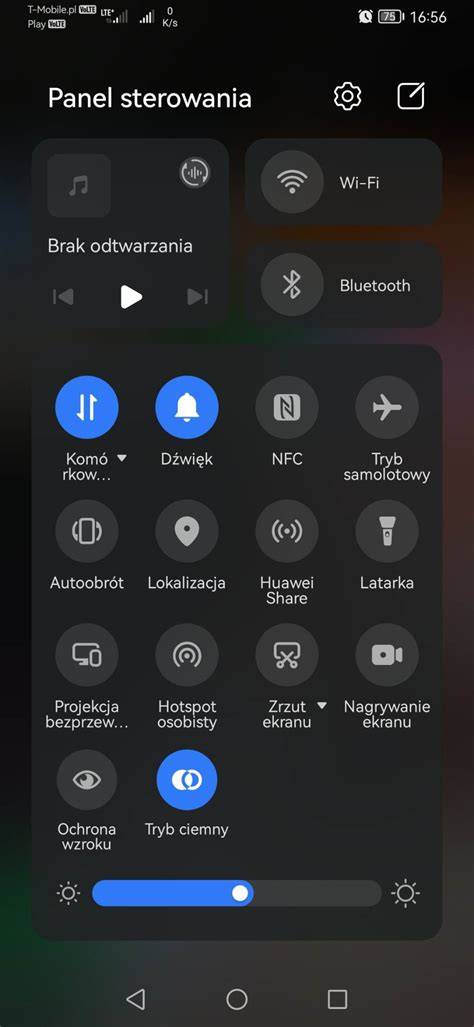
Brak opcji WiFi🛜 w Windows 11
Tabela: najczęstsze przyczyny i działania
| Objaw | Możliwa przyczyna | Działanie |
|---|---|---|
| Brak połączenia z internetem | Nieaktualne oprogramowanie sterownika lub nie działająca karta sieci bezprzewodowej | Przeprowadzić diagnostykę oraz zaktualizować sterowniki |
| Nie wykrywa sieci bezprzewodowej | Włączony tryb samolotowy | Dokonać odpowiedniej zmiany w ustawieniach |
| Inne urządzenia łączą się, a laptop nie | Karta sieciowa jest wyłączona | Najpierw kliknąć ikonkę sieci bezprzewodowej i sprawdzić, czy karta sieciowa jest włączona |
| Sieć nie jest widoczna | Sieć ukryta (SSID nie jest rozgłaszany) | Wpisać identyfikator SSID oraz hasło |
| Internet nie działa mimo poprawnych kroków | Awaria u operatora lub uszkodzenie routera/komputera | Reset routera oraz resetowanie połączeń sieciowych |
tags: #jak #utworz7c #siec #win10 #i #win
Popularne posty:

Tomasz Sanecki administrator
Informatyk z zawodu i zamiłowania. Od 2007r właściciel firmy Perfect Systems. Specjalista do spraw bezpieczeństwa IT, serwisu urządzeń elektronicznych, sieci komputerowych. Prywatnie mąż i ojciec dwójki dzieci. Pasjonat nowoczesnych technologii, motocykli oraz włoskiego espresso.
About the author