Kursor myszy znika w Windows 10 — jak przywrócić działanie bez myszki
Kursor myszy może zniknąć między innymi z powodu nieaktualnych lub niezgodnych sterowników. Dla wielu użytkowników kursor myszy znikał po aktualizacji do Windows 10. Jednak dzisiaj, jeśli tak się dzieje, jest tak głównie z powodu nieaktualnych lub niezgodnych sterowników urządzeń.
Dobra wiadomość jest taka, że rozwiązanie tego problemu nie jest trudne. Jednak działająca klawiatura jest konieczna, ponieważ naprawienie tego problemu wymaga użycia jej do poruszania się po Windows. Ten przewodnik pokaże ci, jak przywrócić kursor myszy za pomocą klawiatury. Uwaga: ten przewodnik pokaże ci, jak poruszać się po Windows za pomocą samej klawiatury.
Zalecane jest wykonanie bezpłatnego skanu za pomocą Combo Cleaner - narzędzia wykrywania malware i naprawiającego błędy komputera. Będziesz musiał zakupić pełną wersję, aby usunąć infekcje i wyeliminować błędy komputera. Dostępny bezpłatny okres próbny. Combo Cleaner jest własnością i jest zarządzane przez Rcs Lt, spółkę macierzystą PCRisk. Zaczniemy od tej metody.
Szybka weryfikacja: czy mysz nie została przypadkowo wyłączona
Może twoja mysz została przypadkowo wyłączona za pomocą klawiatury.
Klawisz funkcyjny to klawisz na klawiaturze komputera lub terminala, który można zaprogramować tak, aby interpreter poleceń systemu operacyjnego lub aplikacja wykonywała określone czynności. Niektóre klawisze F1-F12 zawierają dodatkowe funkcje w połączeniu z klawiszem Fn, zwykle znajdującym się w pobliżu Ctrl. Będziesz musiał użyć do tego zarówno klawiszy F(x), jak i Fn.
Teraz uzyskamy dostęp do narzędzi Panelu sterowania, wpisując polecenie Uruchom w oknie dialogowym. Polecenie Uruchom służy do bezpośredniego otwierania aplikacji lub dokumentu, którego ścieżka jest znana.
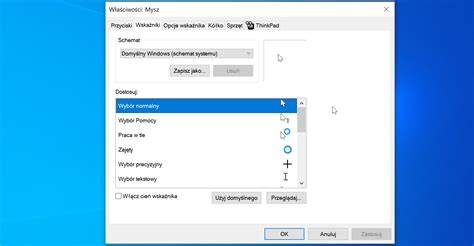
Będziesz musiał użyć klawisza Tab i klawiszy strzałek na klawiaturze, aby poruszać się po oknie Właściwości myszy.
Naciskaj klawisz Tab, aż karta „Przyciski" zostanie wybrana/podświetlona. Następnie naciśnij klawisz strzałki w prawo, aby otworzyć okno „Ustawienia urządzenia". Jeśli urządzenie wskazujące jest wyłączone, naciskaj klawisz Tab na klawiaturze, aż zostanie wybrany przycisk „Włącz". Naciśnij klawisz Enter, aby włączyć mysz, jeśli była wyłączona.
Sterownik urządzenia dostarcza informacje do systemu operacyjnego i innego oprogramowania dotyczące interakcji z określonym sprzętem. Sterownik umożliwia płynną komunikację oprogramowania i sprzętu.
Sprawdź i napraw sterowniki myszy (Menedżer urządzeń)
Jeśli odpowiedni sterownik nie jest zainstalowany, urządzenie może nie działać prawidłowo, jeśli w ogóle. Wadliwy sterownik może wymagać aktualizacji lub ponownej instalacji. Jeśli aktualizacja sterownika myszy nie rozwiąże problemu, możesz spróbować przywrócić również sterownik myszy.
Teraz kliknij raz klawisz Tab, a podświetli on nazwę twojego komputera na liście urządzeń. Użyj klawisza strzałki w dół, aby wybrać „Myszy i inne urządzenia wskazujące", a następnie naciśnij klawisz strzałki w prawo, aby rozwinąć tę sekcję.
Teraz naciskaj klawisz Tab, aż wybrana/podświetlona zostanie karta „Ogólne", a następnie naciśnij klawisz strzałki w prawo, aby wybrać kartę „Sterownik".
Jeśli aktualizacja sterownika myszy nie pomoże, powtórz kroki do momentu wybrania opcji „Aktualizuj sterownik", wybierz „Przywróć sterownik" i naciśnij klawisz Enter na klawiaturze, postępuj zgodnie z instrukcjami.
Uruchom narzędzie do rozwiązywania problemów Windows
System Windows zawiera kilka narzędzi do rozwiązywania problemów przeznaczonych do szybkiego diagnozowania i automatycznego rozwiązywania różnych problemów z komputerem. Narzędzia do rozwiązywania problemów nie mogą rozwiązać wszystkich problemów, ale są doskonałym miejscem do rozpoczęcia, jeśli napotkasz problem z komputerem lub systemem operacyjnym.
Zostaniesz przekierowany do sekcji „Rozwiązywanie problemów" w lewym okienku. Naciskaj klawisz Tab, aż będziesz mógł wybrać jedną z opcji w sekcji „Znajdź i napraw inne problemy".
Użyj klawisza strzałki w dół, aby wybrać „Sprzęt i urządzenia", a następnie naciśnij klawisz Enter. Rozpocznie się rozwiązywanie problemów ze sprzętem i urządzeniami. Postępuj zgodnie z instrukcjami, aby zakończyć rozwiązywanie problemów.
Uruchom SFC: naprawa uszkodzonych plików systemu
Kontroler plików systemowych (SFC) to narzędzie w systemie Windows, które umożliwia użytkownikom skanowanie w poszukiwaniu uszkodzeń w plikach systemu Windows i przywracanie uszkodzonych plików.
Aby go uruchomić, musisz najpierw otworzyć wiersz polecenia. Aby otworzyć go za pomocą klawiszy klawiatury, naciśnij klawisz Windows (Win) na klawiaturze, a następnie wpisz „wiersz polecenia".
Należy wybrać wynik wiersza polecenia. Zostaniesz zapytany, czy chcesz zezwolić tej aplikacji na wprowadzanie zmian na Twoim urządzeniu.
W otwartym oknie wiersza polecenia rodzaj "sfc /scannow" i naciśnij Enter na klawiaturze, aby wykonać to polecenie. Powinno to zająć około 15 minut.
Zaktualizuj Windows (czasem konflikty sterowników znikają po aktualizacjach)
Inną rzeczą, którą możesz chcieć spróbować, jest aktualizacja bieżącej wersji Windows. Pomocne może być sprawdzenie dostępności aktualizacji dla całego systemu operacyjnego Windows.
Opcja Sprawdź dostępność aktualizacji powinna być wybrana jako podstawowa. Powinieneś zostać automatycznie przekierowany do sekcji Windows Update w lewym okienku, a przycisk „Sprawdź aktualizacje" powinien być już zaznaczony (jeśli nie, wybierz go za pomocą klawisza Tab).
Jeśli są dostępne aktualizacje, zainstaluj je i spróbuj ponownie sprawdzić dostępność aktualizacji, aby upewnić się, że masz najnowsze aktualizacje w systemie operacyjnym. Może to stanowić rozwiązanie, ponieważ urządzenia peryferyjne mogą powodować konflikty sterowników między różnymi urządzeniami.
Odłącz urządzenia peryferyjne i testuj mysz
Odłącz wszystkie podłączone urządzenia peryferyjne, takie jak dysk USB (lub dyski), zewnętrzny dysk twardy, SSD (dysk półprzewodnikowy) itp. Podłącz mysz do komputera i sprawdź, czy to rozwiązuje problem z zaginaniem kursora myszy.
Jeśli pojawi się kursor myszy i zacznie działać normalnie, podłącz kolejne urządzenia peryferyjne jeden po drugim.
Sprawdź malware (złośliwe oprogramowanie może powodować problemy z myszą)
Malware może powodować różne problemy na komputerze, w tym problemy z myszą. Wykonaj pełne skanowanie systemu i sprawdź, czy wykryje jakiekolwiek złośliwe oprogramowanie na twoim komputerze. Możesz też wypróbować inne oprogramowanie antywirusowe innej firmy.
Musisz wybrać „Skanuj teraz" za pomocą klawisza Tab, naciskaj go, aż zostanie wybrany przycisk Skanuj teraz i naciśnij Enter na klawiaturze.
Jeśli nie, wybierz ten konkretny skan za pomocą klawisza Tab, a następnie naciśnij spację.
Oczyszczanie dysku: usuń tymczasowe pliki i foldery
Najprostszym i najszybszym sposobem usunięcia tymczasowych plików i folderów z systemu Windows jest użycie Oczyszczania dysku. Oczyszczanie dysku służy do zmniejszania liczby niepotrzebnych plików na dyskach, co może przyspieszyć działanie komputera.
Te niepotrzebne pliki mogą wpływać na szybkość komputera, powodując spowolnienie działania aplikacji, a nawet uniemożliwiać ich uruchomienie. Te pliki mogą powodować problemy z kursorem myszy.
Aby uruchomić Oczyszczanie dysku, naciśnij klawisz Windows (Win) i wpisz „oczyszczanie dysku". Wynik „Oczyszczanie dysku" powinien być zaznaczony domyślnie. Użyj klawiszy strzałek, aby poruszać się po liście i naciśnij spację, aby zaznaczyć pole wyboru.
Odinstaluj urządzenia myszy w Menedżerze urządzeń (i uruchom ponownie)
Możesz odinstalować wszystkie urządzenia myszy w Menedżerze urządzeń ("Win" + "X" > "Menedżer urządzeń*" >* "Urządzenia interfejsu HID" lub "Myszy i inne urządzenia wskazujące*", znajdź mysz*, a następnie kliknij prawym przyciskiem myszy > "Odinstaluj urządzenie"), a następnie uruchom ponownie, aby sprawdzić, czy działa.
Jeśli problem jest nietypowy: koncentratory i urządzenia bezprzewodowe
Jeśli między komputerem a urządzeniem znajduje się koncentrator USB, upewnij się, że ma on zasilanie.
Poszukaj przycisku resetowania na spodzie urządzenia bezprzewodowego. Zresetowanie urządzenia spowoduje rozłączenie połączenia bezprzewodowego, a następnie ponowne jego nawiązanie.
W przypadku urządzeń bezprzewodowych USB może wystarczyć po prostu odłączenie bezprzewodowego odbiornika USB, odczekanie około 10 sekund, a następnie ponowne podłączenie bezprzewodowego odbiornika USB do portu USB.
Jeśli urządzenie w ogóle nie działa (na przykład po podłączeniu urządzenia nie świecą się diody albo kursor nie jest wyświetlany lub nie porusza się na ekranie), podłącz urządzenie do innego komputera i upewnij się, że działa ono na nim.
Niektóre urządzenia nie będą działać bez zainstalowanego sterownika.
Przywracanie systemu jako ostateczność
Narzędzie przywracania systemu tworzy punkty przywracania. Punkt przywracania to zbiór ważnych plików systemowych przechowywanych przez narzędzie Przywracanie systemu w określonym dniu i czasie. Jeśli punkt przywracania nie istnieje na komputerze, funkcja przywracania systemu nie ma do czego przywracać.
To rozwiązanie jest ostatecznością. Aby przywrócić system, musisz uruchomić okno dialogowe Uruchom. Aby go uruchomić, naciśnij Klawisz Windows + R i wpisz „rstrui.exe" w oknie dialogowym Uruchom.
Jeśli utworzono punkty przywracania, zobaczysz listę punktów przywracania. Zaznacz pole wyboru „Pokaż więcej punktów przywracania", wybierając klawisz Tab, a następnie zaznaczając je, naciskając spację na klawiaturze.
Wybierz punkt przywracania, który najbardziej ci odpowiada, używając klawiszy Tab i strzałek (w zależności od czasu utworzenia itp.), a następnie wybierz „Dalej" i naciśnij Enter. Nie wybieraj punktu przywracania, w którym nie było już ikony głośności.
Teraz będziesz musiał potwierdzić swój punkt przywracania. Twój komputer zostanie przywrócony do stanu sprzed zdarzenia w polu „Opis". Jeśli dobrze dokonałeś wyboru, wybierz „Zakończ" za pomocą klawisza Tab na klawiaturze i naciśnij Enter.
Możesz też utworzyć nowe konto lokalne , wykonując poniższe czynności i przełączyć się na nowo utworzone konto, aby sprawdzić, czy funkcja działa normalnie.
Gdy klawiatura/mysz działają tylko w BIOS/UEFI: obejście do czasu naprawy
Jeśli w Uefi mysz i klawiatura działa normalnie, tylko po załadowaniu systemu, już nie, możesz rozważyć uruchomienie środowiska odzyskiwania i próbę przywrócenia systemu z tego poziomu: Rozwiąż problemy > Opcje zaawansowane > Przywracanie systemu.
Możesz jeszcze spróbować sterowania myszką poprzez smartfona. Program nazywa sie Remote Mouse. Pytanie tylko czy łaczyłas się wcześniej przez telefon, bo jeżeli tak, system nie bedzie nawet potrzebował potwierdzenia.Jak sie juz połączysz to uderzaj w serwis online poprzez zdalny pulpit.
Niektóre przypadki wymagają reinstalacji systemu, ale opisane kroki pozwalają spróbować naprawy bezpośrednio w Windows, zanim zaczniesz zmiany od zera.
Wariant z code 39 i krokami w Menedżerze urządzeń
Znaczenie kodu błędu 39 w Menedżerze urządzeń pokazano na poniższym rysunku.
Możesz odinstalować wszystkie urządzenia myszy w Menedżerze urządzeń ("Win" + "X" > "Menedżer urządzeń*" >* "Urządzenia interfejsu HID" lub "Myszy i inne urządzenia wskazujące*", znajdź mysz*, a następnie kliknij prawym przyciskiem myszy > "Odinstaluj urządzenie"), a następnie uruchom ponownie, aby sprawdzić, czy działa.
Jeśli nadal nie działa, możesz przejść do oficjalnej strony producenta urządzenia, aby pobrać odpowiedni sterownik modelu i zainstalować go ręcznie.
Układ kroków: co robić po kolei, gdy kursor zniknął
| Etap | Co sprawdzić/uruchomić | Cel |
|---|---|---|
| 1 | Sprawdź, czy mysz nie jest wyłączona (Właściwości myszy) | Włączyć urządzenie bez sterowników |
| 2 | Zaktualizuj albo przywróć sterownik myszy | Usunąć konflikt/niedopasowanie |
| 3 | Uruchom „Sprzęt i urządzenia” w Rozwiązywaniu problemów | Szybka automatyczna diagnoza |
| 4 | Uruchom SFC „sfc /scannow” | Naprawić uszkodzone pliki systemowe |
| 5 | Zrób Windows Update („Sprawdź aktualizacje”) | Zaktualizować komponenty i sterowniki |
| 6 | Odłącz peryferia, zostaw samą mysz i testuj | Wykluczyć konflikt urządzeń |
| 7 | Pełne skanowanie antywirusowe | Wykryć i usunąć malware |
| 8 | Oczyszczanie dysku | Usunąć tymczasowe pliki powodujące problemy |
| 9 | Przywracanie systemu (tylko jeśli inne kroki nie pomogły) | Wrócić do stanu sprzed zmian |
Jeśli problem pojawia się po aktualizacjach lub klonowaniu systemu, zwłaszcza gdy kursor znika po załadowaniu Windows, te kroki są najbardziej logiczną sekwencją do odzyskania kontroli nad urządzeniem.
Jak pisać na komputerze bez klawiatury?
tags: #mysz #nie #dziala #windows #10
Popularne posty:
- Konfiguracja BIOS i przygotowanie VirtualBox do Ubuntu 26.04 LTS
- Raspberry Pi jako NAS — jakie oprogramowanie i konfiguracja
- Jak bezpiecznie zarządzać partycją hibernacji i recovery w Windows 7 na Acerze
- FRITZ!OS i Windows 7: co warto wiedzieć przed aktualizacją
- Konfiguracja karty sieciowej w Debianie: Wi‑Fi i Ethernet

Tomasz Sanecki administrator
Informatyk z zawodu i zamiłowania. Od 2007r właściciel firmy Perfect Systems. Specjalista do spraw bezpieczeństwa IT, serwisu urządzeń elektronicznych, sieci komputerowych. Prywatnie mąż i ojciec dwójki dzieci. Pasjonat nowoczesnych technologii, motocykli oraz włoskiego espresso.
About the author