Jak zainstalować aplikacje z USB na Ubuntu — uruchamianie Androida/LineageOS w kontenerach
Wspomniane rozwiązanie bazujące na kontenerach pozwala na uruchamianie systemu LineageOS bezpośrednio wewnątrz Twojego systemu operacyjnego bez narzutu typowego dla maszyn wirtualnych. W przeciwieństwie do starszych projektów, jak chociażby Anbox, omawiany projekt wykorzystuje mechanizmy zawarte w jądrze systemu, co przekłada się na płynność działania porównywalną z natywnym oprogramowaniem.
Aby zacząć pracę z narzędziem potrzeba odrobiny przygotowania, ale nagrodą jest pełny dostęp do ekosystemu mobilnego na Twoim laptopie. Wymaganiem głównym jest przede wszystkim sesja graficzna oparta na protokole Wayland. Jeśli korzystasz z domyślnego Ubuntu w wersji 22.04 lub nowszej, najprawdopodobniej już go używasz.
1) Przygotowanie Ubuntu przed instalacją
Przed przystąpieniem do instalacji muisz zaktualizować listę pakietów oraz zainstalować niezbędne narzędzia pomocnicze. Potrzebujesz curl oraz lzip, aby skrypty instalacyjne mogły pobrać odpowiednie komponenty i je rozpakować.
Musisz również sprawdzić, czy procesor wspiera wirtualizację, chociaż przy rozwiązaniach kontenerowych nie jest to aż tak rygorystyczne jak przy VirtualBoxie. Istotnym elementem jest obecność modułów binder_linux w jądrze systemu.
Instalacja nie sprowadza się do pobrania jednego pliku .deb z przypadkowej strony internetowej. Zamiast tego dodasz oficjalne repozytorium projektu, co zagwarantuje regularne aktualizacje i bezpieczeństwo systemu.
2) Instalacja pakietu kontenera
Gdy skrypt zakończy działanie, system będzie już wiedział, skąd czerpać pliki źródłowe. Teraz pozostaje jedynie wydać polecenie instalacji pakietu.
Jeśli na etapie pobierania wystąpi błąd, a w szczególności „Could not resolve host” sprawdź połączenie z siecią oraz wpisany adres repo. Opcjonalnie domyślny DNS zmień na 8.8.8.8 lub wyczyść cache DNS w systemie Linux.
Wielu użytkowników w tym momencie próbuje od razu uruchomić program z menu aplikacji, co kończy się jedynie mignięciem ikony i wyświetleniem początkowego ekranu inicjalizacji. Zanim przejdziemy do zabawy, musimy zainicjować obrazy systemu Android.
3) Inicjalizacja obrazów Android (pierwsze uruchomienie)
Pierwsze uruchomienie wymaga pobrania plików systemowych, które ważą prawie gigabajt. Masz do wyboru dwie ścieżki - czysty system bez usług Google lub wersję z wbudowanymi bibliotekami, które umożliwią późniejsze dołożenie sklepu.
Jeżeli potrzebujesz wersji z usługami Google, proces staje się bardziej złożony, w przypadku użycia konsoli do inicjalizacji musisz podać odpowiedni adres URL do obrazów systemu. Po pobraniu danych, usługa kontenera powinna zostać uruchomiona w tle.
Dobrze jest ustawić wspomnianą usługę tak, aby startowała automatycznie przy każdym włączeniu komputera. Otwarcie menu aplikacji i kliknięcie ikony z robotem powinno załadować pulpit Androida.
Za pierwszym razem może to potrwać dłużej, ponieważ system musi wygenerować wszystkie niezbędne pliki konfiguracyjne w Twoim katalogu domowym. Jeśli jednak zamiast okna powita Cię błąd typu fatal lub informacja o braku węzła binder, nie panikuj.
Często problemem jest sesja X11 zamiast Wayland. Jeżeli wynikiem jest x11, musisz się wylogować i przy ekranie logowania wybrać opcję „Ubuntu on Wayland”. Jest to wymóg, którego nie da się przeskoczyć bez stosowania skomplikowanych i często niestabilnych obejść.
4) Instalowanie aplikacji w Androidzie uruchomionym na Ubuntu
Majac już działający system, prawdopodobnie zechcesz zainstalować aplikacje na Androida. Możesz to zrobić na dwa sposoby - za pomocą narzędzia adb lub korzystając ze sklepu.
Dla osób ceniących wygodę istnieje sposób na dogranie Google Play store do już działającej instalacji. Wymaga to użycia skryptów społeczności, takich jak Waydroid Script, które automatyzują proces certyfikacji urządzenia u Google.
Musisz też pamiętać, że wiele aplikacji mobilnych jest napisanych pod architekturę ARM. Jeśli Twój komputer posiada procesor Intel lub AMD (x86_64), będziesz potrzebować warstwy tłumaczącej instrukcje, jak np. libndk lub libhoudini.
Nawet najlepszym zdarzają się błędy, a logi Waydroid są pierwszym elementem, do którego powinieneś zajrzeć, gdy coś idzie nie tak. Większość problemów wynika z nieprawidłowych uprawnień do plików w katalogu /dev/binderfs lub konfliktów z kartą graficzną.
Analiza wspomnianych wpisów pozwala szybko zidentyfikować, czy problem leży w jądrze, czy może w samym kontenerze. Częstym przypadkiem jest również brak połączenia z siecią wewnątrz Androida.
5) Zasoby, GPU i dostępność plików z hosta
Dla posiadaczy słabszych maszyn istotne jest monitorowanie zasobów. Co prawda rozwiązanie oparte na kontenerach jest lekkie, to jednak uruchomienie pełnego systemu Android wraz z usługami Google potrafi zużyć sporo pamięci RAM.
Wcale nie, Waydroid uruchamia obraz LineageOS wewnątrz kontenera, korzystając z jądra Twojego Ubuntu. Aktualizacja odbywa się poprzez ponowne wydanie komendy init z parametrem update.
Wspomniany mechanizm kontenerów sprawia, że cały system działa w izolacji, korzystając jednocześnie z zasobów sprzętowych komputera, w tym z akceleracji GPU. Dzięki bezpośredniemu dostępowi do GPU, proste gry działają znakomicie i bez opóźnień.
Pomaga zazwyczaj zrestartowanie kontenera lub sprawdzenie ustawień DNS wewnątrz systemu Ubuntu. Dane z systemu hosta są dostępne wewnątrz kontenera poprzez specjalny punkt montowania w katalogu /data/media/0.
6) Kopiowanie danych i instalacja „z USB” w praktyce
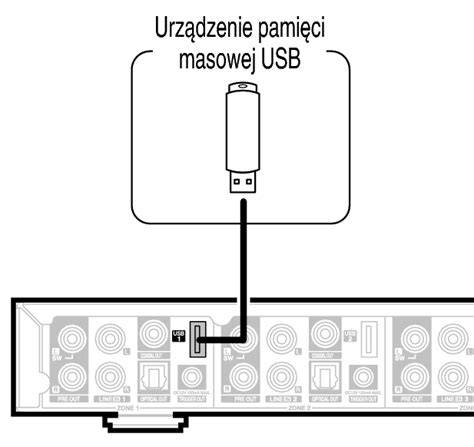
Jeżeli chcesz korzystać z plików z USB (np. instalatory APK), w praktyce podłączasz pendrive do hosta, a następnie dostęp do danych organizujesz poprzez punkt montowania. Dane z systemu hosta są dostępne wewnątrz kontenera poprzez specjalny punkt montowania w katalogu /data/media/0.
Wynika to zazwyczaj z różnicy architektur procesora, gdyż większość aplikacji mobilnych potrzebuje instrukcji ARM. Musisz zainstalować biblioteki tłumaczące instrukcje (np.
7) Rozwiązywanie problemów: binder, Wayland, logi, DNS
Jeśli zamiast okna powita Cię błąd typu fatal lub informacja o braku węzła binder, nie panikuj. Często problemem jest sesja X11 zamiast Wayland.
Jeżeli wynikiem jest x11, musisz się wylogować i przy ekranie logowania wybrać opcję „Ubuntu on Wayland”. Jest to wymóg, którego nie da się przeskoczyć bez stosowania skomplikowanych i często niestabilnych obejść.
Nawet najlepszym zdarzają się błędy, a logi Waydroid są pierwszym elementem, do którego powinieneś zajrzeć, gdy coś idzie nie tak. Większość problemów wynika z nieprawidłowych uprawnień do plików w katalogu /dev/binderfs lub konfliktów z kartą graficzną.
Analiza wspomnianych wpisów pozwala szybko zidentyfikować, czy problem leży w jądrze, czy może w samym kontenerze. Częstym przypadkiem jest również brak połączenia z siecią wewnątrz Androida.
W razie problemów z uruchomieniem pomagają też działania konfiguracyjne po stronie startu systemu: „Prawie na każdym. Tylko czasami jak nie odpala to trzeba usunac cos w grubie. Na ogol "acpi=off" i usunac "quiet splash" zrob sobie w grubie dodatkową opcję do tego. Jak nie odpali z pierwszej wybierz drugą.”
Pomaga zazwyczaj zrestartowanie kontenera lub sprawdzenie ustawień DNS wewnątrz systemu Ubuntu. Opcjonalnie domyślny DNS zmień na 8.8.8.8 lub wyczyść cache DNS w systemie Linux.
8) Aktualizacja, usuwanie i multimedialne ograniczenia
Aktualizacja odbywa się poprzez ponowne wydanie komendy init z parametrem update. Obsługa multimediów stale się rozwija, lecz wsparcie dla kamer bywa problematyczne w zależności od modelu sprzętu.
Usunięcie pakietu odbywa się poprzez standardowe polecenie apt, jednak musisz również ręcznie usunąć katalogi z obrazami systemowymi i konfiguracją w /var/lib/waydroid.
9) Kiedy „pendrive nie działa”: podejście awaryjne (bootowalny LiveCD)
Jeżeli chcesz mieć pewność, że rozwiązanie (prawie) zawsze zadziała, możesz użyć narzędzia Unetbootin zrób sobie LiveCD na pendrive. To dziadostwo ma określoną ilość zapisu odczytu, jest wolne na normalną instalacje się raczej nie nadaje (choć można).
Wykorzystywany pendrive musi najpierw zostać odpowiednio przygotowany programem Linux Live USB Creator w systemie Windows. Najpierw musi zostać pobrany program Linux Live USB Creator, tworzy on w pięciu prostych krokach bootowalny pendrive i jednocześnie integruje obraz ISO.
W kreatorze instalacji kliknąć na „Next >”. STEP 2: Wybrać obraz ISO systemu Ubuntu. Kliknięcie na piorunie rozpoczyna proces tworzenia bootowalnego klucza. Proces tworzenia jest w toku.
ISO jest automatycznie dodawane i rozpakowywane, może to potrwać kilka minut. Na końcu procedury wyświetlane jest powiadomienie o pomyślnym zakończeniu procedury. Proces jest zakończony, pendrive jest gotów do użytku.
Uruchomić serwer z właśnie utworzonego bootowalnego pendriva, w systemach z płytami głównymi firmy Supermicro może zostać to łatwo przeprowadzone za pośrednictwem klawisza „F11“ i wybranie w pojawiającym się menu pendriva. Wybór między testem i instalacją. Wybór układu klawiatury. Instalacja jest zakończona, restart systemu.
Uwaga o partycjonowaniu i systemach plików na USB
„Prawie na każdym” nie oznacza, że każde partycjonowanie zachowa zgodność. W podanym przykładzie pendrive: „pendriva 16gb podzielilem na 3 partycje: 1 ext4 na system, 1 partycja wymiany danych i 1 której nie miał używać na późniejsze pliki.” Po instalacji programem GParted „sformatowałem 3 partycje do NTFS i w Linuxie działa, problem w tym że pod Windowsem jest widziana jako RAW.”
Jeśli Twoim celem jest przenoszenie instalatorów z USB do systemu, najlepiej uwzględnić zgodność systemu plików z Twoim sposobem montowania oraz odczytem w hosta/Androida uruchomionego w kontenerze.
10) Jak instalować aplikacje w Ubuntu (różne sposoby)
Zanim przystąpisz do aplikacji Android w kontenerze, warto wiedzieć, jak instalować zwykłe aplikacje w Ubuntu. Oczywiście Linux nie obsługuje plików EXE, które wykorzystuje się do instalacji nowego oprogramowania w systemie Windows.
Istnieje jednak kilka sposobów na to, aby bez problemu dodać nowe programy na swoim komputerze. Pierwszy z nich wykorzystuje menadżera aplikacji. Po jego uruchomieniu otrzymuje się dostęp do ogromnego sklepu z programami, gdzie każdy ma swój opis oraz zastosowanie. Można w nim znaleźć również wyszukiwarkę i szybko znaleźć potrzebną aplikację.
Jeśli jednak nie ma w repozytoriach poszukiwanego programu, to konieczne będzie skorzystanie ze strony producenta i pobranie paczki DEB. Tę później trzeba dwukrotnie kliknąć, aby uruchomić menadżera oprogramowania, a on już przeprowadzi instalację automatycznie.
Możesz również skorzystać z narzędzia Synaptic Package Manager, które ułatwia instalację, aktualizację oraz usuwanie pakietów. W pakietach aplikacji wskazane są również inne pakiety, które choć nie są niezbędne do działania aplikacji, którą chcemy zainstalować, to są przydatne.
System instalacji oprogramowania w Ubuntu jest bardzo wydajny i wszechstronny. W repozytoriach aplikacje są zorganizowane w „pakiety”. Każdy pakiet ma inne, od których zależy jego prawidłowe działanie. Synaptic zajmie się rozwiązaniem tych zależności i zainstalowaniem niezbędnych pakietów.
Centrum oprogramowania Ubuntu
Program Centrum oprogramowania Ubuntu w Ubuntu jest to najłatwiejszy sposób instalowania lub usuwania programów. Aby zainstalować aplikacje, wybierz jedną z kategorii wyświetlanych na głównym ekranie programu. Spowoduje to zaktualizowanie okna wyświetlającego programy dostępne z tej kategorii.
Teraz wystarczy wyszukać program, który chcesz zainstalować i dwukrotnie go kliknąć. Jeśli nie wiesz, w której sekcji znajduje się program, którego szukasz. Wpisz nazwę aplikacji, którą chcesz zainstalować, w polu wyszukiwania w prawym górnym rogu.
Klikając „Zainstalowane oprogramowanie” po lewej stronie, uzyskasz dostęp do listy wszystkich programów, które zainstalowałeś w swoim systemie. Jeśli chcesz odinstalować którykolwiek z nich.
Synaptic Package Manager
Synaptic Jest to zaawansowany system do instalowania lub usuwania aplikacji z systemu. Środowisko jest graficzne, podobnie jak w Centrum oprogramowania Ubuntu, ale znacznie bardziej wydajne. Aby uruchomić Synaptic, wybierz System -> Administracja -> Synaptic Package Manager.
Zaznacz w ten sposób wszystkie pakiety, które chcesz zainstalować w systemie i kliknij Zastosuj, aby kontynuować ich instalację. Klikając przycisk wyszukiwania, możemy wyszukiwać programy według nazwy lub opisu. Po zlokalizowaniu programu, który chcemy zainstalować, klikamy go dwukrotnie, aby go zainstalować.
Apt i aptitude (terminal)
Programy apt-get lub aptitude. Są to bardziej zaawansowane programy, które działają w trybie terminalowym. Są bardzo wydajne, a także pozwalają między innymi dodawać i usuwać aplikacje z systemu. (Aptitude jest bardziej kompletny niż apt-get, zapamiętuje pobrane biblioteki i odinstalowuje je, jeśli są przestarzałe).
Aby wyświetlić pomoc dla dowolnego programu działającego w trybie terminalowym: (man nombre_del_programa). Aby rozwiązać i zapobiec ewentualnym problemom związanym z zależnościami, możemy przejść do Synaptic komputera z internetem, szukamy żądanego pakietu, klikamy prawym przyciskiem myszy na dany pakiet, wchodzimy właściwości i wybierz kartę Zależności.
Pliki DEB i uruchamianie binarek
Pakiety deb. Pliki binarne. Uruchom pliki. Programy do uruchamiania. Pliki z rozszerzeniem .bin są plikami binarnymi. Nie zawierają zestawu programów ani bibliotek, takich jak pakiety, ale są samym programem. Dlatego pierwszą rzeczą, którą musimy zrobić, jest zezwolenie temu plikowi na uruchomienie.
Wyświetlamy menu kontekstowe pliku i wybieramy opcję właściwości. Wybieramy zakładkę Uprawnienia i zobaczymy, że plik ma uprawnienia do odczytu i zapisu dla właściciela, ale nie do wykonania. Teraz, gdy daliśmy uprawnienia do pliku, aby móc go wykonać, zrób kliknij dwukrotnie.
Kreatory instalacji .run i kompilacja z kodu
Pliki .biegać są to kreatory, zazwyczaj grafiki, które pomagają w instalacji. Czasami znajdziesz aplikacje, które nie zapewniają pakietów instalacyjnych i musisz skompilować je z kodu źródłowego. Uruchom polecenie sudo zainstaluj, który zainstaluje aplikację w systemie, lub jeszcze lepiej, zainstaluj pakiet checkinstall, i biegnij sudo checkinstall.
Pomocne wskazówki dla doboru wersji systemu obrazu
Masz do wyboru dwie ścieżki - czysty system bez usług Google lub wersję z wbudowanymi bibliotekami, które umożliwią późniejsze dołożenie sklepu. Jeżeli potrzebujesz wersji z usługami Google, proces staje się bardziej złożony, w przypadku użycia konsoli do inicjalizacji musisz podać odpowiedni adres URL do obrazów systemu.
Obrazy i kompatybilność sprzętowa
Obsługa multimediów stale się rozwija, lecz wsparcie dla kamer bywa problematyczne w zależności od modelu sprzętu. Dzięki bezpośredniemu dostępowi do GPU, proste gry działają znakomicie i bez opóźnień.
Jeżeli coś idzie nie tak, logi Waydroid są pierwszym elementem, do którego powinieneś zajrzeć. Większość problemów wynika z nieprawidłowych uprawnień do plików w katalogu /dev/binderfs lub konfliktów z kartą graficzną. Częstym przypadkiem jest również brak połączenia z siecią wewnątrz Androida.
Tabela: podstawowe elementy wymagane do działania
| Obszar | Co jest potrzebne |
|---|---|
| Środowisko graficzne | Sesja oparta na protokole Wayland („Ubuntu on Wayland” zamiast X11) |
| Pakiety na etapie instalacji | curl oraz lzip |
| Wirtualizacja | Procesor wspiera wirtualizację (przy kontenerach mniej rygorystycznie) |
| Jądro | Obecność modułów binder_linux w jądrze systemu |
| Obrazy systemu Android | Inicjalizacja przed uruchomieniem (pierwsze uruchomienie pobiera pliki) |
| Architektura aplikacji | Dla x86_64 warstwa tłumacząca instrukcje (np. libndk lub libhoudini) |
| Instalacja usług Google | Wymagany bardziej złożony proces inicjalizacji i skrypty certyfikacji (np. Waydroid Script) |
| Rozwiązywanie problemów | Logi Waydroid; uprawnienia /dev/binderfs; konflikty z GPU; DNS i sieć w Androidzie |
X11 i Wayland - o co chodzi?
Szybka ścieżka: co zrobić krok po kroku
- Muisz zaktualizować listę pakietów oraz zainstalować niezbędne narzędzia pomocnicze: curl oraz lzip.
- Sprawdź, czy procesor wspiera wirtualizację oraz czy w jądrze są moduły binder_linux.
- Dodaj oficjalne repozytorium projektu, a potem zainstaluj pakiet.
- Zainicjalizuj obrazy systemu Android (pierwsze uruchomienie pobiera dane).
- Uruchom usługę kontenera w tle i ustaw start automatyczny przy każdym włączeniu.
- Uruchom aplikację z menu (ikona z robotem) i poczekaj na wygenerowanie plików konfiguracyjnych.
- Jeśli występuje błąd binder lub widać X11 - wyloguj i wybierz „Ubuntu on Wayland”.
- Aplikacje instaluj na dwa sposoby: adb lub korzystając ze sklepu.
Przegląd domyślnych aplikacji w Ubuntu (dla kontekstu użycia systemu)
Aplikacje, które są dostępne od razu po instalacji Ubuntu, to przede wszystkim: Archive Manager - narzędzie, które służy do archiwizacji oraz kompresji. Déjà Dup - przydatne narzędzie do tworzenia kopii zapasowych. Cheese - aplikacja kamery internetowej. Disk Usage Analyzer (Baobab) - skanuje i wyświetla foldery na podstawie ich rozmiaru za pomocą wykresu.
Firefox - przeglądarka internetowa, która jest domyślnie zainstalowana w systemie Linux. Image Viewer - przeglądarka zdjęć. Libre Office - aplikacja biurowa, podzielona na 5 części: Writer, Calc, Impress, Draw oraz edytor PDF. Hasła i klucze (Seahorse). Shotwell - wyświetla zdjęcia oraz obrazy i umożliwia ich edytowanie.
Menedżer Aktualizacji, Startup Disk Creator, Remmina, Centrum oprogramowania Ubuntu, Monitor systemu, Gedit. To wszystko jest częścią codziennego korzystania z Ubuntu - niezależnie od tego, czy instalujesz dodatkowe programy „normalnie”, czy przygotowujesz środowisko pod aplikacje mobilne.
tags: #jak #zainstalowac #aplikacje #z #usb #na
Popularne posty:
- Tworzenie kopii systemu na partycji Recovery w Windows 10 – przewodnik
- Jak uruchomić pliki JAR w Windows 10 bez instalowania dodatkowego oprogramowania
- Dlaczego Alt Tab przestaje działać w Windows 7 i co zrobić
- Najważniejsze różnice między macOS a Windows — co odradzamy robić na macOS na Windowsie
- Win7: kliknięcia myszą i menu kontekstowe nie reagują – krok po kroku

Tomasz Sanecki administrator
Informatyk z zawodu i zamiłowania. Od 2007r właściciel firmy Perfect Systems. Specjalista do spraw bezpieczeństwa IT, serwisu urządzeń elektronicznych, sieci komputerowych. Prywatnie mąż i ojciec dwójki dzieci. Pasjonat nowoczesnych technologii, motocykli oraz włoskiego espresso.
About the author