Optymalizacja Windows 7 Starter: jak przyspieszyć system i odzyskać płynność
Microsoft Windows 7 Starter to edycja systemu Microsoft Windows 7, która pierwotnie była preinstalowana na netbookach - niewielkich, tanich laptopach o ograniczonej mocy obliczeniowej. W 2026 roku klucz Windows 7 Starter nadal znajduje nabywców wśród użytkowników przywracających stare netbooki do życia, firm testujących aplikacje legacy oraz hobbystów budujących maszyny wirtualne z minimalnym zużyciem zasobów.
Edycja Starter wyróżnia się najniższymi wymaganiami sprzętowymi spośród wszystkich wydań Windows 7 - działa płynnie nawet na procesorze jednordzeniowym z 1 GB RAM. Równocześnie jest to najbardziej okrojona wersja systemu: bez efektu Aero Glass, bez natywnej zmiany tapety pulpitu, bez obsługi wielu monitorów i z limitem 2 GB pamięci RAM.
Minęło ponad 16 lat od premiery Windows 7, a 6 lat od zakończenia wsparcia technicznego. W praktyce oznacza to, że po czasie system może wolniej się uruchamiać, działać mniej płynnie, a użytkownika zaczynają irytować mechanizmy, bez których mógłby się obejść.
Dlaczego Windows 7 Starter zwalnia?
Windows 7 naprawdę prezentuje się bardzo dobrze. Przezroczyste paski okienek, ogromna liczba animacji podczas wykonywania jakiekolwiek operacji, wygładzane krawędzie, płynność przechodzenia między aplikacjami i nowoczesny interfejs użytkownika.
Jednak w realnym użyciu przyczyną spadku wydajności bardzo często jest to, że po pewnym czasie system nie jest już tak „czysty” jak w chwili zakupu. Dodatkowo ograniczenia Starter (w tym limit 2 GB RAM) sprawiają, że każda dodatkowa usługa, autostart aplikacji czy przepełniona pamięć wirtualna szybciej przekładają się na odczuwalną ociężałość.
Jedna z najpowszechniejszych przyczyn wolnego działania komputera i systemu operacyjnego to nadmierna ilość zainstalowanych aplikacji uruchamianych wraz z systemem. Zapory internetowe, antywirusy, aplikacje tworzące kopie zapasowe, monitory ruchu sieciowego - wszystko to działa w tle i zajmuje ogromną ilość zasobów i pamięci wirtualnej komputera. Dodając do tego śmieciowe oprogramowanie, które przeciętny użytkownik instaluje na potęgę nawet nie zdając sobie z tego sprawy, otrzymujemy bezbłędny przepis na spowolnienie systemu i ograniczenie jego wydajności.
Starter ma też „twarde” ograniczenia zasobów
Limit 2 GB RAM. Nawet podstawowe przeglądarki internetowe - Chrome, Firefox, Edge - zużywają 500-800 MB RAM przy kilku otwartych kartach. Z limitem 2 GB system z przeglądarką i jednym programem biurowym działa na granicy wydajności.
Brak Aero Glass. Interfejs Windows 7 Starter używa podstawowego motywu graficznego (Windows 7 Basic) bez przezroczystości, animacji okien i podglądów miniatur na pasku zadań. Dla wydajności netbooka to zaleta - Aero Glass zużywa dodatkowe 64-128 MB RAM karty graficznej.
Brak Windows Media Center i DVD Playback. Starter nie odtwarza płyt DVD-Video bez dodatkowego oprogramowania (np. VLC Media Player).
Windows 7 Starter działa wyłącznie w grupie roboczej (Workgroup). FunkcjaWindows 7 StarterWindows 7 Home BasicWindows 7 Home PremiumMaks.
Przygotowanie: zanim zaczniesz optymalizację
Jeżeli pojawia się problem z długim czasem uruchamiania, zamykaniem się przeglądarek oraz sporadycznymi bluescreenami, warto podejść do tematu etapowo: sprawdzenie systemu pod kątem obciążeń i zachowania aplikacji, a potem dopiero zmiany konfiguracyjne.
Na forach użytkownicy zwracają uwagę m.in. na sprawdzenie partycji recovery, testy SMART dysku twardego oraz optymalizację systemu. Rekomendowane działania obejmują: wykonanie kopii zapasowej danych, sprawdzenie partycji recovery, reinstalację systemu.
Pomogłam? Kliknij......
Prosiłam cie o screen procesów chce dokładnie wiedzieć który to proces jakbyś mógł wrzuć tu ten screen z procesów, tylko zanazcz opcję pokaż wszystkie na dole stawiając ptaszka.
Sprawdź procesy, zanim „wytniesz” cokolwiek
Jeżeli chcesz zidentyfikować winowajcę (np. aplikację, która podnosi obciążenie CPU), w menedżerze zadań przejdź do zakładki procesy i zaznacz opcję „pokaż wszystkie”.
Od razu ci powiem jak, wejdź w panel sterowania, programy i funkcje, bodajże trzecia zakładka po lewej stronie to będzie włącz wyłącz funkcje windows, w tym oknie co ci się wyświetli poszukaj funkcje multimedialne, otwórz to i odhacz ptaszka przy MP potwierdź, resztę zrobi instalator.
6 podstawowych sposobów na przyspieszenie Windows 7
Specjalnie dla Ciebie w jednym miejscu zebrałem 6 podstawowych sposobów na to jak przyspieszyć Windows 7. Dzięki nim Twoja siódemka będzie śmigać dokładnie tak samo jak pierwszego dnia kiedy kupiłeś nowy sprzęt.
- Pozbądź się niepotrzebnych programów z Auto startu
- Zrezygnuj z plików wymiany
- Uporządkuj programy, z których korzystasz, czyli czyścimy system ze śmieci
- Najpierw wydajność potem estetyka - wyłącz wodotryski w Windows 7
- Zmień ustawienia zarządzania energią
- Moc darmowego oprogramowania optymalizacyjnego
1) Pozbądź się niepotrzebnych programów z Auto startu
Jedna z najpowszechniejszych przyczyn wolnego działania komputera i systemu operacyjnego to nadmierna ilość zainstalowanych aplikacji uruchamianych wraz z systemem.
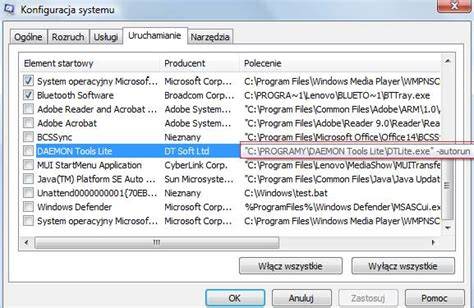
Przejdź do konfiguracji systemu - jak przyspieszyć Windows 7? Naciśnij Menu Start w dolnym, lewym rogu i w polu wyszukiwania wpisz msconfig, całość zatwierdzając przyciskiem Enter. W okienku, które ujrzysz kliknij następnie na kartę Uruchamianie.
Całość powinna wyglądać tak:Lista procesów jest o wiele dłuższa niż Ci się wydawało, prawda?
Dokładnie zapoznaj się z listą programów uruchamianych wraz ze startem systemu i wszystkie, które uznasz za niepotrzebne po prostu odznacz. Jeżeli nie wiesz do czego odnosi się dany proces to informacji o nim poszukaj w sieci - nie chcesz przecież przez przypadek wyłączyć ważnych procesów systemowych.
Aby wprowadzone zmiany zaczęły działać musisz ponownie uruchomić komputer. W okienku kontekstowym Konfiguracja systemu wybierasz Uruchom ponownie i czekasz aż maszyna włączy się na nowo.
2) Uporządkuj programy i usuń śmieci
Najwyższy czas pozbyć się wszystkich niepotrzebnych aplikacji.
W dzisiejszych czasach sporą część działań wykonać możesz online - pozostaw jedynie te programy, z których korzystasz regularnie. Reszta może iść w odstawkę.
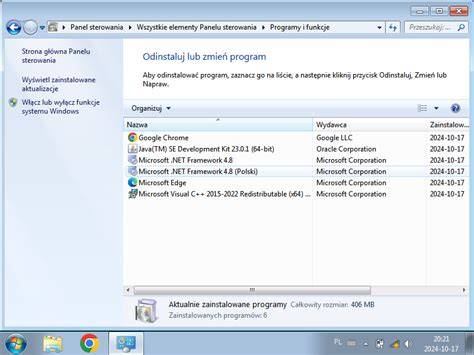
Odinstaluj zbędne programy Kliknij Menu Start w dolnym lewym rogu i w oknie wyszukiwania wpisz Dodaj lub usuń programy. Na rozwijanej liście pojawi się jedna pozycja, którą musisz kliknąć. się zakładka Zainstalowano. Posegreguj programy od najstarszych do najnowszych i sprawdzaj po kolei, z których od dawna nie korzystałeś.
Jeżeli system długo się włącza podczas startu, sprawdź czy posiadasz partycję recovery, jeśli tak to postaw system od nowa przy użyciu tej partycji.
3) Najpierw wydajność potem estetyka - wyłącz efekty
Właśnie poznałeś kolejną metodę na to jak przyspieszyć Windows 7!
Przejdź do Właściwości Komputera. Kliknij na Menu Start w dolnym lewym rogu, w kolumnie po prawej stronie kliknij PPM na komputer i z rozwijanej listy wybierz właściwości.
W nowym oknie, które ujrzysz zaznacz Zaawansowane ustawienia systemu, aby przejść do następującej sekcji:
Na samej górze znajduje się sekcja Wydajność - klikasz w przycisk Ustawienia, który znajduje się w jej dolnym prawym rogu.
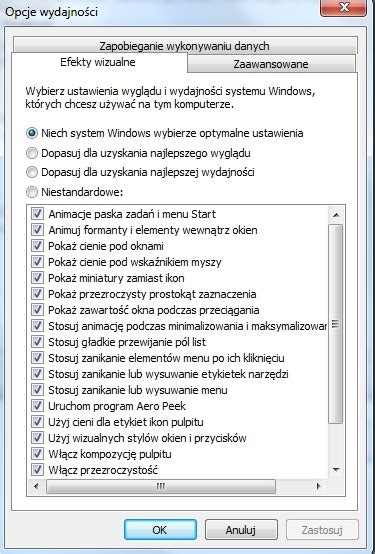
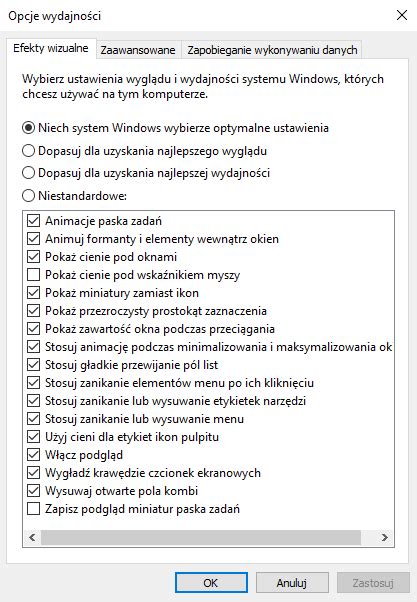
Wyłącz niepotrzebne efekty wizualne systemu. W oknie, które się pojawi możesz zarządzać efektami wizualnymi systemu. Zaznaczając Dopasuj dla uzyskania najlepszej wydajności zdecydowanie zmniejszasz obciążenie komputera.
Wybierając jednak opcję Niestandardowe i samemu zaznaczając funkcje, które mają być włączone osiągniesz jeszcze lepsze efekty. Poniższy screen prezentuje jakie pozycje należy zaznaczyć, a jakie odznaczyć:
Pozycje o których mowa to: Animacje paska zadań i Menu Start; Stosuj animację podczas minimalizowania i maksymalizowania okien; Użyj cieni dla etykiet ikon pulpitu; Użyj wizualnych stylów okien i przycisków; Włącz kompozycję pulpitu.
Dzięki temu system dalej wygląda ładnie (jak Windows 7) i jednocześnie nie zjada zbyt dużej ilości procesów 🙂
4) Zrezygnuj z plików wymiany - pamięć wirtualna
Tak zwany plik wymiany niezbędny jest do przechowywania informacji w przypadku, gdy pamięć RAM jest zapełniona.
Jeżeli Twoja maszyna posiada 4GB RAMu lub więcej, wtedy śmiało możesz skorzystać z tej porady na to jak przyspieszyć Windows 7.
Przejdź do sekcji Wydajność w sekcji Właściwości Komputera. Podobnie jak w kroku wcześniejszym wybierz Zaawansowane ustawienia systemu, następnie kartę Zaawansowane i włącz Ustawienia w sekcji Wydajność.
Zmień zasoby pamięci wirtualnej. Na karcie Zaawansowane znajduje się sekcja Pamięć wirtualna, naciskasz w niej przycisk Zmień.
Na samej górze znajduje się zaznaczona pozycja Automatycznie zarządzaj rozmiarem plików stronicowania dla wszystkich dysków. Należy ją odznaczyć i wybrać opcję Rozmiar niestandardowy.
Podaj rozmiary początkowe i końcowe. W tych dwóch polach wpisujesz dokładnie te same wartości - muszą one wynosić maksymalnie dwa razy tyle co pojemność pamięci, z której korzysta komputer.
Wyłącz opcję bez pliku stronicowania - jak przyspieszyć Windows 7? Na sam koniec zaznacz opcję bez pliku stronicowania co całkowicie uniemożliwi systemowi korzystanie z zasobów dodatkowej pamięci.
5) Zmień ustawienia zarządzania energią
Windows 7 posiada ustawiony jako standardowy zrównoważony plan zarządzania energią. Pozwala to w znacznym stopniu ograniczyć jej zużycie, odbija się jednak mocno na wydajności całego systemu. Jeżeli więc nie korzystasz z laptopa i chcesz dowiedzieć się jak przyspieszyć Windows 7 zmień domyślny plan na wydajny!
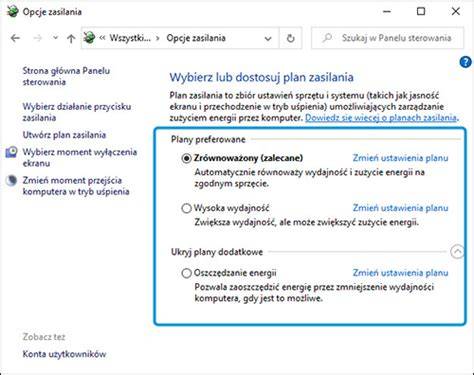
Przejdź do opcji zasilania Kliknij Menu Start w dolnym lewym rogu i w oknie wyszukiwania wpisz Panel Sterowania. Przejdź do Panelu i zmienić sposób wyświetlania na Klasyczny. Dzięki temu będziesz mógł nawigować bezpośrednio do odnośnika Opcje zasilania.
W wyświetlonym oknie naciśnij strzałkę obok sekcji Pokaż plany dodatkowe.
Ustaw plan Wysoka wydajność - jak przyspieszyć Windows 7? Na rozwijanej liście znajdziesz plany oszczędzania energii przygotowane przez producenta sprzętu oraz standardowe plany znajdujące się w Windows 7. Przedostatni z nich to Wysoka wydajność. Wybierz go i przejdź do opcji jego konfiguracji klikając Zmień ustawienia planu.
Zamodyfikuj dostępne opcje. Pozycję wyłącz ekran ustaw na Nigdy. Następnie kliknij Zmień zaawansowane ustawienia planu, aby przejść dalej.
W nowym oknie rozwiń pozycję Dysk Twardy, następnie Wyłącz dysk twardy po i w polu zasilanie bateryjne podaj wartość Nigdy (domyślnie znajdować będzie się tam wartość 20 minut). Całość zatwierdzasz naciskając Zastosuj i gotowe.
6) Korzystaj z darmowego oprogramowania optymalizacyjnego
Opisywane dotychczas wskazówki korzystają jedynie z funkcji dostępnych bezpośrednio w interfejsie siódemki. Jeżeli chcesz ułatwić sobie życie możesz sięgnąć po jeden z darmowych programów do optymalizacji systemu Windows.
Jednocześnie przy problemach z wolnym działaniem warto rozważyć podejście „bezpieczne”: instalacja lekkiego antywirusa (np. Panda Antivirus Free lub ESET) oraz rozszerzeń typu AdBlock Plus w przeglądarce.
Dodatkowo, zaleca się podział dysku na dwie partycje oraz wyłączenie zbędnych usług i efektów wizualnych dla poprawy wydajności.
Gdy optymalizacja nie wystarcza: reinstalacja i konfiguracja
Czy postawienie systemu od nowa to jedyna droga... Nie tyle na szybkości co na płynności.
Jeżeli system się włącza długo: sprawdź partycję recovery i postaw system od nowa przy użyciu tej partycji.
Jeżeli masz 1 partycję koniecznie zrób dwie, na systemową przeznacz z 40-60gb i tutaj postaw tylko system + programy, a wszystkie dane trzymaj na innej partycji.
Jak będziesz instalował programy na świeży system to pobieraj programy tylko z oficjalnych stron, i uważnie czytaj co instalujesz, w dzisiejszych czasach nawet przy instalowaniu programów z oficjalnych stron, instalują się 'śmieci'. Taki system powinien Ci posłużyć...

Co jeszcze sprawdzać na Windows 7 Starter?
Antywirus i włączone elementy systemu
Miałem Avasta przez ponad rok (XP) i nie potwierdzam twoich rewelacji. Nic mi się nie muliło i nigdy nie usunął mi nic, bez mojej wiedzy...
Odinstaluj avasta ale odinstaluj nie wyłącz i zobacz jak się zachowa MP, przeskanuj też komputer scannerem online np. Skan np. Zaczniemy od najłatwiejszego, przeinstaluj media playera zobaczymy jak to nic nie da będziemy kopać ok ?
Pomogłam? Kliknij......
Od razu ci powiem jak, wejdź w panel sterowania, programy i funkcje, bodajże trzecia zakładka po lewej stronie to będzie włącz wyłącz funkcje windows, w tym oknie co ci się wyświetli poszukaj funkcje multimedialne, otwórz to i odhacz ptaszka przy MP potwierdź, resztę zrobi instalator.
Wydajność a ukryte obciążenia
Teraz widzę, że winowajcą jest Windows Media Player... Dodam jeszcze wykres CPU. Do miejsca zaznaczonego strzałką pracował WMP, dalej VLC.
Jeżeli widzisz, że jedna aplikacja stale podnosi obciążenie, nie warto „na siłę” wyłączać systemu - lepiej zmienić konfigurację lub odciąć problematyczny komponent.
Wyłącz zbędne usługi i przemyśl autostart
Wyłącz też zbędne usługi, które nie są Ci do niczego potrzebne, na pulpicie zostaw tylko to co potrzebne.
W praktyce kluczowe jest to, by nie pogarszać stabilności systemu przez chaotyczne wyłączanie komponentów, które są potrzebne do działania innych programów.
Optymalizacja pod ograniczenia Starter (2 GB RAM)
Limit 2 GB RAM to najpoważniejsze ograniczenie w 2026 roku. Nawet podstawowe przeglądarki internetowe - Chrome, Firefox, Edge - zużywają 500-800 MB RAM przy kilku otwartych kartach.
Z tego powodu warto minimalizować liczbę uruchomionych aplikacji i ograniczać liczbę kart w przeglądarce. Jeżeli system zaczyna zwalniać, przyczyną może być właśnie zapełnianie zasobów pamięci i rosnące obciążenie w tle.
Bezpieczniejsze podejście: optymalizacja zamiast „przeciążania”
Jeżeli Twoja maszyna posiada 4GB RAMu lub więcej, wtedy śmiało możesz skorzystać z tej porady na to jak przyspieszyć Windows 7. Jeżeli jednak masz tylko 2 GB RAM (częsty przypadek dla Starter), ostrożnie podchodź do ustawień pamięci wirtualnej i obserwuj zachowanie systemu po zmianach.
Ustawienia, które realnie poprawiają płynność
To nie prawda, że musisz godzić się na użytkowanie maszyny, która staje się coraz powolniejsza i bardziej irytująca - dzięki odpowiedniej optymalizacji Windowsa 7 i zastosowaniu kilku prostych sztuczek będziesz w stanie zwiększyć ogólną wydajność swojego systemu.
Starałem się wybrać takie metody, które w jak największym stopniu zwiększają wydajność i jednocześnie nie ograniczą wygody korzystania z komputera i systemu niezależnie od tego w jakich celach z nich korzystasz.
Kiedy poznałeś już odpowiedź na pytanie: jak przyspieszyć Windows 7 to nie czekaj dłużej i do dzieła!
| Obszar optymalizacji | Co zmienić | Efekt dla wydajności |
|---|---|---|
| Auto start | Odznacz niepotrzebne aplikacje w msconfig → Uruchamianie | Szybszy start systemu i mniej pracy w tle |
| Śmieci i programy | Dodaj lub usuń programy → odinstaluj nieużywane aplikacje | Spadek obciążenia i mniejsze ryzyko konfliktów |
| Efekty wizualne | Ustaw Dopasuj dla uzyskania najlepszej wydajności albo wybierz niestandardowe | Mniej obciążeń procesora i płynniejsze przełączanie okien |
| Pamięć wirtualna | Zaawansowane ustawienia → Pamięć wirtualna → zmiana rozmiarów lub wyłączenie (gdy RAM wystarcza) | Ograniczenie operacji związanych z plikiem stronicowania |
| Zasilanie | Plan Wysoka wydajność + ustaw „Nigdy” dla wyłączeń dysku i ekranu | Lepsza responsywność i mniej spadków wydajności |
Materiały do rozważenia, gdy masz problemy z konkretną aplikacją
Zmiana playera owszem pomoże ale to środek doraźny trzeba szukać przyczyny takiego zachowania MP ponieważ normalne to to nie jest.
Przyczynę potrafi ujawnić test w praktyce: odinstaluj konkretny komponent (np. antywirus) i zobacz jak zachowa się problematyczny program. Następnie przeskanuj komputer i przeinstaluj właściwą aplikację (np. media playera).
Prosiłam cie o screen procesów chce dokładnie wiedzieć który to proces jakbyś mógł wrzuć tu ten screen z procesów, tylko zanazcz opcję pokaż wszystkie na dole stawiając ptaszka.
Jak podglądnąć Obciążenie i temperaturę Procesora , Kart pamięci RAM oraz Karty Graficznej ?
tags: #optymalizacja #win #7 #starter
Popularne posty:
- Aktualizacje jądra w Debianie: przewodnik po repozytoriach
- Win7: krok po kroku przywracanie systemu — naprawa, odzyskiwanie i punkty przywracania
- Instrukcja tworzenia użytkowników w Windows Server: ADUC, ADAC, PowerShell i RDP
- Jak uruchomić własny skrypt przy starcie w Debian Live (rc.local, prawa roota)
- Czy warto defragmentować Maca? Poradnik i programy

Tomasz Sanecki administrator
Informatyk z zawodu i zamiłowania. Od 2007r właściciel firmy Perfect Systems. Specjalista do spraw bezpieczeństwa IT, serwisu urządzeń elektronicznych, sieci komputerowych. Prywatnie mąż i ojciec dwójki dzieci. Pasjonat nowoczesnych technologii, motocykli oraz włoskiego espresso.
About the author