Partycja pod UEFI: jak przygotować dysk (GPT/ESP) dla Windows i nie tylko
Podczas wdrażania Windows na urządzeniu opartym na interfejsie UEFI należy sformatować dysk twardy zawierający partycję Windows przy użyciu systemu plików tabeli partycji GUID (GPT).
Każda partycja może mieć maksymalnie 18 eksabajtów (ok.
Urządzenie musi zawierać partycję systemową. Na dyskach GPT jest to nazywane partycją systemową EFI lub ESP.
Ta partycja jest zwykle przechowywana na podstawowym dysku twardym.
Dodaj msR do każdego dysku GPT, aby ułatwić zarządzanie partycjami.
MsR to zarezerwowana partycja, która nie otrzymuje identyfikatora partycji.
Wszelkie inne partycje narzędziowe, które nie są zarządzane przez system Windows, muszą znajdować się przed partycjami systemu Windows, danych i obrazu odzyskiwania.
Chronić użytkowników końcowych przed przypadkowym modyfikowaniem partycji narzędziowych, identyfikując ich przy użyciu atrybutu GPT.
Podczas wdrażania systemu Windows za pomocą narzędzia DiskPart użyj polecenia attributes volume set GPT_ATTRIBUTE_PLATFORM_REQUIRED po utworzeniu partycji, aby oznaczyć ją jako partycję narzędziową.
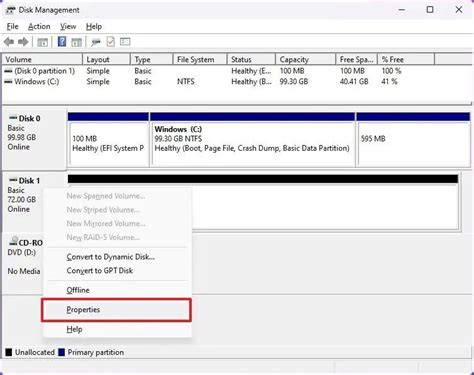
Kliknij przycisk Start, kliknij prawym przyciskiem myszy ten komputer, a następnie kliknij polecenie Zarządzaj.
Kliknij pozycję Zarządzanie dyskami.
Sam system plików może zająć dodatkowe miejsce.
Zalecamy umieszczenie tej partycji bezpośrednio po partycji Windows.
Zalecane układy partycji nie zawierają partycji danych.
Jeśli jednak partycje danych są wymagane, należy je umieścić po partycji Windows RE.
Ten układ utrudnia użytkownikom końcowym usunięcie partycji danych i scalenie przestrzeni z partycją Windows.
Windows systemów operacyjnych nie zawierają funkcji ani narzędzi ułatwiających ten proces.
W tych przykładach DiskPart partycje są przypisywane litery: System=S, Windows=W i Recovery=R.
Zmień literę dysku Windows na literę zbliżoną do końca alfabetu, na przykład W, aby uniknąć konfliktów liter dysku.
Nie używaj litery X, ponieważ ta litera dysku jest zarezerwowana dla Windows PE.
W przypadku ponownego uruchomienia program Windows PE ponownie przypisuje litery dysku alfabetycznie, począwszy od litery C, bez względu na konfigurację w Instalatorze systemu Windows.
Dlaczego GPT i ESP są kluczowe w UEFI
EFI boot stub.
uruchomił w ten sposób.
praktycznie żadnej konfiguracji.
boot kit'y, które infekują bootloader komputera.
każdym programie, który może zostać przez ten firmware załadowany do pamięci i wykonany.
się nie powiedzie.
Oczywiście Secure Boot ma też wady i jedną taką poważniejszą jest utrudnienie życia linux'iarzom.
UEFI i GPT są następcami tradycyjnego BIOS-u i MBR.
Aktualne systemy operacyjne (OS) jak Ubuntu zawierają narzędzia, które umożliwiają uruchomienie systemu z nośnika GPT w trybie UEFI.
UEFI udostępnia własnego bootmanagera, który pozwala na załadowanie przez bootloadera systemów wspieranych przez UEFI.
np. Linux wymaga do uruchomienia z nośnika GPT partycję Bios Boot i bootloader, który obsługuje format GPT (np. Grub2).[5]
Prostym rozwiązaniem jest również przeniesienie partycji systemowej na partycję MBR, z której uruchomiany jest system i następnie dodawany nośnik GPT.
Windows (vide poniżej) może zostać uruchomiony z nośnika GPT w trybie UEFI.
Ta specyfikacja określa, że rozruch z urządzenia blokowego poprzez UEFI wymaga systemowej partycji UEFI (ESP).
Czy ta partycja znajduje się na nośniku sformatowany z GPT lub MBR nie gra w tym przypadku roli.
Jednak dla systemu Windows pod UEFI jest GPT obowiązkiem.
Boot manager administruje wpisami rozruchowymi w trwałym NVRAMie.
Bootloader znajduje się na partycji systemowej UEFI (ESP).
W następującym przykładzie jest /dev/sdc1 partycją ESP, która znajduje się na dysku sformatowanym z GPT.
Jest Ubuntu instalowany w trybie EFI, jak powyżej wspomniane, to wymagana jest ESP.
Aktualnie w Ubuntu (12.04) jest podczas partycjonowania automatycznie zakładana ESP.
Od Ubuntu 12.04 poza tym możliwe jest wykorzystanie ESP, która została utworzona przez Windows.
efibootmgr jest w Linuksie narzędziem User-Space do edycji bootmanagera UEFI.[7]
Przez niego może np. zostać odczytana i zmieniona aktualna kolejność wpisów w bootmanagerze.
Układ partycji: gdzie co trzymać
W poniższych krokach opisano sposób partycjonowania dysków twardych i przygotowania do zastosowania obrazów.
Wyczyść i podziel dysk na partycje.
Aby uniknąć problemów z rozruchem bez systemu operacyjnego z powodu rozmiaru partycji, producenci powinni zezwolić na automatyczne generowanie skryptu automatycznego odzyskiwania bez systemu operacyjnego w celu utworzenia partycji używanej na potrzeby odzyskiwania WIM.
Użyj skryptu wdrażania, aby zastosować obrazy Windows na nowo utworzonych partycjach.
Do tych komputerów mam też po dwa dyski (jeden SATA 2.5" i jeden NVME M.2).
Wynika to stąd, że to małe i biedne w peryferia komputery, choć nie najgorsze osiągami (AMD A10).
Najpierw zainstalowałem Windows 11 (dawniej był 10).
Zawsze Windows instaluję jako pierwszy, bo on ma swoje zagrania, tworzy jakieś partycje nieznanego przeznaczenia i po prostu lepiej i bezpieczniej jest instalować go na pustym dysku.
No i tutaj jest problem, bo na tym nowym dysku po instalacji Windows uruchamia się ...
Pierwsze, którego nie lubię i używam dopiero gdy inne metody zawodzą, to instalacja na Windows programu EasyBCD.
(Są też chyba inne o porównywalnej użyteczności).
Metoda druga, to zainstalowanie dowolnego Linuksa tylko dla rozruchu, nawet okrojonej wersji tylko w trybie tekstowym.
Tak właśnie zrobiłem, zainstalowałem Debiana na małej partycji umieszczonej na końcu dysku, po czym skopiowałem partycję z innego dysku na wolne miejsce.
Tak więc podłączamy dysk źródłowy, na docelowym robimy dowolnego typu partycję wymaganej wielkości i kopiujemy przez dd.
Oczywiście linuksowe dd to odpowiednik bomby atomowej i jego niewłaściwe użycie zakończy się katastrofą.
Specjalnie nie napiszę jakiej konkretnej komendy użyłem, żeby ktoś jej bezrefleksyjnie nie wklepał, a potem mnie klął.
Otóż jak pisałem, najpierw zainstalowałem nowego Windowsa, który sobie utworzył partycję EFI o losowo przydzielonym UUID.
Po uruchomieniu tego systemu, na którym nam zależy, możemy zrobić grub-install, potem update-grub, potem jeszcze update-initramfs, i niekoniecznie to zadziała, bo nie każdy kernel obsługuje EFI, a kernel RT z Debiana 12 na pewno nie...
Tak więc żeby to zrobić trzeba się zbootować z kernelem generic, a nie RT (Zaawansowane opcje, czy jakoś tak, w menu GRUB).
Jeszcze trzy słowa o pewnym problemie związanym z Windows 10/11, otóż standardowo nadpisuje on wpisy rozruchowe i przy następnym uruchomieniu wstaje Windows zamiast Grub.
Tak więc po dokładnym sprawdzeniu tego starego dysku, czy nie zawiera jakichś cennych danych, zrobiłem dd zawartości nowego dysku na stary.
Ten nowy dysk jest 128 GB, a ten stary 256 GB, co nie jest dużym problemem, ale nawet gdyby było odwrotnie, to też z pewnymi ograniczeniami się da.
Jest rzeczą oczywistą, że nie da się skopiować większego dysku na mniejszy (bo fizycznie zabraknie miejsca), ale tej części która się zmieści da się używać.
Po prostu trzeba jako pierwszy uruchomić gparted, który wyświetli komunikat, że z dyskiem jest nie halo i zgodzić się na naprawienie problemu.
W końcu udało mi się problem rozwiązać, ale nie bardzo wiem jak, a już na pewno tego nie rozumiem...
UEFI vs BIOS/CSM: konsekwencje mieszania trybów
Przejście w tryb Legacy Only istotnie może doraźnie pomóc, ale warto wiedzieć, jakie są konsekwencje tego kroku.
Te z kolei są często nieznane lub mylone z efektami wyłączenia innej opcji, jaką jest Secure Boot.
Funkcje te, choć związane ze sobą dość mocno, są rozłączne.
Sprawie nie pomaga fakt, że specyfikacja UEFI jest olbrzymia, ale jakimś cudem dalej nie dość szczegółowa.
Nie bez znaczenia jest także to, że Forum UEFI jest w zasadzie martwe, a wokół Secure Boot narosło mnóstwo mitów i złej prasy, z którymi nikt aktywnie nie walczy.
Menedżer ładowania EFI Windows 10 (fot. Kamil Dudek)
Instalacja systemu nie powinna polegać na losowym wybieraniu funkcji aż do momentu, w którym komputer łaskawie umożliwi przeprowadzenie jakiejkolwiek kompletnej instalacji Windows 10 z pendrive'a.
Warto bowiem rozumieć swój sprzęt oraz liczyć się z konsekwencjami obniżenia poziomu bezpieczeństwa w przypadku niekorzystania z rozwiązania UEFI + Secure Boot + GPT.
Dlatego rozwiejmy kilka wątpliwości i ujmijmy potrzebne wiadomości w jednym miejscu.
Nie są one wiedzą tajemną, ale czasem na początku nie wiadomo nawet czego szukać, a nie jak to znaleźć!
BIOS i MBR
W klasycznym komputerze PC, pierwszym kodem wykonywanym przez procesor jest BIOS.
Tu istotna uwaga: nie należy mylić BIOS-u z programem SETUP, jakim jest środowisko konfiguracji ustawień.
"Zmienić coś w BIOS-ie" oznacza przestawienie jakiejś zmiennej w kodzie BIOS-u za pomocą programu SETUP.
BIOS należy uznać za firmware peceta, dzięki czemu rozumie on swoje magistrale, przydziela zasoby dla urządzeń i przeprowadza rozruch z nośników danych.
BIOS jest ograniczony w rozmiarze i dostarcza jedynie podstawy podstaw.
BIOS Setup (fot. NDLA)
Po odpytaniu i "zrozumieniu" urządzeń, pecet wie jak rozmawiać z nośnikami, odpytuje je więc, liniowo, o pierwsze 512 bajtów, czyli główny wpis rozruchowy (Master Boot Record, MBR).
Wpis ten zawiera podstawowy opis geometrii dysku, podział na partycje oraz mikroskopijny program, którym jest boot loader: menedżer uruchamiania systemu.
Informuje on, w jaki sposób załadować zainstalowany system.
W praktyce polega to najpierw na załadowaniu bardziej rozbudowanego menedżera rozruchu, a nie systemu.
Dlatego poza MBR potrzebny jest też właściwy loader.
Wszystkie systemy operacyjne potrafią zainstalować się w trybie MBR.
Przez "instalację w trybie MBR" rozumiemy BIOS ustawiony w tryb Legacy oraz dysk twardy zainicjalizowany w geometrii MBR.
Jeżeli nasz nośnik instalacyjny jest nośnikiem "nierozumiejącym" UEFI, bez przełączenia BIOS-u w tryb Legacy, komputer z niego nie wystartuje.
Tryb Legacy należy więc włączać jedynie wtedy, gdy instalowany system nie obsługuje UEFI, obsługuje go bardzo błędnie lub gdy potrzebujemy instalacji nieużywającej GPT.
Ale czym jest GPT?
UEFI i GPT
Kod MBR, ze względu na swój skromny rozmiar i konieczność podtrzymywania zgodności, może opisywać jedynie ograniczony zbiór konfiguracji dyskowych.
Dysk MBR może mieć maksymalnie cztery partycje (każda kolejna to chytre oszustwo), a ich rozmiar nie może przekroczyć dwóch terabajtów.
Sam opis geometrii zakłada pewne cechy sprzętowe, które z biegiem lat przestały być aktualne.
Potrzebny jest więc standard, który poradzi sobie z tym lepiej.
Układ partycji GPT.
Wierniejsi czytelnicy być może rozpoznają dysk twardy! (fot. Kamil Dudek)
Tym standardem jest GPT, standardem niestety bardzo skomplikowanym.
Definiuje on geometrie dysków o olbrzymich rozmiarach, pozwala na tworzenie większej liczby partycji, oferuje więcej flag, którymi można je oznaczać, stosuje unikatowe identyfikatory (GUID, stąd nazwa: GUID Partition Table, GPT) i oferuje dedykowaną partycję na menedżery rozruchu.
Jest nią specjalna partycja ESP, o systemie plików FAT32 i specjalnej fladze.
Jej przeznaczeniem jest przechowywanie menedżerów ładowania dla zainstalowanych systemów.
W przeciwieństwie do kodu MBR, który musi być zapisany w pierwszym sektorze, menedżery ładowania na dyskach GPT to zwyczajne pliki.
Są to binarne zbiory firmware'ów UEFI, działające w mini-środowisku uruchomieniowym, jakie oferuje system UEFI.
Choć małe, jest nieskończonym awansem względem BIOS-u, który nie oferuje niemal nic, a uruchamiany kod to żywy kod maszynowy.
Systemy oparte o UEFI nie mogą być "przełączone w tryb BIOS".
Kodem, który budzi sprzęt i zarządza ustrojem PC jest w całości UEFI, kod BIOS nie istnieje.
Efektem włączenia opcji "UEFI+Legacy" lub "Legacy Only" jest jedynie uruchomienie warstwy zgodności z BIOS, o nazwie CSM.
Warstwa ta udaje przed systemami nierozumiejącymi UEFI i GPT, że komputer na którym działają jest klasycznym pecetem.
W tym trybie możliwe jest startowanie systemów zainstalowanych z MBR.
Konsekwencje dla rozruchu po zmianie trybu
Aby móc używać dużych dysków twardych oraz korzystać z opcji wiarygodnego szyfrowania dysków i zabezpieczenia menedżera rozruchu przed wirusami, należy zainstalować system w trybie UEFI, wyłączając jakikolwiek tryb Legacy.
Nie jest to rzecz, którą "można zrobić później": jeżeli zainstalowaliśmy system w trybie BIOS na dysku MBR, przełączenie komputera w tryb pełnego UEFI na tym etapie sprawi, że sprzęt zgłosi brak zarejestrowanych menedżerów ładowania (nie ma żadnego dysku z partycją ESP).
BIOS ThinkPada T14 ma 17 MB (fot. Kamil Dudek)
Jeżeli w trybie UEFI komputer nie potrafi wystartować z pendrive'a instalacyjnego, powodów może być kilka.
Po pierwsze, może stosować nieprawidłowy podział na partycje (ścisły MBR) lub niewłaściwy system plików (partycje rozruchowe muszą być zapisane w FAT32).
Po drugie pendrive może nie znajdować się na liście urządzeń do odpytania.
Wreszcie, mechanizm Secure Boot może blokować uruchamianie czegokolwiek poza podpisanym systemem znajdującym się na dysku twardym.
Oczywiście, może to również być błąd w samym UEFI, które warto aktualizować.
Jeżeli instalator uruchomił się, ale nie pozwala się zainstalować na dysku, oznacza to, że uruchomił się w trybie UEFI, a dysk jest sformatowany jako MBR lub odwrotnie: w trybie BIOS, ale dysk to GPT.
W takim przypadku należy wyzerować dysk z poziomu "Napraw ten komputer" i narzędzia DISKPART i założyć na nim partycje od nowa.
Ewentualnie spróbować konwersji MBR do GPT.
Jak przygotować dysk pod UEFI dla Linuksa (BOOT + ESP)
UEFI/UEFI
W zależności od maszyny, ten powyższy log może być mniej lub bardziej rozbudowany.
zanim przejdziemy do instalacji rEFInd'a. maszyny w trybie EFI/UEFI.
że mamy załadowany moduł efivars . może go nie zwrócić.
Zawsze można posłużyć się systool (z pakietu sysfsutils ).
Warto zwrócić uwagę, czy ten zasób jest podmontowany w trybie do zapisu.
rozruchu. Na systemie live zwykle będzie brakować pakietu refind .
Teraz już wystarczy zainstalować rEFInd przy pomocy polecenia refind-install .
systemu plików vfat ( fat32 ).
dostosować. późniejszym czasie zainstalujemy.
Niemniej jednak, pewne aspekty wizualne, np. /sys/firmware/efi/efivars/ ).
parametrów dla kernel command line.
BOOT.
wykorzystaniem polecenia refind-install .
initrd bezpośrednio z partycji BOOT (menadżer rozruchu się zawiesi).
Czasami rEFInd może się zainstalować w EFI/BOOT/bootx64.efi na partycji ESP.
pracy z systemem linux'a w trybie EFI/UEFI.
w nazwach kernela i initrd, które zostaną wgrane na partycję BOOT.
tak by tej konfiguracji rEFInd'a nie trzeba było w ogóle ruszać.
uruchomić konkretną wersję kernela, to stosowny wpis trzeba już dopisać do refind.conf .
Memtest86 to bardzo użyteczne narzędzie do testowania pamięci operacyjnej RAM komputera.
memtest86-usb.zip ze strony projektu.
jest przeznaczony do wgrania na pendrive.
partycji ESP.
Ja nie przewidziałem w swoim nowym laptopie miejsca dla tego przestarzałego już systemu.
zainstalowany obok mojego Debiana na starym laptopie.
10-ki i tak nie miałem zamiaru już nigdy nabywać.
tutaj setup zadziała mu z windows, to odpowiedź z mojej strony jest taka, że powinien.
Przygotujemy sobie za to dysk pod instalację dowolnego systemu spod znaku pingwina.
stosowne) każdą dystrybucję linux'a, która nas zainteresuje.
Majac świeży dysk twardy, nie mamy na nim żadnej partycji czy nawet tablicy partycji. zatem ją stworzyć.
możemy posłużyć się tablicą MS-DOS/MBR.
nośnik albo też możemy uruchomić na nowej maszynie płytkę czy pendrive z systemem live.
Command (? Command (? Proceed?
Tablica partycji powinna zostać stworzona, choć póki co nie ma w niej jeszcze żadnego wpisu.
Command (? będą dwie dodatkowe partycje: BOOT oraz ESP.
punkt montowania.
ingerencji i zamontować ją w ściśle określonym przez siebie miejscu.
/boot/efi/ , choć ja będę obstawał przy /efi/ .
zamienniki i można sobie wybrać ten, który bardziej komuś odpowiada.
może też konfiguracją linux'owego bootloader'a.
Zatem potrzebne nam będą dwie osobne partycje.
/boot/ i będzie sformatowana systemem plików ext4 .
stwórzmy je na początku dysku.
Command (? Command (? W tej chwili tablica partycji powinna zwierać dwa wpisy.
Command (? Command (? Command (? Command (? Command (? Command (?
Do tej pory wszystkie przeprowadzane zmiany były dokonywane w pamięci operacyjnej RAM.
Command (? Final checks complete.
About to write GPT data. Do you want to proceed?
ustawiliśmy tam w zasadzie żadnych flag.
flagi boot i esp na partycji ESP.
który określiliśmy dla partycji ESP ( EF00 ), zrobił to za nas automatycznie.
Welcome to GNU Parted!
oznaczenia partycji ESP.
oznacza ona co innego niż w przypadku MS-DOS/MBR (zmienia typ partycji na EF00 ).
Patrycje mamy stworzone ale potrzebujemy jeszcze na nich dorobić system plików.
fat32 .
Tak czy inaczej, pozostałą część dysku HDD/SSD możemy podzielić według uznania.
dysków logicznych, którymi mogę zarządzać o wiele łatwiej niż fizycznymi partycjami.
Majac przygotowane partycje BOOT oraz ESP, musimy wgrać szereg plików na partycję ESP.
plików korzystać będzie firmware EFI/UEFI i są one niezbędne w procesie startu systemu.
rEFInd.
trybie EFI/UEFI.
Secure Boot: gdzie pomaga, a kiedy przeszkadza
Secure Boot
Instalacja systemu w trybie UEFI nie jest (jeszcze) obowiązkowa.
Windows raczej nie porwie się na to ze względu na zgodność, prędzej nastąpi to wskutek przymusu ze strony Intela.
Od kilku lat mówi się, że "przyszłe" płyty główne nie będą już zawierały modułu CSM symulującego zgodność z interfejsem BIOS.
UEFI jest jednak potrzebne jeżeli chcemy skorzystać z Secure Boot.
Mechanizm ten jest potocznie uważany za metodę powstrzymania Linuksa przed możliwością instalowania go na pecetach.
Dlatego "należy go wyłączyć".
Tymczasem Secure Boot jest problemem tylko wtedy, gdy jego wyłączenie jest niemożliwe.
Jeżeli mamy kontrolę nad stanem Secure Boot, jest on bardzo pożądanym narzędziem.
Dzięki Secure Boot nie jest możliwe wystartowanie komputera za pomocą podmienionego, niepodpisanego menedżera ładowania.
Chroni to przed złośliwym oprogramowaniem.
Jeżeli jakiś podpisany menedżer okaże się być przejęty, Forum UEFI wydaje listę odwoławczą, która skreśla go z listy zaufanych.
Przynajmniej w teorii.
Wskazana jest zatem regularna aktualizacja BIOS-u.
Producenci nie wywiązują się z tego obowiązku, często nie robią tego nawet ich "automatyczne" aktualizatory, a gdy robi to Microsoft, okresowo kończy się to draką w postaci pouszkadzanych menedżerów ładowania, bowiem fabryczne UEFI były tak stare/błędne, że próba ich poprawienia - psuła je.
Defender i BitLocker wykorzystują Secure Boot (fot. Kamil Dudek)
Secure Boot ma więc zalety, choć czasem podważalna jest jego skuteczność, właśnie ze względu na podejście producentów i obawy użytkowników przed aktualizacją.
Chroni jednak przed najbardziej ordynarnymi próbami ataku, stosowanymi "na szybko" przez chciwy ransomware.
Uchronimy się dzięki temu przed pewną klasą ataku.
Wszak to, że nasze domowe drzwi nie wytrzymają szturmu z użyciem granatnika przeciwpancernego Raketenpanzerbüchse 54/1 jeszcze nie jest powodem, by nie przekręcać zamka na noc.
Praktyczne przygotowanie i błędy, na które trafiłem
Zmień literę dysku Windows na literę zbliżoną do końca alfabetu, na przykład W, aby uniknąć konfliktów liter dysku.
Nie używaj litery X, ponieważ ta litera dysku jest zarezerwowana dla Windows PE.
W przypadku ponownego uruchomienia program Windows PE ponownie przypisuje litery dysku alfabetycznie, począwszy od litery C, bez względu na konfigurację w Instalatorze systemu Windows.
W końcu udało mi się problem rozwiązać, ale nie bardzo wiem jak, a już na pewno tego nie rozumiem...
EFI/UEFI. Co jednak w przypadku, gdy kupimy komputer bez systemu operacyjnego?
nie będziemy korzystać z automatycznych rozwiązań, bo one nieco odmóżdżają.
się od czasu do czasu rzucić okiem.
BIOS, to musimy poznać różnice między tymi dwoma trybami.
tablicy partycji.
nasz dysk twardy nie posiada tablicy partycji GPT.
linux'owej partycji BOOT.
Niemniej jednak, te dwie partycje różnią się dość znacznie.
która wymaga zastosowania FAT32 oraz dodatkowo FAT16/FAT12 dla nośników wymiennych.
wymagane.
też być częścią LVM/RAID.
instalacje linux'a wymagają, by ta partycja była obecna.
instalują się w MBR w trybie BIOS.
systemu (tzw. legacy boot).
obrębie pojedynczej partycji.
zainicjować i tym samym, który system operacyjny uruchomić.
zwykle aplikacje takie jak np. memtest86.
sam kernel linux'a, bez dodatkowego menadżera rozruchu czy też bootloader'a.
możliwy za sprawą wbudowanego w firmware EFI/UEFI menadżera rozruchu.
Efiboot stub.
uruchomił w ten sposób.
Konkretny schemat: przygotowanie dysku i instalacja
W poniższych krokach opisano sposób partycjonowania dysków twardych i przygotowania do zastosowania obrazów.
Wyczyść i podziel dysk na partycje.
Aby uniknąć problemów z rozruchem bez systemu operacyjnego z powodu rozmiaru partycji, producenci powinni zezwolić na automatyczne generowanie skryptu automatycznego odzyskiwania bez systemu operacyjnego w celu utworzenia partycji używanej na potrzeby odzyskiwania WIM.
Użyj skryptu wdrażania, aby zastosować obrazy Windows na nowo utworzonych partycjach.
W tych przykładach DiskPart partycje są przypisywane litery: System=S, Windows=W i Recovery=R.
Zalecamy umieszczenie tej partycji bezpośrednio po partycji Windows.
Zalecane układy partycji nie zawierają partycji danych.
Jeśli jednak partycje danych są wymagane, należy je umieścić po partycji Windows RE.
Ten układ utrudnia użytkownikom końcowym usunięcie partycji danych i scalenie przestrzeni z partycją Windows.
Windows systemów operacyjnych nie zawierają funkcji ani narzędzi ułatwiających ten proces.
| Element | Co robi / gdzie jest | Wskazówka z materiału |
|---|---|---|
| ESP | Party cja systemowa UEFI na dysku GPT | Ma system plików FAT32 i specjalną flagę; przechowuje menedżery ładowania |
| msR | Zarezerwowana partycja do zarządzania | Nie otrzymuje identyfikatora partycji |
| Partycje narzędziowe (nie-Windows) | Komponenty przed partycjami systemu Windows i odzyskiwania | Muszą być przed partycjami Windows, danych i obrazu odzyskiwania; oznaczane atrybutem GPT |
| Partycja Windows RE | Odzyskiwanie; punkt odniesienia dla układu danych | Jeśli są partycje danych, umieścić je po Windows RE |
| Litery dysków w przykładach DiskPart | System/Windows/Recovery | System=S, Windows=W, Recovery=R; nie używać X |
EFI/UEFI. Co jednak w przypadku, gdy kupimy komputer bez systemu operacyjnego?
nie będziemy korzystać z automatycznych rozwiązań, bo one nieco odmóżdżają.
się od czasu do czasu rzucić okiem.
Co z konwersją MBR↔GPT i czy da się to „naprawić”
Zmiana owego ustawienia później uniemożliwi uruchomienie.
Jak słusznie zwrócił uwagę jeden z Czytelników, istnieje narzędzie mbr2gpt, służące do konwersji menedżera ładowania Windows.
Obarczone jest niezerowym ryzykiem uszkodzenia układu partycji.
Jego istnienie zapewnia jednak, w pewnym stopniu, odwracalność braku loadera dla UEFI
Secure Boot to przydatne zabezpieczenie.
Najlepiej pozostawić je włączone po ukończeniu instalacji systemu, a podczas zakupy sprzętu kierować się tym, czy Secure Boot jest możliwe do wyłączenia (jeżeli planujemy też bardziej "hobbystyczne" wykorzystanie sprzętu)
Aktualizacja UEFI pozwala zapewnić wyższy poziom bezpieczeństwa, ze względu na listy odwoławcze Secure Boot oraz dziury w zabezpieczeniach Intel ME
UEFI vs Legacy BIOS Boot | GPT vs MBR (DOS) | Explained
Jak podejść do tematu: bez „losowego wybierania opcji”
Menadżer ładowania EFI Windows 10 (fot. Kamil Dudek)
Instalacja systemu nie powinna polegać na losowym wybieraniu funkcji aż do momentu, w którym komputer łaskawie umożliwi przeprowadzenie jakiejkolwiek kompletnej instalacji Windows 10 z pendrive'a.
Warto bowiem rozumieć swój sprzęt oraz liczyć się z konsekwencjami obniżenia poziomu bezpieczeństwa w przypadku niekorzystania z rozwiązania UEFI + Secure Boot + GPT.
Dlatego rozwiejmy kilka wątpliwości i ujmijmy potrzebne wiadomości w jednym miejscu.
Nie są one wiedzą tajemną, ale czasem na początku nie wiadomo nawet czego szukać, a nie jak to znaleźć!
Wybierz najlepsze sprzęty technologiczne tego roku i wygraj 5 tys. złotych!
Popularne posty:
- Włączanie karty sieciowej w BIOS Windows XP oraz konfiguracja udostępniania Internetu przez ICS
- Kontenery i usługi wywozu gruzu w okolicy Zernik Wrocławski
- Jak wymiana dysku wpływa na partycję Recovery w Windows 8 (WinRE)
- INSTALACJA, KONFIGURACJA I ADMINISTRACJA: Windows 10 i Ubuntu 20.04 w INF.02
- Przywracanie partycji Recovery w Samsung R580 – poradnik i tworzenie nośników

Tomasz Sanecki administrator
Informatyk z zawodu i zamiłowania. Od 2007r właściciel firmy Perfect Systems. Specjalista do spraw bezpieczeństwa IT, serwisu urządzeń elektronicznych, sieci komputerowych. Prywatnie mąż i ojciec dwójki dzieci. Pasjonat nowoczesnych technologii, motocykli oraz włoskiego espresso.
About the author