Wymiana dysku a partycja recovery w Windows 8 (WinRE)
Partycja odzyskiwania to dobry pomysł, ale jest zaskakująco dużo przypadków, w których przestaje ona działać. Skomplikowany układ dysków, zmiana ich kolejności, wiele aktualizacji Windowsa bez reinstalacji - to wszystko może sprawić, że partycja jest (w lepszym przypadku) nieaktualna lub (czasami) niedziałająca. Może się też okazać, że partycja istnieje, nie działa, ale środowisko odzyskiwania funkcjonuje - acz serwowane z tej samej partycji, co główny system.
Jeżeli chcemy sprawdzić, czy nasze środowisko odzyskiwania (WinRE) jest włączone, możemy wymusić przejście do niego, poleceniem reagentc /boottore. Dalsza część artykułu pod materiałem wideo
Jeżeli jednak środowisko jest uszkodzone, możemy mieć problem z powrotem (powinien zajść automatycznie). Zamiast tego, możemy sprawdzić stan rejestracji środowiska odzyskiwania - czyli wyświetlić, co Windows twierdzi na temat swojego WinRE. Jeżeli brzmi on Disabled, środowisko jest wyłączone. Jeżeli jest Enabled, możemy sprawdzić, na jakiej znajduje się partycji - i czy partycja ta na pewno istnieje.
$r) | ? PartitionNumber -eq $p | select -Expand AccessPaths | ? { $_.ToString() -match "^\\\\" } Jeżeli wynik polecenia będzie pusty, WinRE jest ustawione na nieistniejącą partycję. Jeżeli nie jest pusty, warto jeszcze upewnić się, że zarejestrowana partycja to przypadkiem nie dysk C: i porównać wyjście powyższego polecenia z listą otrzymywaną za pomocą polecenia Get-Volume | Select DriveLetter,Path. Jeżeli przy identyfikatorze znajdziemy literkę C, to znaczy, że nasza partycja odzyskiwania wcale nie jest partycją, a naszym głównym systemem.
Następnie, na wolnym obszarze dysku, musimy, dowolnym narzędziem, stworzyć nową partycję NTFS. Najlepiej, jeżeli będzie nie mniejsza niż 2GB. Można jej nadać etykietę "Recovery" i na chwilkę przydzielić literkę, np. R:. Łatwiej dzięki temu będzie utworzyć potrzebne foldery, czyli R:\Recovery\WindowsRE. Do tak utworzonego katalogu należy skopiować plik C:\Windows\System32\Recovery\Winre.wim - powinien się tam pojawić po wykonaniu polecenia wyłączenia WinRE. Skopiowanie pliku powinno się odbyć z zachowaniem atrybutów: plik powinien pozostać plikiem ukrytym.
Kolejnym krokiem będzie żmudne odnalezienie nowej partycji w programie DISKPART. Gdy odnajdziemy i wybierzemy właściwą partycję za pomocą poleceń "LIST DISK", "LIST PARTITION" oraz odpowiednich parametrów dla "SELECT DISK" i "SELECT PARTITION", wybranej partycji należy przydzielić identyfikator odzyskiwania, poleceniem set id = "de94bba4-06d1-4d40-a16a-bfd50179d6ac". reagentc /info Jeżeli ostatnie polecenie wypisze ścieżkę WinRE (location) zgodną z tym, co podaliśmy, rejestracja środowiska odzyskiwania przebiegła poprawnie i możemy usunąć literkę z partycji. Jeżeli operacja się nie powiodła - na przykład partycja odzyskiwania wróciła na dysk C, warto zajrzeć do loga w pliku C:\Windows\Temp\reagentc-1.log. Najczęstszym powodem niepowodzenia jest zbyt mało miejsca na dysku. Była ona rzadkim przykładem aktualizacji dostarczanej oddzielnie od tej dużej, comiesięcznej. Ryzyko niepowodzenia było bowiem zbyt duże - choć powodem okazał się błąd samego Microsoftu: aktualizacja zwiększała rozmiar partycji, ale za mało.
Partycja odzyskiwania znajduje się domyślnie na dysku twardym komputera. Dzięki temu jest łatwo dostępna, gdy tylko jest potrzebna. Możesz chcieć skopiować partycję odzyskiwania na inny dysk z różnych powodów.
Partycja odzyskiwania to zarezerwowaną przestrzeń na dysku twardym, w której przechowywane są dane odzyskiwania systemu. Dane te umożliwiają użytkownikowi przywrócenie ustawień fabrycznych lub powrót z krytycznych problemów bez nośników zewnętrznych. Istnieje kilka scenariuszy, w których kopiowanie partycji odzyskiwania na inne dyski twarde lub zewnętrzne nośniki pamięci staje się przydatne.
Oto kilka powodów, dla których przeniesienie partycji odzyskiwania, a nie jej usunięcie, jest praktyczne. Istnieją różne sposoby kopiowania partycji odzyskiwania na inny dysk twardy, każdy dobry dla określonych potrzeb. Jeśli chcesz prostego i łatwego sposobu, klonowanie się wyróżnia. Wszystko, co musisz zrobić, to znaleźć niezawodne oprogramowanie do klonowania dysków , ponieważ system Windows nie ma preinstalowanych ustawień klonowania.
Narzędzie do klonowania dysków, takie jak EaseUS Disk Copy, jest najłatwiejszym sposobem na skopiowanie partycji odzyskiwania na nowy dysk twardy. Za pomocą kilku prostych kliknięć możesz klonować swoje systemy, dyski i partycje na inny dysk. Oprogramowanie jest wszechstronnym programem, który zapewnia łatwość użytkowania, szczególnie dla użytkowników, którzy muszą przenosić dane z dysku na dysk . Dzięki EaseUS Disk Copy możesz wykonać kopię sektor po sektorze , co oznacza, że nie tylko sklonuje dane, ale także zachowa strukturę bez zmian. To sprawia, że jest to niesamowita opcja bezpiecznego przenoszenia partycji odzyskiwania bez utraty informacji. Używając EaseUS Disk Copy, możesz teraz sklonować swoją partycję odzyskiwania w sposób wydajny. Upewnij się, że pobierzesz narzędzie teraz, aby rozpocząć.
1. Kliknij Tryb partycji i wybierz partycje źródłowe, które chcesz skopiować lub sklonować. 2. Sprawdź i edytuj układ partycji: Dopasuj dysk automatycznie, Kopiuj jako źródło lub Edytuj układ dysku.
Jeżeli nie chcesz instalować oprogramowania firm trzecich, jednym z alternatywnych sposobów skopiowania partycji odzyskiwania na nowy dysk twardy jest użycie wbudowanych narzędzi systemu Windows. System Windows ma określone narzędzia, które zarządzają wszystkimi partycjami i operacjami kopiowania. Są to dobre narzędzia do bezpiecznego przesyłania partycji odzyskiwania za pomocą dysku USB.
Krok 1. Otwórz narzędzie odzyskiwania, naciskając klawisz Windows. W pasku wyszukiwania wpisz „recovery drive” i naciśnij Enter. Krok 2. W wyświetlonym narzędziu do odzyskiwania dysku zaznacz pole wyboru „Kopiuj partycję odzyskiwania z komputera na dysk odzyskiwania”. Krok 3. Włóż dysk flash USB lub zewnętrzny dysk twardy do komputera (upewnij się, że jest pusty i większy niż 16 GB). Wybierz urządzenie i kliknij Dalej . Krok 4. Kliknij „Utwórz”, aby skopiować partycję odzyskiwania do pamięci zewnętrznej. W zależności od jej rozmiaru proces ten może zająć trochę czasu. Krok 5. Jeśli na urządzeniu zabraknie miejsca, może być konieczne usunięcie partycji odzyskiwania po zakończeniu procesu. Wybierz „Usuń partycję odzyskiwania” i potwierdź, klikając „Usuń”. Krok 6. Dzięki tym krokom masz teraz kopię zapasową partycji odzyskiwania zapisaną na innym dysku twardym.
Poznanie sposobu kopiowania partycji odzyskiwania na nowy dysk twardy to rozsądny sposób na zachowanie ważnych danych systemowych i zapewnienie natychmiastowej metody rekonstrukcji. Partycja odzyskiwania jest istotna, gdy system operacyjny uległ awarii i chcesz mieć gdzie wrócić. Jeśli szukasz bardziej wydajnego, nietechnicznego i wygodnego rozwiązania, EaseUS Disk Copy jest lepszy. Ułatwia funkcje takie jak klonowanie na poziomie sektora i elastyczne zmienianie rozmiaru partycji. Preferujemy go, jeśli chcesz zarządzać obrazami partycji odzyskiwania z elastyczną gwarancją niezawodności. Pobierz narzędzie teraz, aby rozpocząć.
1. Partycja odzyskiwania to wydzielony fragment przestrzeni dyskowej zawierający wszystkie krytyczne narzędzia i informacje potrzebne do przywrócenia uszkodzonego systemu operacyjnego lub usuniętych danych. 2. TAK. Możesz skopiować partycję odzyskiwania komputera na dysk flash USB. Musisz mieć dysk flash USB o pojemności co najmniej 16 GB, podłączyć go do komputera i wykonać powyższe kroki. Dysk odzyskiwania oznacza, że możesz rozwiązywać problemy z komputerem, nawet jeśli system operacyjny nie uruchamia się. 3. Krok 1. Krok 2. Krok 3. Krok 4. Na koniec ponownie włącz WinRE, które wyłączyłeś. To wszystko.
Przenoszenie partycji recovery przy nietypowym układzie partycji (przykład praktyczny)
Witam. Mam ogromny problem z wymianą dysku w laptopie. Samsung ustalił dwie partycje. Są ukryte i nie mają przyporządkowanych liter dysku. Są na końcu dysku i wielkości: 1GB i 27GB. 1. 2. jakim programem skopiować z dysku na dysk te partycje jeśli np. TCMD ich nie widzi? DMDE okazał się za ciężki jak dla mnie. Znalazłem MiniToolPartition. Ma on opcje HIDE i UNHIDE i zadziałało.
Przypisał literę do partycji i teraz spod Windows widać zawartość z możliwością edycji, kopiowania itp. Zrobiłem mały test. Wyciąłem całą zawartość RECOVERY i wrzuciłem w inne miejsce. Partycja została czysta. Próbowałem przywrócić Windows8 z tej że partycji i wywaliło masę błędów. Logiczne, partycja pusta.
Stworzyłem więc inną o wielkości 30GB w innej części dysku. Przekopiowałem zawartość recovery na te partycję, usunąłem literę, partycję nazwałem dokładnie tak samo jak była ta wcześniejsza (SAMS_REC_DASYS1) i ją ukryłem (funkcja HIDE PARTITION w MiniTool). Odpaliłem Windows8 i kazałem mu najpierw oszyścić komputer a później przywrócić system do czystego. Zadziałało! Komputer właśnie instaluje Windws8 z tej drugiej partycji!
Jak widać więc... można przenosić, kopiować itp. Najważniejsze to chyba tylko to by nie naruszyć zawartości, zachować ten sam system plików i nazwę partycji. Jak widać wielkość i miejsce na dysku się nie liczą bo inaczej Recovery by nie odpaliło. Wyszło.
Stworzyłem kilka partycji na nowym SSHD o ściśle określonej wielkości (taka sama jak w poprzednim dysku). Skopiowałem obrazy RECOVERY i pliki WIM instalatora Windows. Umieściłem dosłownie w takich samych katalogach i miejscach na dysku. Na koniec usunąłem litery dysków i ukryłem partycje. Po restarcie okazało się że MENU RECOVERY działa i Windows 8.1 wraz ze sterownikami i wszystkim innym zainstalował się poprawnie.
PS. Te SSHD to kit.
Dlaczego wymiana dysku bywa problematyczna bez odpowiedniego podejścia
Co jest piętą achillesową komputerów PC - zarówno stacjonarnych jaki i laptopów - z zainstalowanym systemem WINDOWS ?. Każdy użytkownik odpowie bez wahania: długi czas uruchamiania komputera. WINDOWS na nowym komputerze uruchamia się zazwyczaj powyżej minuty. Gdy trochę popracujemy na takim komputerze, zainstalujemy trochę dodatkowego oprogramowania, to start WINDOWS-a jest wydłuża się znacznie. Tak długi czas startu systemu jest nie do przyjęcia dla większości użytkowników.
Pewnym rozwiązaniem jest … ponowna reinstalacja systemu operacyjnego - ale to pomoże na krótko. Dlatego też trzeba zastosować inne rozwiązanie. Trzeba zamontować ultraszybki dysk SSD. Wymiana na dysk SSD pociąga za konieczność reinstalacji systemu operacyjnego. Jeśli mamy dysk instalacyjny do WINDOWS-a to w zasadzie nie ma problemu. Problem zaczyna się gdy nie mamy płytki instalacyjnej.
A od kilku lat producenci laptopów i komputerów stacjonarnych nie dołączają płytek instalacyjnych do systemu operacyjnego. O ile w sprzęcie wyposażonym w WINDOWS 7 zazwyczaj dodawane było oprogramowanie do przygotowania płyt instalacyjnych, to w laptopach z WINDOWS 10 i 11 takiego oprogramowania nie ma. Kupując dysk SSD z „wyższej półki” możesz być spokojnym, gdyż producent do dysku dołącza odpowiednie oprogramowanie do klonowania. Producent dysku stworzył to opogramowanie specjalnie do dysków swojej produkcji. Nie użyjesz go do klinowania dysków innego producenta.
Jeśli jednak do SSD nie dostaniesz odpowiedniego oprogramowanie, to pojawia się duży problem, z którym nie będziesz w stanie sobie sam poradzić. Bo po pierwsze jak przegrać system operacyjny na nowy dysk, ale w ten sposób aby nowy dysk był bootowalny ? Za pomocą większości darmowych popularnych programów da się jedynie sklonować dysk SSD z WINDOWS-em XP/7. Nie da się sklonować dysku z nowymi WINDOWS-ami tak, aby powstał dysk bootowalny.
Dzieje się tak dlatego, że WINDOWS powyżej wersji 8 instalowany jest na partycji GPT (GUID Partition Table). W starszych systemach operacyjnych były partycje MBR. Większość popularnych programów do klonowania „nie obsługuje’ partycji GPT. Aby odpowiedzieć na to pytanie należy wcześniej trochę opowiedzieć o tablicach partycji. Tablica partycji dysku SSD to miejsce na dysku twardym, na którym zapisane są informacje opisujące podział dysku na partycje.
W komputerach PC ta tablica znajduje się jest wraz z programem rozruchowym zwanym bootstrap-em (Boot loader) w pierwszym sektorze dysku. Gdy załączysz komputer Bootstrap ładuje się do pamięci RAM a jego zadanie jest załadowanie systemu operacyjnego. Program rozruchowy jest bardzo prostym programem i zajmuje około 400 bajtów przestrzeni dyskowej. Dalej na dysku system operacyjny tworzy tablice złożona z 4 rekordów po 16 bajtów każdy - to właśnie jest tablica partycji. Każdy rekord zawiera przede wszystkim adres początku i końca partycji. Jak można się domyślać na dysku twardym można utworzyć maksymalnie cztery partycje podstawowe.
Tablica MBR jest wystarczająca do obsługi mniejszych dysków SSD. Dla dużych dysków bądź macierzy dyskowych pojawia się problem tworzenia partycji o pojemności powyżej 2TB. Dlatego opracowano nowy standard zawierający dwupoziomową tabelę partycji, w którym pierwszy sektor tylko opisuje tabelę partycji, a sama tabela mieści się w sektorze drugim. W drugim sektorze jest 128 rekordów - pozwalających na opisanie max. 128 partycji po 18 EksaBajtów (czyli 18 milionów TB !!!) każdy.
BIOS (Basic Input/Output System) i UEFI (Unified Extensible Firmware Interface) to dwa różne rodzaje oprogramowania umieszczonego na płycie głównej komputera, które inicjuje sprzęt i uruchamia system operacyjny. Starszy i bardziej tradycyjny system BIOS, ma ograniczone funkcjonalności i obsługuje jedynie dyski twarde o pojemności do 2 TB. Z drugiej strony, UEFI to bardziej zaawansowany i elastyczny interfejs firmware, który oferuje wsparcie dla dysków SSD o pojemności większej niż 2 TB oraz wiele zaawansowanych funkcji, takich jak zabezpieczenia przed złośliwym oprogramowaniem (Secure Boot) czy obsługa interfejsu graficznego.
UEFI jest także bardziej zgodny z nowoczesnymi technologiami, takimi jak komunikacja z urządzeniami peryferyjnymi przez sieć (PXE), co czyni go bardziej przyjaznym dla użytkownika i bardziej elastycznym niż tradycyjny BIOS. Aby w pełni wykorzystać z GPT musimy mieć komputer z UEFI.
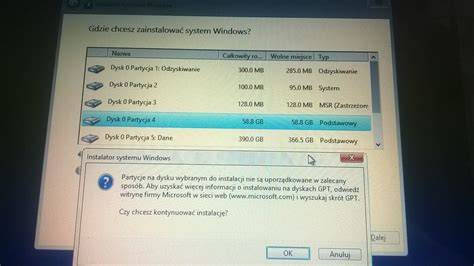
„REAGENTC.EXE: Nie znaleziono obrazu środowiska Windows RE” – Przywracanie środowiska WinRE z obr...
Najważniejsze kroki przy odzyskiwaniu WinRE po zmianie dysku
Jeżeli chcemy sprawdzić, czy nasze środowisko odzyskiwania (WinRE) jest włączone, możemy wymusić przejście do niego, poleceniem reagentc /boottore. Jeżeli jednak środowisko jest uszkodzone, możemy mieć problem z powrotem (powinien zajść automatycznie). Zamiast tego, możemy sprawdzić stan rejestracji środowiska odzyskiwania - czyli wyświetlić, co Windows twierdzi na temat swojego WinRE. Jeżeli brzmi on Disabled, środowisko jest wyłączone. Jeżeli jest Enabled, możemy sprawdzić, na jakiej znajduje się partycji - i czy partycja ta na pewno istnieje.
Jeżeli wynik polecenia będzie pusty, WinRE jest ustawione na nieistniejącą partycję. Jeżeli nie jest pusty, warto jeszcze upewnić się, że zarejestrowana partycja to przypadkiem nie dysk C: i porównać wyjście powyższego polecenia z listą otrzymywaną za pomocą polecenia Get-Volume | Select DriveLetter,Path. Jeżeli przy identyfikatorze znajdziemy literkę C, to znaczy, że nasza partycja odzyskiwania wcale nie jest partycją, a naszym głównym systemem.
Następnie, na wolnym obszarze dysku, musimy, dowolnym narzędziem, stworzyć nową partycję NTFS. Najlepiej, jeżeli będzie nie mniejsza niż 2GB. Można jej nadać etykietę "Recovery" i na chwilkę przydzielić literkę, np. R:. Łatwiej dzięki temu będzie utworzyć potrzebne foldery, czyli R:\Recovery\WindowsRE. Do tak utworzonego katalogu należy skopiować plik C:\Windows\System32\Recovery\Winre.wim - powinien się tam pojawić po wykonaniu polecenia wyłączenia WinRE. Skopiowanie pliku powinno się odbyć z zachowaniem atrybutów: plik powinien pozostać plikiem ukrytym.
Kolejnym krokiem będzie żmudne odnalezienie nowej partycji w programie DISKPART. Gdy odnajdziemy i wybierzemy właściwą partycję za pomocą poleceń "LIST DISK", "LIST PARTITION" oraz odpowiednich parametrów dla "SELECT DISK" i "SELECT PARTITION", wybranej partycji należy przydzielić identyfikator odzyskiwania, poleceniem set id = "de94bba4-06d1-4d40-a16a-bfd50179d6ac". reagentc /info Jeżeli ostatnie polecenie wypisze ścieżkę WinRE (location) zgodną z tym, co podaliśmy, rejestracja środowiska odzyskiwania przebiegła poprawnie i możemy usunąć literkę z partycji.
Jeżeli operacja się nie powiodła - na przykład partycja odzyskiwania wróciła na dysk C, warto zajrzeć do loga w pliku C:\Windows\Temp\reagentc-1.log. Najczęstszym powodem niepowodzenia jest zbyt mało miejsca na dysku. Była ona rzadkim przykładem aktualizacji dostarczanej oddzielnie od tej dużej, comiesięcznej. Ryzyko niepowodzenia było bowiem zbyt duże - choć powodem okazał się błąd samego Microsoftu: aktualizacja zwiększała rozmiar partycji, ale za mało.
Porównanie sposobów przenoszenia partycji odzyskiwania
| Cel | Najprostsze podejście | Wskazówka z materiału |
|---|---|---|
| Kopia partycji odzyskiwania | Klonowanie (kopiowanie sektor po sektorze) | EaseUS Disk Copy: zachowanie struktury bez zmian |
| Bez narzędzi firm trzecich | Narzędzie „recovery drive” w Windows | „Kopiuj partycję odzyskiwania z komputera na dysk odzyskiwania” |
| Rejestracja WinRE po zmianie dysku | Sprawdzenie i ewentualna rekreacja partycji NTFS | reagentc /boottore i reagentc /info |
tags: #wymiana #dysku #a #partycja #recovery #windows
Popularne posty:
- Monitor przepływu danych w Windows 7: jak śledzić ruch, wykrywać problemy i analizować wykorzystanie łącza – praktyczny przewodnik
- LDAP i PAM na Debianie dla początkujących: uwierzytelnianie bez dołączania do domeny — pełny poradnik
- Konfiguracja BIOS i przygotowanie VirtualBox do Ubuntu 26.04 LTS
- Konfiguracja rozruchu laptopa z nowego dysku w środowisku UEFI BIOS
- Usuwanie hasła Windows 7 w BIOS: poradnik dla użytkowników

Tomasz Sanecki administrator
Informatyk z zawodu i zamiłowania. Od 2007r właściciel firmy Perfect Systems. Specjalista do spraw bezpieczeństwa IT, serwisu urządzeń elektronicznych, sieci komputerowych. Prywatnie mąż i ojciec dwójki dzieci. Pasjonat nowoczesnych technologii, motocykli oraz włoskiego espresso.
About the author