Partycje: jeden dysk dla dwóch systemów, a drugi jako wspólne dane
To mój pierwszy post tutaj, więc witam wszystkich. Wiem, że tematów o partycjonowaniu było mnóstwo, ale mimo to nie znalazłem tam tego czego potrzebowałem. Sprawa wygląda następująco - z racji tego, że postanowiłem spróbować Linuksa (a konkretnie Debiana) trochę dłużej niż dotychczas muszę przygotować sobie pod niego dysk.
Nie zamierzam od razu rezygnować z Windowsa, więc siłą rzeczy muszę postawić dwa systemy. Posiadam dwa dyski: 320GB i 500GB. Będą one partycjonowane od zera. Na tym mniejszym planuję postawić oba systemy + przeznaczyć miejsce na dane, większy zaś będzie już typowym magazynem na pliki.
1) Jak sensownie podzielić 320 GB, żeby oba systemy miały gdzie działać
Jak sensownie podzielić 320 GB dysk? Jak podzielić resztę? Z tego co zdążyłem się zorientować to na partycji /home trzymane są pliki użytkownika i pliki konfiguracyjne programów, więc nie wiem czy jest sens przeznaczać na to strasznie dużo miejsca, a to dlatego, że dobrze byłoby gdybym miał dostęp do moich plików z obu systemów. Ile w takim razie przeznaczyć miejsca na /home?
Na systemy wystarczy do swobodnej pracy po 10 GB. Swap zależy od wielu elementów. Jedna duża partycja na dysku to kłopot w przypadku awarii. Lepiej mieć więcej. Jeśli np. u mnie w standardzie są 3, a okresowo mogą się pojawić nawet 4.
Tak więc zamiast „rozdrabniania dla samego rozdrabniania”, logika jest taka: systemy potrzebują miejsca, swap musi być dobrany do potrzeb, a podział pomaga ograniczyć skutki awarii. Warto też pamiętać, że cały czas zastanawiasz się jednak czy nie pójść znacząco w stronę Debiana i stworzyć większość partycji pod ext3, a dla Windowsa zostawić znacznie mniej miejsca niż początkowo planowałeś.
To dobry pomysł. Z tym, że jeśli chciałbyś żeby np. dwa linuksy korzystały z tej samej partycji ext3, to sprawa jest troszkę bardziej skomplikowana ze względu na system uprawnień. Zaleta jest taka, że wszystko masz wydzielone, a na sam rdzeń systemu wystarczy ok. 1GB co łatwiej archiwizować i przywracać, ale w dobie giabajtowych dysków przestaje mieć to jakieś znaczenie.
Jeżeli na mniejszym dysku chcesz mieć „spójność plików” między Windows i Debianem, sensowne jest podejście: osobna partycja na dane, montowana w Linuksie. Wtedy /home nie musi być jedynym miejscem na Twoje pliki - możesz kierować dane na wspólną partycję.
Resztę rozdzielę pod /mnt/dane, /mnt/backup, /mnt/multimedia (ntfs) itd. + partycja dla Windowsa. Dzięki za odpowiedzi. Z pewnością przydadzą mi się wasze rady/pomysły na partycjonowanie.
2) Jaki system plików dla danych: NTFS czy ext3
Teraz chyba trudniejsze pytanie - w związku z tym, że chcę mieć dostęp do danych i pod Debianem i pod XP jaki system plików lepiej zastosować - zrobić część partycji pod ntfs-em i korzystać z ntfs-3g czy może zrobić zastosować w większości ext3, a pod Windowsem użyć tego lub tego?
Zastanawiam się jeszcze czy nie zrobić jednej partycji pod fat32, gdzie trzymałbym mniejsze pliki, chociaż tego systemu plików chciałbym raczej uniknąć ze względu na 4 GB limit na jeden plik.
Na forum pada doświadczenie: „Na początku jako wspólnych partycji używałem fat32, później ntfs, a teraz w zasadzie Windows nie ma już bezpośredniego dostępu do żadnych istotnych danych. Przestałem mu ufać ;-)”. Odrzucenie fat32 ma tu sens ze względu na limit wielkości pliku, a także na typowy brak wygody w nowoczesnym układzie danych.
Jeżeli chcesz uniknąć ryzykownego podejścia, rozważ taki schemat: dla wspólnych danych wybierasz system, do którego obydwa środowiska mają sensowny dostęp. Wprost pojawia się rekomendacja dotycząca NTFS: „no i instalować sterownik do ext3 na windzie, nie lepiej użyć partycji ntfs, na Linuksie "ntfs-3g" auto montowanie dysku (partycji) który mógłby być przeznaczony jak wspomniałeś "na typowo multimedialny content", wtedy masz do niego swobodny dostęp (wraz z możliwością zapisu danych)”.
Co do sterownika ext3 - tak istnieje możliwość zapisu danych. Jedni chwalą te sterowniki, inni zaś mówią, że przynoszą więcej złego niż dobrego, Wcześniej zresztą już pisałem, że nie zamierzam go jednak używać. Na tym tle podejście „większość pod ext3 dla Debiana, a typowe multimedia/wspólne dane jako NTFS” daje praktyczny balans.
W takim układzie przejrzystość rośnie: systemy żyją na swoich partycjach, a „content” i dane użytkowe są na osobnej partycji montowanej w Linuksie i używanej przez Windows.
Dlaczego nie zostawiać wszystkiego w ext3 (jeśli Windows ma często dotykać danych)
Jeżeli „Windows ma dostęp do danych” jest jednym z warunków, to pojawia się klasyczny problem kompatybilności. Dlatego rozważenie NTFS dla wspólnej partycji jest naturalnym wyborem. W przeciwieństwie do FAT32, NTFS nie ma problemu z limitem 4 GB na pojedynczy plik, a dla Linuksa przewidziane jest podejście z ntfs-3g (auto montowanie partycji).
Podsumowując wprost z treści: „Teraz już wiem, że na pewno odrzucę fat32 i będzie tylko ext3 i ntfs. Nie będę korzystać też ze sterowników ext3 pod Windowsem”.
Podział dysków: osobno dla systemów i osobno dla danych
Może lepiej przeznaczyć jeden dysk na systemy a drugi na typowo multimedialny content? Jeżeli poznajesz system, jest mniejsze prawdopodobieństwo uszkodzenia jednego systemu przez drugi. Większa możliwość eksperymentalnego podejścia do systemu bez utraty dostępu np.: do internetu.
Jakie są plusy przeznaczenia jednego dysku na Debiana a drugiego na Windowsa? Ja przerabiałem obydwa modele i jest to raczej kwestia pewnego przyjętego porządku. To rzeczywiście jest dużo, ale mając tyle wolnego miejsca zastanawiasz się, czy nie pójść znacząco w stronę Debiana i stworzyć większość partycji pod ext3, a dla Windowsa zostawić znacznie mniej miejsca.
Uwaga2: Kilkakrotnie miałem awarie dysków. Budując nowy komputer, często dzielimy dysk twardy na więcej niż dwie partycje w celu odrębnej klasyfikacji danych. Np. Dysk C jest przeznaczony do plików systemowych, dysk D do archiwów osobistych, gier i plików do pobrania. Większość użytkowników utworzyłaby cztery partycje na komputerze. Zastanawiasz się, jak połączyć prawie pełną partycję z nieaktywną? A może chcesz odciąć niepotrzebne partycje?
To dobry moment, żeby rozdzielić cele: eksperymenty z systemem mają mniej „kosztować”, gdy dane są na oddzielnym obszarze. Wtedy nawet awaria jednej części nie musi oznaczać utraty całej zawartości.
Osobne partycje typu /var, /boot - kiedy to ma sens
Jeszcze jedno pytanie - niektórzy wydzielają mnóstwo oddzielnych partycji: /var, /boot itd. - jakie są tego zalety/wady? Osobiście nie wiem czy jest sens na aż takie rozdrabnianie, tym bardziej, że jestem raczej początkującym użytkownikiem Linuksa.
Plusem jest stabilność i bezpieczeństwo systemu. W przypadku awarii wspomniana archiwizacja czy naprawa. Posiadanie osobnych partycji ułatwia rozbudowę systemu. Pozwala lepiej kontrolować system. Zalecane jest takie podejście na serwery. Dlaczego domowy komputer ma być gorszy.
Z drugiej strony, jeśli Twoim celem jest głównie nauka i praktyczne używanie obu systemów, może być rozsądniej wybrać mniej partycji, ale nadal zachować sensowny podział na systemy, swap i dane. „Zaleta jest taka, że wszystko masz wydzielone, a na sam rdzeń systemu wystarczy ok. 1GB… ale w dobie giabajtowych dysków przestaje mieć to jakieś znaczenie”.
Praktyczne wskazówki: dlaczego awaria dysku zmienia podejście
Jedna duża partycja na dysku to kłopot w przypadku awarii. Swap zależy od wielu elementów. Swap i systemy wymagają dopasowania, a w razie problemów warto ograniczać zakres potencjalnej szkody.
Technicznie rzecz biorąc, każdy dysk ma partycje, nawet jeśli ich nie widzimy. Są one niezbędne do przechowywania plików. Dzielenie dysku na części może być bardzo pomocne w razie awarii, ale o tym za chwilę.
Co z łączeniem partycji w przyszłości (Windows)
W środowisku Windows temat „scalania” pojawia się często, ale istotne są ograniczenia. „Nie jest możliwe scalenie dwóch partycji, jeśli na obu partycjach znajdują się dane bez utraty daty na jednej z partycji”.
„Jedynym sposobem na dodanie miejsca do partii jest zmniejszenie jednej partycji, a następnie dodanie wynikowego ‘Nieprzydzielonego miejsca’ do partycji, na której brakuje miejsca”.
W kontekście praktyki Windows: Windows Disk Management to program do zarządzania dyskami twardymi i partycjami. Czasami chcesz rozszerzyć partycję z nieprzydzielonym miejscem, ale okazuje się, że opcja „Rozszerz wolumin” jest wyszarzona. Zawsze, gdy jest nieprzydzielone miejsce po prawej stronie partycji, którą chcesz rozszerzyć, możesz zastosować funkcję „Rozszerz wolumin”, aby to zrobić. Jednak sytuacja z życia wzięta jest znacznie bardziej skomplikowana.
W większości przypadków nie mamy nieprzydzielonego miejsca ani partycji, których to dotyczy, znajdują się obok siebie. Jednym słowem, to, czy wolumin rozszerzony jest dostępny, zależy od tego, czy istnieje nieprzydzielone miejsce między dwiema nieprzylegającymi partycjami.
Użytkownicy mają do dyspozycji dwie metody scalania nieprzydzielonego miejsca: jedną jest użycie Zarządzania dyskami, a drugą jest zastosowanie narzędzia innej firmy - EaseUS Partition Master.
To samo, co kluczowe: „Operacja scalania jest realizowana za pomocą innej funkcji „Extend Volume”. Musisz usunąć z góry prawą sąsiednią partycję, a następnie łączyć nieprzydzielone miejsce do lewej sąsiadującej partycji”. Partycja docelowa musi być sformatowana w systemie NTFS.
Oraz: „Jedna z partycji zostanie usunięta bez względu na to, jakiego narzędzia użyjesz”.
Jak może wyglądać rozsądny plan pod Twoje cele
Na małym dysku celujesz w: miejsce na Debiana, miejsce na Windowsa, swap oraz obszar danych. Na dużym dysku robisz typowy magazyn na pliki.
Wprost z opisu planu: „Resztę rozdzielę pod /mnt/dane, /mnt/backup, /mnt/multimedia (ntfs) itd. + partycja dla Windowsa”.
Jednocześnie masz świadomość ograniczeń: „Doświadczenie uczy nie dotykaj partycji Linuksa z poziomu Windows”. I chociaż są programy pomagające w przenoszeniu dostępu, to wcześniej czy później „jedyny i słuszny system spróbuje sobie zawłaszczyć cały dysk”.
Dlatego praktycznie najczęściej wybiera się taki podział: ext3 jako przestrzeń systemowa dla Debiana, a NTFS jako wygodny obszar danych dla Windows i Linuksa.
Porównanie podejść: FAT32, ext3 i NTFS
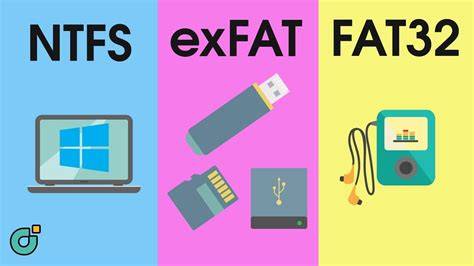
| System plików | Gdzie pasuje | Uwagi |
|---|---|---|
| FAT32 | Wspólne pliki, gdy rozmiary są małe | Chciano uniknąć ze względu na limit 4 GB na jeden plik |
| ext3 | Partycje systemu Debiana | W samym Linuksie daje porządek systemowy; sterowniki po stronie Windowsa mogą budzić zastrzeżenia |
| NTFS | Wspólne dane / multimedia | Na Linuksie „ntfs-3g” pozwala na auto montowanie i zapis; dla Windows jest typowym wyborem dla danych |
Wskazówki dotyczące kopiowania i zmiany rozmiarów
Nie da się ukryć, że najlepiej robić to na czystym komputerze, aczkolwiek jeśli chcesz podzielić na partycję dysk z danymi, bezwzględnie należy wykonać ich kopię zapasową.
W środowisku Windows tworzenie nowej partycji jest łatwe: najpierw wybierasz dysk, z którego chcesz wydzielić partycję, klikasz „zmniejsz wolumin”, określasz rozmiar nowej partycji, a potem tworzysz „Nowy wolumin prosty”. Warto pamiętać, że np. Windows 7 potrzebuje minimum 16 GB pamięci dyskowej, zatem warto zostawić mu nieco więcej, żeby nie złapał zadyszki.
Kiedy już planujesz podział pod dwa systemy, warto myśleć też o przyszłości: „Dwa typowe przykłady… system Na dysku C zabrakło miejsca…” i „jest zbyt wiele woluminów…”. Ale pamiętaj, że „Jedna z partycji zostanie usunięta” w scenariuszach, gdzie trzeba usunąć sąsiednią partycję, aby zrobić miejsce.
Krótka checklista przed końcem instalacji
- Na systemy wystarczy do swobodnej pracy po 10 GB.
- Swap zależy od wielu elementów.
- Jedna duża partycja to kłopot w przypadku awarii - lepiej mieć więcej.
- Fat32 odrzucasz ze względu na 4 GB limit i wybierasz ext3 + ntfs.
- Dane „wspólne” planujesz jako NTFS, a Linuks montuje je przez ntfs-3g (auto montowanie) i pozwala na zapis.
- Windows nie ma „bezpośredniego dostępu” do istotnych danych Linuksa, jeśli chcesz ograniczyć ryzyko.
- Jeśli wydzielasz /var, /boot itd., zyskujesz stabilność i bezpieczeństwo; w razie awarii ułatwia to archiwizację i naprawę.
Łatwy system podwójnego rozruchu: ręczne partycjonowanie systemów Linux Mint i Windows
tags: #partycja #z #jednej #dwie
Popularne posty:
- Instalacja i konfiguracja Postfix w Debianie
- Jak zebrać sterowniki dla Lenovo G50-30 na Windows 7 64-bit po usunięciu recovery
- Jak naprawić błąd 0x6 podczas aktualizacji plików instalacyjnych Windows — poradnik
- Jak skonfigurować iptables na Debianie: ochrona systemu
- Czy warto defragmentować Maca? Poradnik i programy

Tomasz Sanecki administrator
Informatyk z zawodu i zamiłowania. Od 2007r właściciel firmy Perfect Systems. Specjalista do spraw bezpieczeństwa IT, serwisu urządzeń elektronicznych, sieci komputerowych. Prywatnie mąż i ojciec dwójki dzieci. Pasjonat nowoczesnych technologii, motocykli oraz włoskiego espresso.
About the author