Płyta startowa Windows 10: ponowna instalacja z nośnika instalacyjnego USB
Jeśli urządzenie napotka poważne problemy (takie jak brak możliwości uzyskania dostępu do systemu operacyjnego) i nie został wcześniej utworzony dysk odzyskiwania, możesz spróbować użyć nośnika instalacyjnego w celu ponownej instalacji systemu Windows. W przypadku urządzeń z architekturą ARM (takich jak platforma procesora Qualcomm®) zapoznaj się z artykułem dotyczącym ponownej instalacji systemu operacyjnego. Uwaga: Ponowna instalacja systemu Windows ma zastosowanie wyłącznie do urządzeń z architekturą x86/x64.
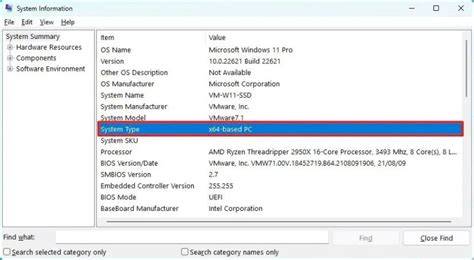
Przed rozpoczęciem warto sprawdzić architekturę urządzenia: przejdź do Ustawień systemu Windows > System > Informacje. Tutaj możesz wyświetlić architekturę swojego urządzenia w obszarze Typ systemu. (Obraz po lewej stronie przedstawia architekturę x64; obraz po prawej stronie przedstawia architekturę ARM).
Przygotowanie: co będzie potrzebne do płyty startowej (USB) z Windows 10
Jeśli urządzenie nie może wejść do systemu operacyjnego, potrzebne będzie inne urządzenie, które może połączyć się z Internetem oraz pusty dysk flash USB (z co najmniej 8 GB miejsca) w celu utworzenia nośnika instalacyjnego dla systemu Windows. Uwaga: Upewnij się, że podczas procesu zasilacz sieciowy jest podłączony i dysponujesz stabilnym połączeniem internetowym; nie wymuszaj zamknięcia, aby zapobiec tworzeniu niekompletnego obrazu.
Uwaga: Ponowna instalacja systemu Windows przy użyciu nośnika instalacyjnego firmy Microsoft nie spowoduje zachowania plików osobistych ani aplikacji dołączonych do urzązenia ASUS. Niektóre programy mogą nie być dostępne do pobrania ze strony internetowej ASUS. W razie potrzeby skontaktuj się z centrum serwisowym ASUS w celu uzyskania pomocy.
Tworzenie nośnika instalacyjnego Windows 10 (płyty startowej) przez MediaCreationTool
Przejdź do witryny internetowej Microsoft, kliknij [Download tool now] (pobierz narzędzie teraz) ①, aby pobrać narzędzie instalacyjne Windows 10. Przejdź do folderu, w którym zapisane zostało pobrane narzędzie i kliknij dwukrotnie plik [MediaCreationTool] ②, aby rozpocząć instalację. Jeśli wyświetlone zostanie okno User Account Control (kontrola konta użytkownika), wybierz [Yes] (tak) ③. Postanowienia licencyjne dotyczące oprogramowania firmy Microsoft i stosowne uwagi - wybierz [Accept] (akceptuj) ④.
Wybierz [Create installation media (USB flash drive, DVD, or ISO file) for another PC] (utwórz nośnik instalacyjny (dysk flash USB, DVD lub plik ISO) dla innego komputera) ⑤, a następnie wybierz [Next] (dalej) ⑥. Wybierz język, edycję i architekturę (64-bitową lub 32-bitową), które chcesz utworzyć dla nośnika instalacyjnego systemu operacyjnego Windows 10 ⑦, a następnie wybierz [Next] (dalej) ⑧.
Uwaga: Wybierz prawidłowy język, edycję i architekturę dla urządzenia docelowego, aby zapobiec ewentualnym błędom podczas późniejszej aktywacji systemu operacyjnego Windows 10 (jeśli komputer ma licencję cyfrową, system operacyjny Windows 10 zostanie automatycznie aktywowany, gdy po zakończeniu instalacji nawiązane zostanie połączenie online).
Podłącz do komputera dysk flash USB, który chcesz utworzyć jako nośnik instalacyjny systemu Windows 10, wybierz [USB flash drive] (dysk flash USB) ⑨, a następnie wybierz [Next] (dalej) ⑩. Uwaga: Wszystkie pliki na dysku flash USB zostaną usunięte podczas procesu, dlatego w pierwszej kolejności należy wykonać kopię zapasową plików, jeżeli są one zapisane na dysku.
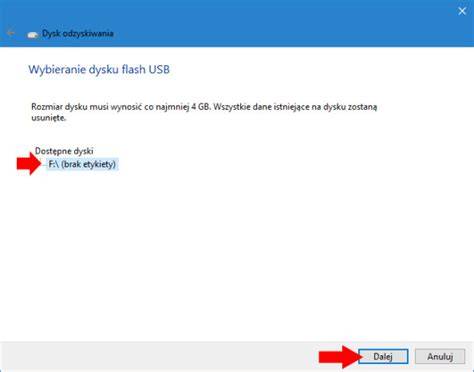
W przypadku dysków wymiennych potwierdź i wybierz dysk flash USB, którego chcesz użyć ⑪, następnie wybierz [Next] (dalej) ⑫ i system rozpocznie pobieranie oraz tworzenie nośnika instalacyjnego systemu operacyjnego Windows 10.
Pamiętaj też o wymaganiach: 1. Rozmiar dysku flash USB musi wynosić co najmniej 8 GB. 2. Podczas procesu tworzenia dane znajdujące się na dysku flash USB zostaną usunięte. 3. Podczas tworzenia nośnika instalacyjnego nie wyłączaj komputera ani nie odłączaj się od Internetu, aby uniknąć awarii.
Uruchomienie komputera z nośnika startowego USB
Użyj nośnika instalacyjnego do ponownej instalacji systemu operacyjnego Windows 10. Podłącz nośnik instalacyjny (napęd flash USB) do komputera. Włącz komputer i wybierz opcję rozruchu z napędu flash USB; więcej informacji w temacie Jak uruchomić system z napędu USB?.
Komputer przejdzie do ustawień systemu Windows. Wybierz język, godzinę i format waluty①, a następnie kliknij [Next] (dalej) ②. Wybierz Klawiaturę lub metodę wprowadzania③, a następnie kliknij [Next] (Dalej)④.
Instalacja Windows 10: ustawienia i usuwanie partycji
Wybierz [Install Windows 11] (Zainstaluj Windows 11)⑤, zaznacz [I agree everything will be deleted including files, apps, and settings] (Zgadzam się, że wszystko zostanie usunięte, w tym pliki, aplikacje i ustawienia)⑥, a następnie kliknij [Next] (Dalej)⑦. Przeczytaj postanowienia licencyjne dotyczące oprogramowania firmy Microsoft i stosowne uwagi, a następnie kliknij [Accept] (zgadzam się)⑧.
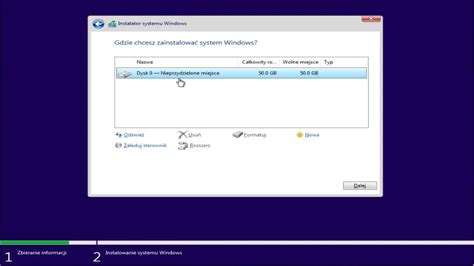
Wyświetlona zostanie lista wszystkich dysków i partycji na komputerze. Jeśli wyświetlanych jest wiele dysków, wystarczy usunąć wszystkie partycje z dysku, na którym chcesz zainstalować system operacyjny Windows⑨, a następnie kliknij [Next] (dalej)⑩.
Uwaga: Jeśli chcesz usunąć wszystkie dane na starym dysku, możesz również kliknąć, aby usunąć partycję, a następnie utworzyć nową partycję. Kliknij [Install] (Instaluj)⑪, aby rozpocząć proces instalacji systemu operacyjnego Windows.
Uwaga: Proces instalacji może trochę potrwać w zależności od wydajności urządzenia i napędu USB. Upewnij się, że zasilacz sieciowy jest podłączony podczas procesu i nie wymuszaj zamknięcia, aby zapobiec wszelkim problemom.
Jak zainstalować system Windows 10 z dysku USB (2022)
Po instalacji: pierwsze uruchomienie i sterowniki
Komputer uruchomi się ponownie i przejdzie do strony ustawień podstawowych systemu operacyjnego Windows - więcej informacji w temacie Windows - pierwsze uruchomienie. Po skonfigurowaniu podstawowych ustawień systemu operacyjnego Windows i przejściu do pulpitu, przejdź do witryny pomocy technicznej ASUS, aby pobrać sterowniki; więcej informacji w temacie Jak wyszukiwać i pobierać sterowniki?.
Aktywacja i wybór wersji (zależnie od tego, jak urządzenie zostało dostarczone)
Jeśli Twój komputer został dostarczony z systemem operacyjnym, wybierz opcję „Nie mam klucza produktu”. Uwaga: wybierz tę samą wersję systemu Windows, co dostarczony system.
Ten krok polega na wybraniu dysku, na którym zostanie zainstalowany system Windows. Jeśli Twój komputer wyświetla wiele dysków, usuń wszystkie partycje z dysku, na którym chcesz zainstalować system Windows . Po zakończeniu instalacji komputer uruchomi się ponownie i przejdzie podstawową konfigurację systemu Windows.
Najważniejsze ostrzeżenia podczas tworzenia i instalacji
- Podczas procesu tworzenia dane znajdujące się na dysku flash USB zostaną usunięte.
- Podczas tworzenia nośnika instalacyjnego nie wyłączaj komputera ani nie odłączaj się od Internetu, aby uniknąć awarii.
- Upewnij się, że podczas procesu zasilacz sieciowy jest podłączony i dysponujesz stabilnym połączeniem internetowym; nie wymuszaj zamknięcia, aby zapobiec tworzeniu niekompletnego obrazu.
- Proces instalacji może trochę potrwać w zależności od wydajności urządzenia i napędu USB.
- Nie wymuszaj zamknięcia, aby zapobiec wszelkim problemom.
Uwaga zgodności i różnice w widokach
Ten materiał może nie być odpowiedni dla wszystkich produktów z tej samej kategorii/serii. Niektóre zrzuty ekranu i operacje mogą być różne w zależności od wersji oprogramowania. ASUS zapewnia powyższe informacje wyłącznie w celach informacyjnych. Jeśli masz pytania dotyczące treści, skontaktuj się bezpośrednio ze sprzedawcą danego produktu. Należy zauważyć, że ASUS nie jest powiązany ani nie ponosi odpowiedzialności za treść lub usługi.
1. Przejdź do „ Utwórz nośnik instalacyjny dla systemu Windows ”, wybierz system Windows 10 lub Windows 11 w zależności od potrzeb i wejdź na oficjalną stronę pobierania. 2. Przejdź do folderu, w którym znajduje się pobrany plik na swoim komputerze i uruchom MediaCreationTool. 3. Na stronie „Wybierz dysk flash USB” wybierz dysk flash USB, którego chcesz użyć, a następnie kliknij „Dalej”.
| Etap | Co robisz | Kluczowe uwagi |
|---|---|---|
| Tworzenie nośnika | Pobierasz MediaCreationTool i wybierasz opcję tworzenia nośnika dla innego PC | USB powinien mieć co najmniej 8 GB; dane z USB zostaną usunięte |
| Instalacja | Uruchamiasz komputer z USB i wybierasz instalację systemu, akceptujesz usuwanie | Możliwa konieczność usunięcia partycji przed instalacją |
| Po instalacji | Konfigurujesz podstawowe ustawienia i pobierasz sterowniki | Przejdź do witryny pomocy technicznej, aby pobrać sterowniki |
tags: #plyta #startowa #windows #10
Popularne posty:
- Przewodnik po szyfrowaniu partycji w Ubuntu: LUKS i eCryptfs
- Jak sprawdzić integralność instalacyjnego ISO Ubuntu: źródło, wsparcie i weryfikacja przed instalacją
- Porządek w Ubuntu: przewodnik po narzędziach
- Przywracanie partycji Recovery w Samsung R580 – poradnik i tworzenie nośników
- Historia CP/M i ISIS – architektura i znaczenie w early komputerach

Tomasz Sanecki administrator
Informatyk z zawodu i zamiłowania. Od 2007r właściciel firmy Perfect Systems. Specjalista do spraw bezpieczeństwa IT, serwisu urządzeń elektronicznych, sieci komputerowych. Prywatnie mąż i ojciec dwójki dzieci. Pasjonat nowoczesnych technologii, motocykli oraz włoskiego espresso.
About the author