Proste nagranie ekranu Win10
Nagrywanie ekranu to świetny sposób na pokazanie treści wyświetlanych przez komputer innym osobom.
Nagrywanie ekranu to prosty sposób na wytłumaczenie czegoś drugiej osobie.
Jeśli chcecie dowiedzieć się trochę więcej o komputerach i ich funkcjach, to zachęcamy do przeczytania naszego poradnika dotyczącego AirDrop oraz aplikacje łącze do Windows.
Obojętnie, czy chcesz komuś wysłać klip, czy przygotowujesz profesjonalny instruktaż, który umieścisz w social mediach, możesz nagrać swój ekran bez instalacji dodatkowych programów.
Nagrywanie ekranu w Windows 10 i Windows 11
Nagrywanie ekranu na komputerze to jedna z najczęściej wykorzystywanych funkcji podczas tworzenia instrukcji, nagrań wideo, prezentacji czy rozgrywki w gry.
Niezależnie od tego, czy korzystasz z komputera z Windows 10 lub Windows 11, czy z MacBooka z macOS, możesz nagrać ekran bez instalowania dodatkowego oprogramowania lub przy użyciu darmowych narzędzi.
W tym poradniku pokazujemy, jak nagrać ekran na komputerze, jak rozpocząć i zakończyć nagrywanie ekranu, jak nagrywać wideo z dźwiękiem, jakie skróty klawiszowe przyspieszają nagrywanie ekranu, oraz gdzie zapisywane są nagrania ekranowe.
Wbudowane narzędzia systemu Windows
System Windows oferuje wbudowane narzędzia do przechwytywania ekranu, które umożliwiają szybkie nagrywanie pulpitu, aplikacji oraz gier bez konieczności instalowania dodatkowego oprogramowania.
Microsoft wyposażył Windows 10 w dwa natywne mechanizmy przechwytywania obrazu ekranu: Xbox Game Bar oraz narzędzie Wycinanie i szkicowanie (dawniej Wycinek ekranu).
Xbox Game Bar - wbudowany rejestrator ekranu
Xbox Game Bar to wbudowane narzędzie systemowe dostępne od Windows 10, które w systemach Windows 10 i Windows 11 umożliwia nagrywanie ekranu bez użycia zewnętrznych programów.
Panel narzędziowy działa od razu po uruchomieniu systemu i pozwala m.in. rozpocząć nagrywanie, przechwytywać zrzuty ekranu, monitorować wydajność komputera oraz korzystać z widżetów Xbox, również poza grami.
Xbox Game Bar to niemal taka sama opcja, co powyższa, ale nieco bardziej rozbudowana.
Uruchamia się ją za pomocą kombinacji klawiszy Windows + G.
To rozwiązanie, które Windows 11 przeznacza głównie dla graczy.
Nagrywanie ekranu może uruchamiać się automatycznie po włączeniu gry.
Jak rozpocząć nagrywanie ekranu w Windows: naciśnij skrót klawiszowy Windows + G, aby otworzyć Xbox Game Bar kliknij przycisk nagrywania lub użyj skrótu klawiszowego Windows + Alt + R, który natychmiast rozpoczyna nagrywanie ekranu
Aby zakończyć nagrywanie ekranu, kliknij przycisk zatrzymaj lub ponownie użyj skrótu Windows + Alt + R.
Gotowe nagranie zostaje zapisane automatycznie w bibliotece systemowej „Wideo”, konkretnie w podfolderze Wideo → Przechwycone.
Najprostszym sposobem na nagranie ekranu w Windows 11 jest wykorzystanie kombinacji przycisków Alt + Windows + R.
Z prawej strony w górnej części ekranu pojawi się mały pasek, który sygnalizuje, że rozpoczęło się nagrywanie.
Dodatkowo możesz włączyć mikrofon, by przechwycić dźwięk.
Xbox Game Bar umożliwia: nagrywanie obrazu ekranu nagrywanie dźwięku systemowego nagrywanie z mikrofonem nagrywanie aplikacji oraz gier
W tej zakładce sprawdzisz skróty klawiszowe do zarządzania nagrywaniem.
Np. domyślnym skrótem na rozpoczęcie/zatrzymanie nagrywania jest Win+Alt+R.
W ustawieniach nagrywania możesz wybrać, czy nagrywanie ekranu ma odbywać się z dźwiękiem czy bez dźwięku.
Przy włączonym dźwięku Xbox Game Bar rejestruje dźwięk odtwarzanych treści, takich jak filmy, aplikacje czy gry, a także opcjonalnie dźwięk z mikrofonu.
Narzędzie nie umożliwia jednak osobnego miksowania źródeł audio ani dodawania dodatkowej ścieżki dźwiękowej, np. muzyki w tle.
W przypadku potrzeby większej kontroli nad dźwiękiem podczas nagrywania ekranu warto skorzystać z zewnętrznych rejestratorów ekranu, takich jak OBS Studio.
W Xbox Game Bar: w Ustawienia > Gry > Przechwytywanie zaznacz "Nagrywaj dźwięk" i "Nagrywaj mikrofon".
Xbox Game Bar to jedyne w pełni darmowe narzędzie bez limitu czasu nagrywania.
Nie ma znaku wodnego, reklam ani ograniczeń długości nagrania - jedynym limitem jest miejsce na dysku.
Xbox Game Bar działa wyłącznie w kontekście aktywnego okna aplikacji - gry, przeglądarki, programu biurowego.
Xbox Game Bar nie nagrywa pulpitu - użyj OBS Studio (darmowe) lub Camtasia (płatne).
To komunikat pojawia się, gdy próbujesz nagrać pulpit, Eksplorator Windows lub menu Start.
Otwórz zminimalizowane wcześniej okno i uruchom nagrywanie ponownie (Win + Alt + R).
Xbox Game Bar nagrywa wyłącznie aktywne okno aplikacji - nie można nim nagrać całego pulpitu, Eksploratora Windows, menu Start ani ustawień systemowych.
Ograniczenie to wynika z architektury: Xbox Game Bar został zaprojektowany jako narzędzie dla graczy do przechwytywania rozgrywki, nie jako uniwersalny rejestrator pulpitu.
Nagrywanie wycinka ekranu i Clipchamp
Do nagrywania ekranu w Windows 11 da się wykorzystać proste narzędzie, które większości służy do robienia screenów.
Mowa tu o kombinacji klawiszy Windows + Shift + S.
Wystarczy, że na pasku, który wyświetla się na górze ekranu, wybierzesz ikonkę kamery zamiast aparatu.
Narzędzie Wycinanie i szkicowanie (Win + Shift + S) zostało w Windows 10 rozbudowane o możliwość nagrywania ekranu dopiero w Windows 11 w wersji 22H2.
W Windows 10 pozostaje wyłącznie narzędziem do przechwytywania statycznych obrazów.
Rejestrowanie ekranu w Clipchamp
Kolejną możliwością w kwestii nagrywania ekranu w Windows 11 jest Clipchamp.
To program do podstawowej obróbki wideo, który udostępnia Microsoft.
W tym wypadku jednak funkcjonalność oprogramowania jest zależna od wersji, którą masz.
W podstawowej da się jednak nagrać zawartość ekranu.
Clipchamp Premium zasługuje na osobny komentarz: Microsoft zintegrował Clipchamp z subskrypcjami Microsoft 365 Business Standard i Premium.
W ramach posiadanej już subskrypcji Microsoft 365 użytkownicy otrzymują Clipchamp Premium bez dodatkowych opłat - edytor wideo w przeglądarce, który nagrywa ekran, kamerę i dźwięk, oferuje podstawową edycję oraz eksport do Microsoft Stream i SharePoint.
Clipchamp rejestruje kamerę jako osobne źródło i umożliwia zmianę układu (ekran obok kamery, kamera na ekranie) już podczas nagrywania w przeglądarce.
Zewnętrzne programy do nagrywania ekranu
Powyższe sposoby są najprostsze, bo nie wymagają instalacji dodatkowego oprogramowania w Windows 11 - możesz z nich korzystać od razu po zainstalowaniu systemu.
Oprócz tego możesz postawić na zewnętrzne programy, co może się na przydać szczególnie, gdy potrzebujesz bardziej zaawansowanych narzędzi.
Programów, które umożliwią nagrywanie ekranu w Windows 11, jest oczywiście znacznie więcej.
Wszystko zależy od tego, jakich funkcjonalności od nich oczekujesz.
Gdy Xbox Game Bar nie wystarcza, na scenę wkraczają zewnętrzne aplikacje oferujące nagrywanie całego pulpitu, wielu źródeł jednocześnie, zaawansowaną edycję i eksport w profesjonalnych formatach.
Jednymi z najbardziej popularnych są: ActivePresenter, Apowersoft Screen Rec., Bandicam, Icecream Screen Recorder, Movavi, OBS, VLC Media Player.
Alternatywy: OBS Studio, Bandicam, Clipchamp
Jeśli potrzebujesz większych możliwości, takich jak streaming lub zaawansowane opcje przechwytywania ekranu, możesz skorzystać z darmowych programów: OBS Studio Clipchamp Bandicam ActivePresenter
Pozwalają one na pełne zarządzanie nagrywaniem ekranu, nagrywanie pulpitu oraz nagrywanie wideo z dźwiękiem w wysokiej jakości.
OBS Studio (Open Broadcaster Software) to opensource'owy rejestrator i streamer ekranu używany przez twórców YouTube, streamerów Twitch i działy szkoleń korporacyjnych.
OBS Studio to jedyne w pełni darmowe narzędzie bez limitu czasu nagrywania.
Nagrywa cały pulpit, wiele źródeł audio, kamerę PiP i eksportuje w dowolnym formacie.
Nie ma znaku wodnego, reklam ani ograniczeń długości nagrania - jedynym limitem jest miejsce na dysku.
W oknie głównym, w sekcji Sceny, kliknij "+" i nazwij scenę (np.
W OBS dodaj źródło Przechwytywanie ekranu, które obejmuje cały pulpit wraz z paskiem zadań, menu Start i Eksploratorem Windows.
W wyświetlonym okienku decydujemy, jaki monitor ma nagrywać program OBS.
Jeśli do komputera/laptopa podłączony jest tylko jeden ekran, to zostawiamy wszystkie ustawienia, jako domyślne i klikamy przycisk “OK”.
Klikamy opcję “Rozpocznij nagrywanie”, aby rozpocząć przechwytywanie ekranu.
Po zakończeniu nagrywania klikamy wybieramy opcję “Zatrzymaj nagrywanie”.
Jeśli chcemy nieco przyspieszyć proces nagrywania klipu, to w ustawieniach programu OBS możemy ustawić prosty skrót klawiszowy do rozpoczęcia i przerwania tej czynności.
Aby uczynić z OBS nasz domyślną aplikację do nagrywania ekranu, warto przemyśleć dodanie tego narzędzia do aplikacji startowych systemu Windows.
W ten sposób OBS zawsze będzie gotowy do działania.
Wydajność ma tu duże znaczenie, bo nagrywanie ekranu na laptopie z systemem Windows 10 wymaga szczególnej uwagi ze względu na ograniczenia sprzętowe.
Typowy laptop biznesowy 2026 roku (Intel Core i5/i7 13. lub 14.
Używaj kodowania sprzętowego: Na laptopach z Intel Iris Xe wybierz koder QSV (Quick Sync Video) - zużywa dedykowany układ na procesorze zamiast obciążać rdzenie CPU.
Na laptopach z NVIDIA wybierz NVENC.
Obniż rozdzielczość wyjściową: Nawet jeśli ekran laptopa ma 4K, nagrywaj w 1080p.
Zamknij zbędne aplikacje: Przeglądarka z 20 kartami, komunikator i klient poczty w tle kradną RAM i CPU.
Nagrywaj na zewnętrzny dysk SSD: Zapis na ten sam dysk systemowy, z którego działa Windows 10 i nagrywana aplikacja, powoduje rywalizację o przepustowość.
Wyłącz bufor wsteczny: Funkcja ciągłego buforowania ostatnich 30-120 sekund (Replay Buffer) obciąża RAM i dysk.
Przy laptopach z 8 GB RAM nagrywanie ekranu w OBS Studio w 1080p z kamerą PiP jest na granicy możliwości - system może wykorzystywać plik wymiany, co powoduje przycięcia.
W OBS Studio: w Ustawienia > Audio włącz Desktop Audio (dźwięk systemowy) i Mic/Auxiliary Audio (mikrofon).
W mikserze audio sprawdź, czy oba źródła nie są wyciszone (ikona głośnika przekreślona).
OBS Studio oferuje zaawansowany mikser audio z możliwością nagrywania do 6 osobnych ścieżek.
W Ustawienia > Wyjście > Nagrywanie zaznacz ścieżki audio 1-6 (np.
Przyczyną jest najczęściej przeciążenie CPU lub GPU.
Rozwiązania krok po kroku: (1) w Ustawienia > Wyjście zmień koder programowy (x264) na sprzętowy (NVENC/QSV/AMF), (2) zmniejsz rozdzielczość wyjściową do 1080p, (3) zmniejsz liczbę klatek na sekundę z 60 na 30, (4) wyłącz podgląd w OBS (kliknij prawym przyciskiem na podgląd > Wyłącz), (5) w Ustawienia > Zaawansowane zmień priorytet procesu na "Wysoki", (6) zamknij wszystkie niepotrzebne aplikacje.
Tak, ale nie za pomocą Xbox Game Bar (ograniczenie do 1080p).
OBS Studio nagrywa w rozdzielczości do 8K przy użyciu kodowania sprzętowego NVENC, AMF lub QSV.
Camtasia 2026 obsługuje nagrywanie w 4K przy 60 FPS.
Warunkiem jest odpowiedni sprzęt: procesor minimum 8-rdzeniowy, 32 GB RAM, szybki dysk NVMe (przepustowość zapisu minimum 500 MB/s) i karta graficzna z enkoderem sprzętowym.
Camtasia, Clipchamp i inne opcje
Camtasia od TechSmith to płatne narzędzie łączące rejestrator ekranu z pełnym edytorem wideo.
Wersja 2026 oferuje nagrywanie ekranu, kamery i dźwięku jednocześnie, a następnie edycję z efektami przejść, animacjami, adnotacjami, napisami generowanymi AI i eksportem do formatów MP4, GIF, AVI oraz bezpośrednio na YouTube, Vimeo i Screencast.
Camtasia kosztuje 299,99 USD za wieczystą licencję (netto, około 1 170 PLN) lub około 180 USD rocznie w subskrypcji Camtasia Essentials z biblioteką zasobów.
Przy zakupie przez autoryzowanego partnera jak KluczeSoft.pl otrzymujesz dodatkowo fakturę VAT 23%, co obniża koszt netto dla firmy.
Camtasia 2026 obsługuje nagrywanie w 4K przy 60 FPS.
Po zatrzymaniu nagrania Camtasia automatycznie tworzy ścieżkę PiP - obraz z kamery jako osobny element na timeline.
Możesz zmieniać jego rozmiar, położenie i momenty widoczności (np. kamera znika podczas prezentacji slajdów, a pojawia się podczas podsumowania).
W Camtasia podczas konfiguracji nagrywania zaznaczasz checkbox Kamera.
W oknie rejestratora widoczne są osobne suwaki głośności dla dźwięku systemowego i mikrofonu.
W Camtasia: podczas konfiguracji nagrywania oba suwaki (dźwięk systemowy i mikrofon) muszą być aktywne.
Clipchamp Premium zasługuje na osobny komentarz: Microsoft zintegrował Clipchamp z subskrypcjami Microsoft 365 Business Standard i Premium.
W ramach posiadanej już subskrypcji Microsoft 365 użytkownicy otrzymują Clipchamp Premium bez dodatkowych opłat - edytor wideo w przeglądarce, który nagrywa ekran, kamerę i dźwięk, oferuje podstawową edycję oraz eksport do Microsoft Stream i SharePoint.
NVIDIA ShadowPlay (część GeForce Experience) nagrywa pulpit w jakości do 8K, ale działa tylko na kartach graficznych NVIDIA GTX/RTX.
Nie obsługuje kamery PiP i nie ma edytora.
OBS Studio: w Ustawienia > Wyjście > Nagrywanie zaznacz ścieżki audio 1-6 (np.
Camtasia automatycznie wykrywa wszystkie źródła audio podczas konfiguracji nagrywania.
Dla nauczycieli potrzebujących nagrać lekcję z komentarzem, adnotacjami na ekranie i obrazem z kamery, najlepszym wyborem jest Camtasia 2026.
Edytor umożliwia dodawanie strzałek, podkreśleń, quizów i napisów - narzędzi kluczowych w materiałach dydaktycznych.
Alternatywa darmowa: OBS Studio do nagrania, a do edycji darmowy DaVinci Resolve.
Decyzja zależy od częstotliwości tworzenia nagrań.
Dla osoby nagrywającej raz w miesiącu - OBS Studio w zupełności wystarczy.
Dla działu marketingu produkującego 5-10 filmów tygodniowo - Camtasia zwraca się w pierwszym miesiącu dzięki edytorowi, bibliotece zasobów i oszczędności czasu na montażu.
W firmie 10-osobowej koszt około 1 170 PLN netto za wieczystą licencję to równowartość kilku godzin pracy grafika.
W 2026 roku Camtasia oferuje również subskrypcję miesięczną (~75 PLN netto/mies.), co pozwala przetestować narzędzie bez dużego zobowiązania.
Nagrywanie z obrazem z kamery i dźwiękiem
Nagrywanie ekranu z jednoczesnym obrazem z kamery (tzw. picture-in-picture, PiP) to standard w tutorialach, prezentacjach sprzedażowych i materiałach na YouTube.
Wybierz kamerę z listy.
Przytrzymaj Alt i przeciągnij krawędzie, by przyciąć obraz kamery.
W OBS Studio: w Ustawienia > Audio włącz Desktop Audio (dźwięk systemowy) i Mic/Auxiliary Audio (mikrofon).
W mikserze audio sprawdź, czy oba źródła nie są wyciszone (ikona głośnika przekreślona).
W Camtasia podczas konfiguracji nagrywania oba suwaki (dźwięk systemowy i mikrofon) muszą być aktywne.
W Xbox Game Bar: w Ustawienia > Gry > Przechwytywanie zaznacz "Nagrywaj dźwięk" i "Nagrywaj mikrofon".
Najczęstszy problem użytkowników: nagranie ma obraz, ale brak dźwięku systemowego lub mikrofonu.
W przypadku nagrywania ekranu przez aplikację QuickTime Player wybór dźwięku odbywa się po uruchomieniu opcji Nowe nagranie ekranu.
Przed rozpoczęciem nagrywania można wskazać: mikrofon jako źródło dźwięku poziom głośności nagrania
W macOS nagrywanie ekranu pozwala zarejestrować dźwięk wyświetlanych treści lub mikrofon, ale nie umożliwia jednoczesnego miksowania kilku źródeł dźwięku ani dodawania dodatkowej ścieżki audio bez zewnętrznych narzędzi.
Nagrywanie spotkań, lekcji i rozmów
Nagrywanie ekranu podczas wideorozmowy z innymi osobami podlega przepisom RODO - przed rozpoczęciem nagrywania w Microsoft Teams, Zoom czy Google Meet musisz poinformować uczestników i uzyskać ich zgodę.
Teams automatycznie powiadamia wszystkich uczestników o rozpoczęciu nagrywania.
Microsoft Teams ma wbudowaną funkcję nagrywania spotkań - dostępną w planach Microsoft 365 Business Standard i Premium.
Nagranie zapisuje się automatycznie w OneDrive lub SharePoint, zawiera obraz ekranu, dźwięk wszystkich uczestników i transkrypcję.
Jeśli chcesz nagrać spotkanie Teams za pomocą zewnętrznego narzędzia (OBS, Camtasia): dodaj źródło "Przechwytywanie okna" i wybierz okno Teams, a w ustawieniach audio upewnij się, że Desktop Audio przechwytuje dźwięk systemowy (Teams domyślnie odtwarza dźwięk przez głośniki systemowe).
Skróty, ustawienia i praktyczne wskazówki
Aby skutecznie nagrać klip wideo z ekranu komputera, wystarczy upewnić się, że masz włączone odpowiednie opcje w Ustawieniach Windows.
Chodzi o uruchomiony Tryb Gry, który domyślnie jest włączony.
Wybierz Menu Start, a następnie przejdź do: Ustawienia → Granie → Tryb Gry.
Następnie przejdź do zakładki Xbox Game Bar i również upewnij się, że funkcja jest włączona (suwak w prawo).
W tej zakładce sprawdzisz skróty klawiszowe do zarządzania nagrywaniem.
W ostatniej sekcji warto odwiedzić zakładkę Ujęcia.
Będzie ona ważna szczególnie dla graczy, jednak jeśli chcesz np.
Korzystając z tej funkcji możesz nagrać klip wideo konkretnego okna (np. przeglądarki, otwartej aplikacji, uruchomionej gry…).
Wszystko zależy od tego, jakich funkcjonalności od nich oczekujesz.
Przyczyną jest najczęściej przeciążenie CPU lub GPU.
Rozwiązania krok po kroku: (1) w Ustawienia > Wyjście zmień koder programowy (x264) na sprzętowy (NVENC/QSV/AMF), (2) zmniejsz rozdzielczość wyjściową do 1080p, (3) zmniejsz liczbę klatek na sekundę z 60 na 30, (4) wyłącz podgląd w OBS (kliknij prawym przyciskiem na podgląd > Wyłącz), (5) w Ustawienia > Zaawansowane zmień priorytet procesu na "Wysoki", (6) zamknij wszystkie niepotrzebne aplikacje.
Tak, nagrywanie własnego ekranu jest w pełni legalne.
Nagrywanie ekranu na laptopie z systemem Windows 10 wymaga szczególnej uwagi ze względu na ograniczenia sprzętowe.
Przy laptopach z 8 GB RAM nagrywanie ekranu w OBS Studio w 1080p z kamerą PiP jest na granicy możliwości - system może wykorzystywać plik wymiany, co powoduje przycięcia.
Decyzja zależy od częstotliwości tworzenia nagrań.
Dla osoby nagrywającej raz w miesiącu - OBS Studio w zupełności wystarczy.
Dla działu marketingu produkującego 5-10 filmów tygodniowo - Camtasia zwraca się w pierwszym miesiącu dzięki edytorowi, bibliotece zasobów i oszczędności czasu na montażu.
W firmie 10-osobowej koszt około 1 170 PLN netto za wieczystą licencję to równowartość kilku godzin pracy grafika.
W 2026 roku Camtasia oferuje również subskrypcję miesięczną (~75 PLN netto/mies.), co pozwala przetestować narzędzie bez dużego zobowiązania.
| Narzędzie | Cena (PLN netto) | Nagrywanie pulpitu | Kamera PiP | Edytor | Maks. jakość | Dźwięk system + mikrofon |
|---|---|---|---|---|---|---|
| Xbox Game Bar | Darmowe (Windows) | Nie - tylko okna aplikacji | Nie | Nie | 1080p 60 FPS | Jeden kanał audio |
| OBS Studio | Darmowe (OS) | Tak | Tak | Nie (zewn.) | Do 8K 120 FPS | Osobne ścieżki |
| Camtasia 2026 | ~1 170 PLN (wieczysta) | Tak | Tak | Tak (pełny) | 4K 60 FPS | Osobne ścieżki |
| Loom Pro | ~58 PLN/mies. | Tak | Tak | Podstawowy | 4K 30 FPS | Jeden kanał |
| Clipchamp Premium | ~39 PLN/mies. | Tak | Tak | Podstawowy | 4K 30 FPS | Jeden kanał |
Nagrywanie ekranu na komputerze jest dziś proste i dostępne bez konieczności instalowania dodatkowego oprogramowania.
Zarówno Windows 10 i Windows 11, jak i macOS na MacBookach oferują wbudowane narzędzia, które pozwalają szybko nagrać pulpit, aplikacje, prezentacje czy rozgrywkę w gry.
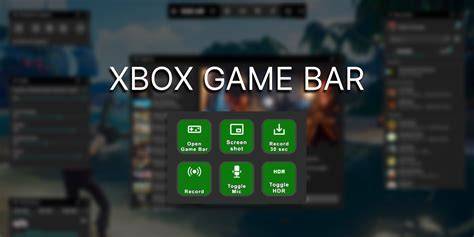
W systemie Windows podstawowym rozwiązaniem jest Xbox Game Bar.
W obu systemach użytkownik może zdecydować, czy nagranie ma zawierać dźwięk, a także sprawdzić, gdzie zapisywane są gotowe pliki wideo.
Jeśli jednak potrzebujesz bardziej zaawansowanych funkcji - takich jak streaming, nagrywanie z wielu źródeł jednocześnie czy większa kontrola nad dźwiękiem - dobrym rozwiązaniem będą zewnętrzne rejestratory ekranu, np. OBS Studio.
Dla większości codziennych zastosowań wbudowane narzędzia systemowe w zupełności jednak wystarczą.
tags: #proste #nagranie #ekranu #win10
Popularne posty:
- Aktywacja Windows 7 64-bit za pomocą klucza 32-bit – czy to możliwe?
- Instrukcja tworzenia użytkowników w Windows Server: ADUC, ADAC, PowerShell i RDP
- LDAP i PAM na Debianie dla początkujących: uwierzytelnianie bez dołączania do domeny — pełny poradnik
- Poradnik konfiguracji RPCS3 na Linuxie
- Jak diagnozować zgodność systemu Windows 7 z 4K (512e) i aplikacjami

Tomasz Sanecki administrator
Informatyk z zawodu i zamiłowania. Od 2007r właściciel firmy Perfect Systems. Specjalista do spraw bezpieczeństwa IT, serwisu urządzeń elektronicznych, sieci komputerowych. Prywatnie mąż i ojciec dwójki dzieci. Pasjonat nowoczesnych technologii, motocykli oraz włoskiego espresso.
About the author