Przyspiesz przywracanie systemu: jak odświeżyć Windows i odzyskać płynność
Powyższe wykresy przedstawiają efekt działania programu w warunkach laboratoryjnych na komputerze Toshiba Satellite L300-2C7. Wyniki mogą się różnić.
Aplikacja wyróżnia się intuicyjnym, przyjaznym dla początkującego użytkownika komputera interfejsem. na naprawienie problemów jednym kliknięciem - proces jest w pełni automatyczny i nie wymaga ingerencji odbiorcy.
Warto zacząć od przygotowania „ścieżki awaryjnej”, zanim Windows przestanie być przewidywalny. zaczekać chwilę, a następnie wybrać opcję "NAPRAW KOMPUTER".
Przywracanie systemu i kopie w tle. Przywracanie systemu używa punktów przywracania, aby zwrócić pliki systemowe do wcześniejszego punktu w czasie. Jeśli system Windows działa wolno, możesz go przyspieszyć, wyłączając niektóre efekty wizualne.
Utwórz punkt przywracania i zanotuj wersję Windows
Jeśli Twój komputer z Windows 11 zaczął działać wolniej niż w dniu zakupu, nie jesteś sam - to naturalny efekt gromadzenia się aplikacji, plików tymczasowych i aktualizacji. Utwórz punkt przywracania systemu - Start → wpisz „Utwórz punkt przywracania" → wybierz dysk C → Utwórz.
Zanotuj wersję systemu - Start → Ustawienia → System → Informacje. Numer wersji (np. 24H2 lub 25H2) decyduje o dostępności niektórych opcji.
Najpierw zatrzymaj „niby drobne” spowalniacze
1. Aplikacje uruchamiane razem z systemem to główny winowajca wolnego startu Windows 11. Bezpiecznie możesz wyłączyć: Spotify, Steam, OneDrive (jeśli nie używasz), Adobe Creative Cloud, aplikacje producenta laptopa, komunikatory (Discord, Slack, Teams - uruchomisz je ręcznie, gdy będą potrzebne).
2. Uwaga na laptopach: na baterii plan „Najlepsza wydajność" skraca czas pracy o 15-25%. Dlatego warto utworzyć osobny plan dla zasilania bateryjnego i sieciowego.
3. Dodatkowo w Ustawienia → Personalizacja → Kolory → wyłącz Efekty przezroczystości.
4.
5. Przełącznik Integralność pamięci: wyłącz, jeśli priorytetem jest wydajność (np. ⚠️ Wyłączenie VBS obniża bezpieczeństwo systemu. Jeśli korzystasz z komputera służbowego, skonsultuj tę zmianę z administratorem IT.
6. Usługa Windows Search indeksuje zawartość plików, by przyspieszyć wyszukiwanie. Kliknij Modyfikuj → odznacz foldery, których nie potrzebujesz w szybkim wyszukiwaniu (np.
W podobny sposób podejść do autostartu można też szybciej „z poziomu praktyki”. Klikamy symbol start w lewym dolny rogu, następnie ustawienia, a potem klikamy w aplikacje. Po lewej stronie, na samym dole, będzie opcja „Autostart”.
W tym miejscu wylistowane są programy, które uruchamiają się wraz z systemem, co zauważalnie wydłuża czas jego uruchomienia. Im więcej aplikacji uruchamianych przy starcie, tym bardziej. A potrafi się ich tam zebrać sporo, w przeważającej większości - niepotrzebnych. Czasem nieopatrznie klikniemy opcję w czasie instalacji, inne mają to zakodowane już na starcie.
Gdy system ma błędy dysku: sprawdzanie i optymalizacja
W czasie urządzenie może powodować błędy na dysku twardym. Te błędy mogą spowolnić działanie urządzenia.
W obszarze Sprawdzanie błędów naciśnij lub wybierz pozycję Sprawdź. W zależności od rozmiaru dysku twardego może to potrwać kilka minut. Aby uzyskać najlepsze wyniki, nie używaj urządzenia do wykonywania innych zadań podczas sprawdzania błędów.
Jednym z najlepszych sposobów poprawy wydajności urządzenia jest optymalizacja dysku twardego. Optymalizowanie dysków, wcześniej znanych jako Defragmentator dysków, to funkcja systemu Windows, która ułatwia optymalizowanie różnych typów dysków.
W obszarze Stan naciśnij lub wybierz dysk, który chcesz zoptymalizować. Po zakończeniu analizowania dysku przez system Windows sprawdź kolumnę Bieżący stan , aby sprawdzić, czy chcesz zoptymalizować dysk. Optymalizacja dysku może potrwać od kilku minut do kilku godzin, w zależności od wymaganego rozmiaru dysku i stopnia optymalizacji.
Jeśli dysk nie jest wyświetlany w obszarze Optymalizowanie dysków, może to być spowodowane tym, że zawiera błąd. Naciśnij lub wybierz pozycję Zmień ustawienia.
Aby zmienić częstotliwość zaplanowanej optymalizacji, naciśnij lub wybierz listę rozwijaną obok pozycji Częstotliwość, a następnie naciśnij lub wybierz pozycję Codziennie, Co tydzień lub Co miesiąc. Aby wybrać dyski, które chcesz uwzględnić lub wykluczyć w zaplanowanej optymalizacji, naciśnij lub wybierz pozycję Wybierz obok pozycji Dyski. Zaznacz lub wyczyść pola wyboru obok dysków, a następnie naciśnij lub wybierz przycisk OK. Możesz również wyczyścić pole wyboru Automatycznie optymalizuj nowe dyski , jeśli nie chcesz, aby nowe dyski zostały dodane do zaplanowanej optymalizacji.
Usuń „hamulce” w interfejsie i ustawieniach obliczeń
Przy okazji można uporządkować sposób działania wizualnego systemu. Na karcie Efekty wizualne zaznacz pozycję Dostosuj, aby uzyskać najlepszą wydajność, a następnie naciśnij lub wybierz przycisk OK.
Czasami można poprawić wydajność systemu, zmieniając zachowanie obliczeniowe. Jeśli okaże się, że urządzenie spowalnia, zdecyduj, czy naprawdę musisz zachować wszystkie programy i okna otwarte w tym samym czasie.
ReadyBoost może przyspieszyć działanie urządzenia przy użyciu miejsca do magazynowania na kartach pamięci flash i dyskach flash USB. Jeśli masz urządzenie magazynujące, które będzie działać z funkcją ReadyBoost, podczas podłączania go do urządzenia zostanie wyświetlona opcja użycia funkcji ReadyBoost.
Plan zasilania to kolekcja ustawień sprzętowych i systemowych (takich jak wyświetlanie, uśpienie itd.), które zarządzają sposobem korzystania z zasilania urządzenia.
Utrzymuj przestrzeń i aktualizacje
Minimum 20% pojemności dysku systemowego. Przy dysku 256 GB to około 50 GB. Windows 11 potrzebuje tej przestrzeni na plik stronicowania, hibernacji, aktualizacje i działanie Storage Sense.
Ustawienia → Windows Update → Sprawdź dostępność aktualizacji. Jeśli po wykonaniu wszystkich powyższych kroków system nadal działa zbyt wolno, problem leży prawdopodobnie w sprzęcie. Upewnij się, że komputer spełnia minimalne wymagania Windows 11 - procesor zgodny z listą Microsoftu, TPM 2.0, Secure Boot.
Bezpieczne przywracanie: co robi „reset” i kiedy go używać
Co oznacza, że prędzej czy później trzeba będzie pomyśleć o okresowym „sprzątaniu” Windowsa i dysku swojego komputera.
Jak naprawić system Windows? Naprawa systemu Windows (10 lub 11) to wbudowane narzędzie, które sprawdza i naprawia uszkodzone lub brakujące pliki systemowe.
Jak przywrócić system Windows? Przywracanie systemu to funkcja, która pozwala cofnąć zmiany wprowadzone w systemie operacyjnym bez utraty plików osobistych.
Potwierdź wybór i rozpocznij proces przywracania.
Zaawansowane przywracanie często wygląda jak „odświeżenie bez kasowania danych”. Odświeżenie systemu polega na tym, że na komputerze ponownie zainstalowany zostanie system operacyjny, ale bez usuwania plików użytkownika. A nie tylko system z nawarstwiającymi się plikami odpowiada za coraz wolniejsze działanie komputera, także przeładowany dysk twardy.
Komputer dzięki odświeżeniu systemu owszem, trochę przyspieszy, ale niedługo wrócimy do punktu wyjścia.
Jak zresetować Windowsa i odmulić system? Oto jak odmulić swojego Windowsa, zresetować go i przywrócić ustawienia fabryczne.
Okresowe przywracanie systemu Microsoft Windows do fabrycznej wersji jest wysoce wskazane, by zachować jego płynność. Mało kto to robi, a szkoda, bo zgodzimy się, w poprzednich Windowsach trzeba się było nagimnastykować, w obecnym Windowsie wystarczy parę kliknięć.
Zanim przejdziemy do poważniejszych operacji, najpierw coś o resecie. Może być systemowy albo sprzętowy. Każdy komputer stacjonarny ma osobny fizyczny przycisk resetu. W laptopach trzeba dłużej przytrzymać klawisz power, lub poszukać na obudowie małego otworu, w którym zaszyty jest przycisk reset i który naciska się czymś cienkim i twardym - np. końcówką długopisu.
Choć pokusa sprzętowego resetu jest zawsze, ale to zawsze najsilniejsza, najpierw zalecamy spróbować resetu warstwy oprogramowania. Do tego służy nieśmiertelna kombinacja klawiszy (lewe) ALT+CTRL+Delete. Wyskoczy nam niebieska plansza z kilkoma opcjami. My klikamy „Menedżer zadań”, następnie wyszukujemy aplikację, która nam się zawiesiła (np. przeglądarka) i ręcznie, niejako siłowo ją zamykamy.
Niekoniecznie musi to zadziałać. Być może problem jest z jakimś procesem w tle, nie zawieszającą się aplikacją. Wówczas znów wywołujemy nasz Menedżer zadań wciskając kombinację ALT+CTRL+Delete, następnie szukamy na dole okienka opcji „pokaż więcej szczegółów”.
W oknie pojawią się działające aktualnie aplikacje i procesy. O ile w pierwszej kategorii (aplikacje) można śmiało zamykać, co uważamy za prawdopodobną przyczynę błędu, z procesami trzeba uważać. To procesy niekoniecznie uruchomione przez użytkownika, a przez system bądź aplikacje systemu, i które potrzebują ich do działania. Zamykając procesy bez opamiętania i wiedzy, który za co odpowiada, może tylko pogłębić problem.
Aplikacje i procesy w tle Windowsa 10 Fot. Innpoland.pl
Oczywiście, istnieje prawdopodobieństwo, że i to nie pomoże, komputer zamarł, może i odpowiada na komendę ALT+CTRL+Delete, ale nie udaje mu się zamknąć zawieszonej aplikacji. To moment, kiedy możemy ulec pokusie resetowania fiycznego.
Przywracanie do stanu początkowego w Windows: „Resetuj ten komputer”
Jak znaleźć opcję przywracania systemu, należy wcisnąć przycisk „Start”, następnie przycisk zębatki „ustawienia” i zjechać na dół, w poszukiwaniu opcji Aktualizacje i zabezpieczenia. Tam, na górze, będzie przycisk resetowania ustawień komputera do stanu początkowego.
Klikamy „rozpocznij” i Windows poprowadzi nas za rękę w dalszym procesie.
Tak się dzieje, gdy sprzątanie to już nie wystarcza. Tak, czysta instalacja Windows 11 lub opcja Resetuj tego komputera (Ustawienia → System → Odzyskiwanie) usuwa nagromadzone przez lata śmieci, nieużywane sterowniki i konflikty oprogramowania.
To rozwiązanie ostateczne - wykonaj je dopiero, gdy powyższe metody nie przyniosą efektu.
Dlaczego reset bywa skuteczniejszy niż „czyszczenie”
Wszyscy powyższe sposoby są jak najbardziej uprawnione, jednak to leczenie objawów, nie przyczyny choroby systemowej. Co oznacza, że prędzej czy później trzeba będzie pomyśleć o okresowym „sprzątaniu” Windowsa i dysku swojego komputera.
Jak to zrobić? - Przywracanie komputera do wcześniejszego stanu. Rekomendujemy zdecydowanie opcję numer 2, czyli resetowanie do stanu początkowego. Dlaczego? Opcja nr trzy będzie przydatna tylko w wąskim wachlarzu sytuacji, opcja numer jeden z kolei to odwlekanie tego, co i tak stać się musi - czyli opcji numer 2.
Opcja dwa to po pierwsze reinstalacja „czystego” systemu, po drugie - sprzątanie komputera, w tym z niepotrzebnych plików. Przed przystąpieniem do tej opcji należy - co oczywiste - przetrząsnąć dyski w poszukiwaniu dokumentów, zdjęć, filmów i zweryfikować, co chcemy sobie skopiować na zapasowy dysk zewnętrzny, a co może zostać usunięte.
Naprawa plików systemowych i odzyskiwanie po poważnej awarii
Jeśli problem wyskakuje nawet po próbach optymalizacji, korzystaj z narzędzi systemowych. Jak odzyskać system Windows? Odzyskiwanie systemu Windows to proces, który pozwala przywrócić komputer do działania nawet po poważnej awarii. Windows RE umożliwia m.in. Wybierz „Rozwiązywanie problemów”, a następnie odpowiednie narzędzie, np.
Żaden z wymienionych sposobów nie zadziałał? Być może w danym przypadku konieczne jest wsparcie specjalisty.
Tryb awaryjny systemu Windows to specjalny sposób uruchamiania komputera, w którym ładowane są tylko podstawowe sterowniki i niezbędne usługi. Po ponownym uruchomieniu wybierz z listy odpowiednią opcję trybu awaryjnego, np.
Bezpieczeństwo i konflikty programów: antywirusy, które spowalniają
Jeśli w tym samym czasie używasz więcej niż jednego programu antywirusowego lub programu chroniącego przed złośliwym kodem, urządzenie może mieć obniżoną wydajność, niestabilne lub nieoczekiwane ponowne uruchomienie. Aby rozwiązać ten problem, należy wybrać jeden program zabezpieczeń internetowych do uruchomienia na urządzeniu.
Niektóre aplikacje zabezpieczeń internetowych nie zostają całkowicie odinstalowane. Jeśli używasz innego programu chroniącego przed złośliwym kodem razem z programem Microsoft Security Essentials, zalecamy wyłączenie skanowania w czasie rzeczywistym w innym programie.
Wyłączenie programu z uruchamiania przy uruchamianiu nie uniemożliwia uruchamiania programu, jeśli jest to potrzebne.
Programy firm trzecich często czyszczą wpisy rejestru, co w najlepszym wypadku nic nie zmienia, a w najgorszym - destabilizuje system.
Co zrobić, gdy sprzęt lub aktualizacje są źródłem problemu
Jeśli po wykonaniu wszystkich powyższych kroków system nadal działa zbyt wolno, problem leży prawdopodobnie w sprzęcie. Upewnij się, że komputer spełnia minimalne wymagania Windows 11 - procesor zgodny z listą Microsoftu, TPM 2.0, Secure Boot.
To zależy od profilu ryzyka. Na domowym komputerze używanym do gier i przeglądania internetu, przy zachowaniu podstawowej higieny (antywirus, nieklikanie w podejrzane załączniki), ryzyko jest niskie.
Na komputerze firmowym przechowującym dane wrażliwe - nie wyłączaj VBS. Windows 11 ma wyższe wymagania sprzętowe i domyślnie włącza więcej funkcji bezpieczeństwa (VBS, Hypervisor-Protected Code Integrity).
Dodatkowo nowy interfejs z zaokrąglonymi rogami, efektem Mica i przezroczystościami wymaga więcej od GPU.
Jak ocenić realny zysk: odświeżenie i codzienne scenariusze
W większości - nie. System Windows 11 ma wbudowane narzędzia (Storage Sense, Oczyszczanie dysku), które robią to samo bezpieczniej. Programy firm trzecich często czyszczą wpisy rejestru, co w najlepszym wypadku nic nie zmienia, a w najgorszym - destabilizuje system.
Tak, choć nie jest to rewolucja. Wewnętrzne testy Microsoftu i niezależne benchmarki wskazują na 3-8% poprawę w codziennych scenariuszach (otwieranie menu Start, przełączanie okien, czas uruchamiania).
Główne zyski pochodzą z poprawek zarządzania pamięcią i zoptymalizowanego schedulera wątków dla procesorów hybrydowych (Intel 12./13./14. generacji, AMD Ryzen z Zen 5).
Przykład użytkownika: spadek wydajności po przywróceniu
Mam laptopa od ponad pół roku (system windows 8.1) przez pierwsze 3 miesiące wszystko było ok, działał sprawnie bez problemów, jednak po tym czasie coś się zepsuło i nie chciały mi się włączać żadne aplikacje otwierane w trybie pełnoekranowym (te otwierane na pulpicie były w porządku), po włączeniu zaraz się minimalizowały i nie dało rady ich włączyć, więc postanowiłam coś sama zadziałać szukałam jakichś różnych programów, w antywirusie avg znalazłam jakiś dodatkowy program gdzie można było pozmieniać uruchamianie programów, uruchomiłam ponownie laptopa i pokazał się "niebieski ekran śmierci" i był jakiś błąd/uszkodzenie w systemie.
Nic się z tym nie dało zrobić, więc musiałam przywrócić system do stanu początkowego, czyli laptop był zupełnie "czysty" od tego czasu zauważyłam że laptop trochę zwolnił, jednak jeszcze nie było tak źle, dopiero teraz zauważam znaczny spadek wydajności. Na początku włączał się ok. <50sek. a teraz czas ten wynosi ok.
W odpowiedziach zasugerowano sprawdzenie menedżera zadań w celu analizy obciążenia dysku, które może wynosić 100% podczas uruchamiania. Użytkownik został poproszony o podanie specyfikacji sprzętowej oraz zrzutów ekranowych z programów diagnostycznych. Zasugerowano również zmianę antywirusa z AVG na Avira Free lub Comodo Internet Security oraz wykonanie defragmentacji dysku i skanowania w poszukiwaniu złośliwego oprogramowania przy użyciu Malwarebytes Anti Malware i ADW Cleaner.
Podchodziłeś sceptycznie do tego typu programów a tu miłe zaskoczenie. Dobry kontakt z firmą - można zawsze zadzwonić i podpytać w sprawanich niekoniecznie związanych z programem.
Wersja „na jeden klik”: intuicyjne przyspieszanie napraw
Inną drogą jest naprawa „od razu”, bez rozbierania ustawień na czynniki pierwsze. zaczekać chwilę, a następnie wybrać opcję "NAPRAW KOMPUTER".
na naprawienie problemów jednym kliknięciem - proces jest w pełni automatyczny i nie wymaga ingerencji odbiorcy.
W tym ujęciu celem bywa przywracanie stabilności przez uporządkowanie systemu, w tym usuwanie danych przeglądarek i niepotrzebnych wpisów w rejestrze. Testy prędkości zostały przeprowadzone na Speed Test.
Po wybraniu rozwiązania system powinien zacząć działać sprawniej w codziennym użyciu.
Jeśli twój komputer jest „zakładnikiem” zbyt wielu usług
Przywracanie systemu i kopie w tle. Przywracanie systemu używa punktów przywracania, aby zwrócić pliki systemowe do wcześniejszego punktu w czasie.
Jeśli musisz zmienić zachowanie systemu, możesz też ograniczyć liczbę uruchamianych elementów w tle. Wyłączenie programu z uruchamiania przy uruchamianiu nie uniemożliwia uruchamiania programu, jeśli jest to potrzebne.
Przechodzenie krok po kroku: od objawów do przyczyny
Tak, i to z kilku powodów. Po pierwsze, Microsoft nie gwarantuje pełnej stabilności ani dostarczania wszystkich aktualizacji dla nieobsługiwanego sprzętu. Jeśli żadna z powyższych metod nie przyniosła zadowalającego efektu, być może nadszedł czas na czystą instalację systemu.
Bez względu na to, jak dobrze jesteś w utrzymaniu komputera czyste i aktualne, mają tendencję do spowolnienia po czasie. Tak, choć nie jest to rewolucja.
Jeśli jesteś użytkownikiem zaawansowanym, możesz pobrać bezpłatne narzędzie z witryny internetowej firmy Microsoft zawierające wszystkie programy i procesy uruchamiane po uruchomieniu systemu Windows, w tym te, których system Windows wymaga pomyślnego działania.
Jeżeli rozważasz zmianę trybu bezpieczeństwa: Na komputerze firmowym przechowującym dane wrażliwe - nie wyłączaj VBS. Windows 11 ma wyższe wymagania sprzętowe i domyślnie włącza więcej funkcji bezpieczeństwa (VBS, Hypervisor-Protected Code Integrity). Dodatkowo nowy interfejs z zaokrąglonymi rogami, efektem Mica i przezroczystościami wymaga więcej od GPU.
Systematyczne pobieranie treści, danych lub informacji z tej strony internetowej (web scraping), jak również eksploracja tekstu i danych (TDM) (w tym pobieranie i eksploracyjna analiza danych, indeksowanie stron internetowych, korzystanie z treści lub przeszukiwanie z pobieraniem baz danych), czy to przez roboty, web crawlers, oprogramowanie, narzędzia lub dowolną manualną lub zautomatyzowaną metodą, w celu tworzenia lub rozwoju oprogramowania, w tym m.in. szkolenia systemów uczenia maszynowego lub sztucznej inteligencji (AI), bez uprzedniej, wyraźnej zgody Ringier Axel Springer Polska sp. z o.o. (RASP) jest zabronione.
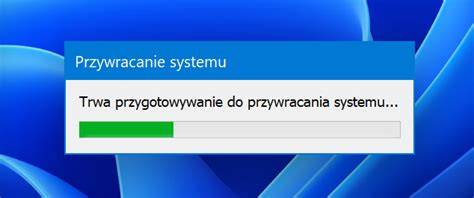
Jeżeli potrzebujesz struktury do działania, trzymaj się sekwencji: Utwórz punkt przywracania systemu - Start → wpisz „Utwórz punkt przywracania" → wybierz dysk C → Utwórz. Następnie Zanotuj wersję systemu - Start → Ustawienia → System → Informacje. Numer wersji (np. 24H2 lub 25H2) decyduje o dostępności niektórych opcji.

Wreszcie, gdy objawy utrzymują się mimo kroków: Odświeżenie systemu polega na tym, że na komputerze ponownie zainstalowany zostanie system operacyjny, ale bez usuwania plików użytkownika. Opcja dwa to po pierwsze reinstalacja „czystego” systemu, po drugie - sprzątanie komputera, w tym z niepotrzebnych plików.
Jak odzyskać system Windows? Odzyskiwanie systemu Windows to proces, który pozwala przywrócić komputer do działania nawet po poważnej awarii. Windows RE umożliwia m.in. Wybierz „Rozwiązywanie problemów”, a następnie odpowiednie narzędzie, np. Tryb awaryjny systemu Windows to specjalny sposób uruchamiania komputera, w którym ładowane są tylko podstawowe sterowniki i niezbędne usługi.
tags: #przyspiesz #przywracanie #systemu
Popularne posty:
- IPC w Linuxie: kuhnke ipc linux i narzędzie IPCS do diagnostyki
- Jak odzyskać hasło administratora w Windows 7 – metoda sethc.exe / CMD
- Praca w trybie renderowania w Linux Mint — jak przygotować system i unikać typowych kłopotów
- Dragon Age Inkwizycja nie uruchamia się w Windows 10: crash na starcie i sposoby naprawy
- Instrukcja przygotowania USB do instalacji Windows 7

Tomasz Sanecki administrator
Informatyk z zawodu i zamiłowania. Od 2007r właściciel firmy Perfect Systems. Specjalista do spraw bezpieczeństwa IT, serwisu urządzeń elektronicznych, sieci komputerowych. Prywatnie mąż i ojciec dwójki dzieci. Pasjonat nowoczesnych technologii, motocykli oraz włoskiego espresso.
About the author