Linux Mint: jak wyłączyć uwierzytelnianie (hasło) i włączyć automatyczne logowanie
Aby wyłączyć hasło przy włączaniu komputera i skonfigurować automatyczne logowanie w systemie Linux, należy odpowiednio zmienić ustawienia środowiska graficznego oraz (opcjonalnie) obsługę kluczy czy funkcji sudo.
Automatyczne logowanie to funkcja pozwalająca na uruchomienie systemu i wejście do wybranego konta użytkownika bez konieczności wpisywania hasła podczas startu komputera. To szczególnie istotne, gdy masz już zainstalowany system, który wymaga podania hasła podczas uruchamiania komputera i chcesz zmienić zasadę uruchamiania komputera tak, aby pomijał ekran logowania.
Warto zwrócić uwagę na to, że większość systemów pyta podczas instalacji, czy chcemy, aby system wymagał podawania hasła podczas uruchamiania. W przypadku, gdy instalujemy system na komputerze domowym, na którym nie będą przechowywane poufne dane, a sam komputer będzie wykorzystywany przez wielu użytkowników warto zaznaczyć opcję, dzięki której system uruchomi się bez proszenia o hasło. Poniżej przykład z okna konfiguracji logowania podczas instalacji systemu Linux Ubuntu 22.04. Po zaznaczeniu opcji „Automatyczne logowanie” system uruchomi się bez uwierzytelniania.
Linux Mint (Cinnamon): wyłączenie pytania o hasło przy logowaniu
Najpopularniejsza edycja systemu Linux Mint to ta z interfejsem Cinnamon. W przypadku tej dystrybucji droga pozwalająca na włączenie automatycznego logowania jest podobna do poprzednich przykładów.
Następnie w zakładce „Administracja” należy kliknąć na ikonę „Ekran logowania”. Zgodnie z informacją podaną pod konfiguratorem należy uruchomić ponownie komputer, aby zmiany weszły w życie. Jak pokazałem na powyższych przykładach praktycznie każda dystrybucja systemu Linux posiada możliwość włączenia automatycznego logowania.
W przypadku tej zmiany w praktyce działa zasada: po aktywowaniu automatycznego logowania system powinien po włączeniu komputera zalogować się automatycznie, czyli bez konieczności przechodzenia przez ekran, na którym zwykle wymagane jest uwierzytelnienie.
Warto jednak zwrócić uwagę na to, że w grę wchodzi tutaj bezpieczeństwo naszych danych i osobiście zalecam posiadanie hasła (szczególnie w przypadku laptopów).
Czym różni się automatyczne logowanie od „wyłączenia uwierzytelniania” przy zmianach w systemie
Witam. Z linuxa korzystam od niedawna. Dobija mnie to, że chcąc coś zainstalować lub coś zmienić ciągle trzeba podawać hasło. Jak można to uwierzytelnianie wyłączyć?
Powiem tak, jak dla mnie usuwanie tego „irytującego” uwierzytelniania nie jest najlepszym pomysłem gdyż drastycznie spada poziom bezpieczeństwa sytemu, no ale że to linux każdy robi jak chce xD.
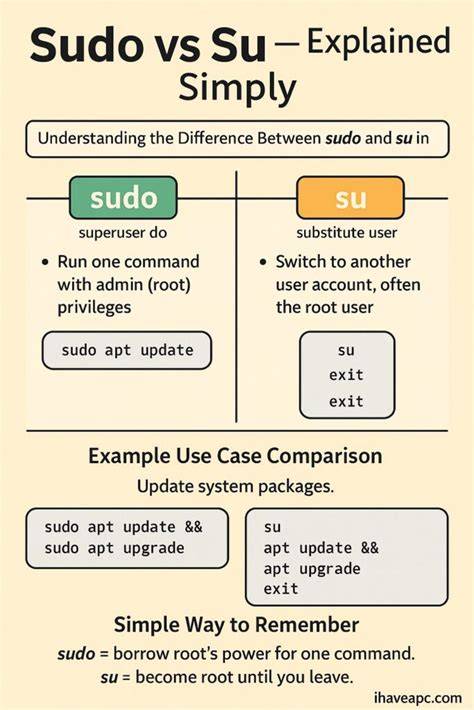
W tym miejscu kluczowe jest rozróżnienie: automatyczne logowanie usuwa potrzebę podawania hasła przy starcie i wejściu do sesji, natomiast pytania o hasło pojawiające się przy instalacji lub zmianach dotyczą zwykle uwierzytelniania do działań administracyjnych (na przykład przez sudo).
Opcjonalnie: sudo bez hasła (uwaga na bezpieczeństwo)
Jeżeli mimo wszystko chcesz ograniczyć lub wyłączyć pytanie o hasło przy działaniach wymagających uprawnień, pojawia się temat modyfikacji ustawień sudoers.
Możesz spotkać przykład, w którym wstawia się linię dopuszczającą wykonywanie poleceń bez hasła, np. komenda będzie wymagała hasła ROOT-a.
Podawany w przykładzie zapis wygląda tak: zaznacz całysu -c „echo 'nazwa_uzytkownika ALL=(ALL) NOPASSWD: ALL' >> /etc/sudoers” gdzie nazwa użytkowania twoja nazwa xD, komenda będzie wymagała hasła ROOT-a. Ale tak jak mówię jak dla mnie jest to głupota, jeżeli tak bardzo jest to denerwujące to może lepiej dopisać takie coś.
Dodatkowo pojawia się też zapis dotyczący timeoutu w sesji, tj. Defaults:nazwa_użytkownika timestamp_timeout=-1.
Napisałeś o drastycznym spadku bezpieczeństwa, a sam podajesz polecenie, które w jakimś stopniu może uszkodzić plik sudoers.
Czy kolega wie, jakie narzędzie służy do edycji pliku sudoers? W odpowiedzi zwraca się uwagę, że to nie jest obszar „do zabawy” bez ostrożności, ponieważ wprowadzona linia może spowodować nieprawidłowe działanie uprawnień.
Jeżeli ktoś ma ochotę usuwać uporczywe uwierzytelnienia, to proszę bardzo. Jest spora szansa, że wróci z płaczem, jak ktoś mu zrobi psikusa i w jakimś skrypcie zaaplikuje linię, aby usunąć wszystko to, co znajduje się w głównym punkcie montowania /. Tak zapytam... Z jaką częstotliwością instalujesz nowe pakiety, że tak to Cię uporczywie irytuje?
Pytam, bo u mnie, pytanie o hasło pojawia się raz w tygodniu, bo tak często przeprowadzam aktualizacje. Szczerze mówiąc obecnie korzystam z linuxa (że tak to nazwę) dla zabawy. Codziennie pobieram różne pakiety, również usuwam te, które nie przypadły mi do gustu.
To tylko uważaj, aby ta zabawa nie skończyła się utratą danych z całego dysku.
A zapytaj tatę, czy go nie denerwuje, że musi zabezpieczać samochód na noc? Rodzice korzystają z samochodu jakoś raz, dwa razy na miesiąc (tylko wtedy kiedy muszą zrobić duże zakupy). Poza tym jest różnica nacisnąć jeden przycisk na kluczyku i samochód zamknięty a wpisywać dziennie kilka (czasem nawet kilkanaście) razy jedno i to samo.
Jeżeli to zadziała, to zostawię. tj. zapamiętanie hasła w czasie trwania sesji.
Innymi słowy: jeśli problemem jest irytujące powtarzanie pytania o hasło, to w wielu przypadkach lepsze bywa podejście oparte o ograniczenie częstotliwości ponawiania uwierzytelnienia (np. przez timeout w sesji), zamiast całkowitego usuwania mechanizmu ochrony.
Praktyczna wskazówka bezpieczeństwa przy edycji sudoers
W dyskusji wybrzmiewa ważny element: wprowadzanie zmian w sudoers może być ryzykowne. Dlatego podkreśla się, że narzędzie do edycji sudoers jest istotne i że podawane polecenie „w jakiś stopniu może uszkodzić plik sudoers”.
Jeżeli chcesz zmniejszyć liczbę pytań, rozważ podejście oparte o sesyjny timeout, a jeśli mimo wszystko planujesz tryb bez hasła, rób to świadomie - szczególnie w środowiskach, gdzie komputer jest realnie dostępny dla innych osób albo gdzie przechowywane są poufne dane.

Inne dystrybucje (dla porównania układu opcji automatycznego logowania)
Dla typowych zastosowań domowych automatyczne logowanie wystarczy ustawić przez interfejs graficzny w sekcji użytkowników.
System Linux Ubuntu korzysta domyślnie z interfejsu graficznego GNOME. Włączenie automatycznego logowania jest czynnością dość prostą, lecz trzeba wiedzieć, gdzie znaleźć odpowiednią opcję.
Aby edytować zmiany w oknie „Użytkownicy” należy odblokować okno poprzez podanie hasła. W tym celu kliknij przycisk „Odblokuj…” w prawym, górnym rogu, a następnie podaj hasło administratora. W kolejnym kroku należy przestawić opcję „Logowanie automatyczne” na aktywne. W celu sprawdzenia, czy opcja zadziałała poprawnie polecam ponowne uruchomienie systemu.
W przypadku systemu Fedora domyślnie również mamy do czynienia z interfejsem GNOME, lecz skonfigurowanym w nieco inny sposób. Dalsza procedura jest bliźniacza do konfiguracji Ubuntu.
W przypadku systemu Linux Arch sytuacja jest dość skomplikowana, gdyż konfiguracja opcji przełączania automatycznego logowania zależy of wybranego środowiska graficznego. Jeśli jednak podążałeś za moją instrukcją instalacji (Najłatwiejszy sposób na zainstalowanie Arch Linux), to mamy do czynienia z pulpitem KDE. W tej sytuacji aby umożliwić systemowi automatyczne logowanie należy zacząć od przejścia do konfiguracji „Opcji systemowych”. W otwartym oknie należy zaznaczyć opcję „Zaloguj się automatycznie jako użytkownik: użytkownik z sesją: Plasma (X11)”.
System Linux Majnaro jest dostępny w kilku wersjach tworzonych przez deweloperów oraz w dodatkowych wersjach tworzonych przez społeczność. Tutaj skupiam się na domyślnej wersji proponowanej przez twórców - KDE (czyli interfejs bardzo podobny do powyższego Arch Linuxa). Następny krok to włączenie opcji „Zaloguj się sam na: jako użytkownik: użytkownik w sesji Plasma (X11)”. Od tej pory system powinien po włączeniu komputera zalogować się automatycznie.
Jak pokazałem na powyższych przykładach praktycznie każda dystrybucja systemu Linux posiada możliwość włączenia automatycznego logowania.
Krótko: „konto bez hasła” vs „automatyczne logowanie”
System Linux dba o bezpieczeństwo użytkowników najlepiej jak tylko potrafi, dlatego nie jest możliwe utworzenie konta użytkownika bez hasła.
Większość dystrybucji prosi o podanie nazwy użytkownika i hasła już podczas instalacji dając możliwość włączenia tak zwanego autologowania. Jednakże nawet wtedy większość czynności administracyjnych w systemie wymaga potwierdzenia hasłem.
Co jednak, gdy po zainstalowaniu systemu chcemy zmienić zasadę uruchamiania komputera i chcemy, aby uruchamiał się automatycznie pomijając ekran logowania?
Warto zaznaczyć opcję, dzięki której system uruchomi się bez proszenia o hasło - to właśnie automatyczne logowanie.
Minimalny zestaw kroków dla Linux Mint (Cinnamon)
- Wejdź w ustawienia systemu i znajdź sekcję „Administracja”.
- Kliknij ikonę „Ekran logowania”.
- Włącz autologowanie zgodnie z opcją w konfiguratorze.
- Uruchom ponownie komputer, aby zmiany weszły w życie.
Tabela: co zmieniasz i co znika
| Zmiana | Efekt |
|---|---|
| Automatyczne logowanie | System uruchamia się i wchodzi do wybranego konta użytkownika bez konieczności wpisywania hasła podczas startu komputera. |
| „Uwierzytelnianie” przy instalacji/zmianach | Może nadal pojawiać się, bo większość czynności administracyjnych w systemie wymaga potwierdzenia hasłem. |
| Wyłączenie hasła dla sudo (np. NOPASSWD) | Ogranicza lub eliminuje pytanie o hasło przy poleceniach wymagających uprawnień - ale drastycznie spada poziom bezpieczeństwa. |
| Sesyjny timeout | „Zapamiętanie hasła w czasie trwania sesji”, czyli mniej ponagleń w trakcie pracy. |
Jak usunąć hasło logowania w systemie Linux Mint!!
tags: #linux #mint #jak #wylaczyc #uwierzytelnianie
Popularne posty:
- Parametry startowe CS:GO na Linux (Steam): przewodnik po komendach
- Problemy z niewykorzystaną pamięcią RAM w Windows 7 – przyczyny i rozwiązania
- Instrukcja wejścia do ASUS BIOS UEFI oraz najważniejsze ustawienia
- Jak zalogować się do Windows Live Mail i używać kont w Outlook — porady
- przywrocenie-ikonek-w-xfce

Tomasz Sanecki administrator
Informatyk z zawodu i zamiłowania. Od 2007r właściciel firmy Perfect Systems. Specjalista do spraw bezpieczeństwa IT, serwisu urządzeń elektronicznych, sieci komputerowych. Prywatnie mąż i ojciec dwójki dzieci. Pasjonat nowoczesnych technologii, motocykli oraz włoskiego espresso.
About the author