Jak stworzyć płytę instalacyjną Ubuntu: Live CD i bootowalny USB
Live CD to system operacyjny zainstalowany na nośniku (CD, DVD, HD DVD, Blu-ray, pamięć USB) z własnym programem rozruchowym, z możliwością uruchomienia go w pamięci RAM, bez potrzeby instalowania na dysku twardym komputera.
Dzięki takiemu rozwiązaniu można zawsze mieć swój ulubiony system „przy sobie”.
Miłośnicy systemów Windows powinni poczytać o Windows PE.
Systemy w wersjach LiveCD są wykorzystywane w różny sposób, często są specjalizowane, np. zawierają narzędzia do naprawy systemu, programy związanych z bezpieczeństwem itd., rozwiązań może być wiele.
Z perspektywy ucznia kształcącego się w zawodzie technik informatyk system LiveCD pozwala także poznać system i narzędzia w nim zawarte bez potrzeby jego instalacji.
Tryb Live CD to jedna z opcji uruchomieniowych płyty instalacyjnej Ubuntu. Obrazy instalacyjne można pobrać ze strony producenta.
Obraz można nagrać na nośniku optycznym, jednak nie należy nagrywać pliku, tylko skorzystać z opcji „nagraj obraz na płycie” lub podobnej.
Z obrazu instalatora można także przygotować bootowalny dysk USB, np. wykorzystując program Rufus.
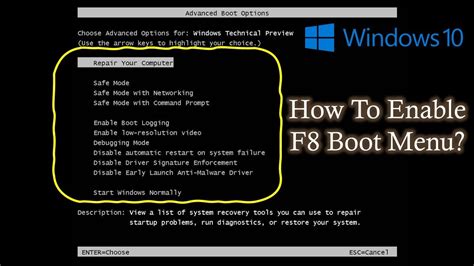
Aby uruchomić komputer z płyty instalacyjnej, należy zmienić ustawienia BIOS lub skorzystać z menedżera rozruchu (o ile jest dostępny).
Warto zerknąć do instrukcji obsługi dołączonej do komputera lub płyty głównej, żeby dowiedzieć się, jak to zrobić w przypadku posiadanego komputera.
Podczas uruchamiania systemu warto wybrać preferowany język.
Tryb Live CD to „Wypróbuj Ubuntu bez zainstalowania”.
APT i instalacja programów w środowisku Live (bez instalowania na dysku)
Jednym ze sposobów instalacji programów jest skorzystanie z systemu zarządzania pakietami APT z poziomu terminala.
Terminal można uruchomić za pomocą skrótu klawiszowego Ctrl+Alt+t.
Komenda sudo su pozwoli przełączyć się na konto użytkownika root, którego uprawnienia wymagane są do instalowania pakietów.
W przykładach wykorzystaliśmy program ifconfig, który w ostatnich wydaniach Ubuntu nie jest domyślnie dostępny.
Na poniższym zrzucie ekranowym przeprowadzono wyszukiwanie tego programu w pakietach.
Uzyskiwanie dodatkowych informacji o pakiecie.
Informacje o wymaganym do instalacji pakiecie można uzyskać także w inny sposób, w przypadku wprowadzenia niedostępnej komendy system Ubuntu udziela podpowiedzi.
Instalowanie pakietu.
Podobnie można postąpić w przypadku innych programów, które nie są dostępne domyślnie.
Uruchomienie programu ifconfig.
Jeśli instalowane dodatkowo po rozruchu programy są niewielkie i nie wymagają złożonej konfiguracji, nie powinno stanowić to problemu.
Najważniejszy aspekt Live CD: stan systemu i zmiany użytkownika
Nieste ty z systemami LiveCD wiąże się jeden problem, najczęściej nie przewidują one potrzeby zachowania stanu systemu i wprowadzone przez użytkownika zmiany w systemie operacyjnym znikają po ich wyłączeniu.
W praktyce oznacza to, że środowisko Live jest świetne do testów, poznania narzędzi i uruchamiania systemu „z nośnika”, ale nie jest rozwiązaniem nastawionym na trwałość zmian.
Tworzenie płyty instalacyjnej Ubuntu: od obrazu ISO do nośnika
Obraz instalatora można nagrać na nośniku optycznym, jednak nie należy nagrywać pliku, tylko skorzystać z opcji „nagraj obraz na płycie” lub podobnej.
Z obrazu instalatora można także przygotować bootowalny dysk USB, np. wykorzystując program Rufus.
Jeśli komputer nie uruchamia się z nośnika, potrzebna będzie zmiana ustawień BIOS lub skorzystanie z menedżera rozruchu (o ile jest dostępny).
Warto zerknąć do instrukcji obsługi dołączonej do komputera lub płyty głównej, żeby dowiedzieć się, jak to zrobić w przypadku posiadanego komputera.
Bootowalny dysk USB na Ubuntu: Kreator dysku startowego
Jeśli tworzysz rozruchowy dysk USB w systemie Ubuntu lub korzystasz z innego komputera z systemem Ubuntu, użyj wbudowanego narzędzia Kreator dysku startowego, aby utworzyć rozruchowy nośnik odzyskiwania USB.
Podłącz dysk USB do wolnego portu USB.
Otwórz przegląd działań, naciskając klawisz Super.
Wpisz Kreator dysku startowego i kliknij, aby go otworzyć.
W sekcji Obraz płyty źródłowej:
- Kliknij Inne, aby wyszukać pobrany plik ISO systemu Ubuntu.
- Przejdź do folderu Pobrane i wybierz obraz ISO systemu Ubuntu.
W sekcji Dysk do użycia:
- Wybierz z listy dysk USB.
- Ostrzeżenie: spowoduje to usunięcie wszystkich danych z dysku USB.
Kliknij opcję Utwórz dysk startowy.
Po wyświetleniu monitu wprowadź hasło.
Poczekaj na zakończenie procesu (zwykle 5-10 minut).
Po zakończeniu kliknij Zamknij.
Rozruchowy dysk USB Ubuntu jest teraz gotowy do instalacji. Przejdźmy do instalacji systemu Ubuntu.
Bootowalny dysk USB w Windows: Dell OS Recovery Tool
Jeśli korzystasz obecnie z systemu Windows, możesz użyć narzędzia Dell OS Recovery Tool, aby utworzyć rozruchowy dysk USB Ubuntu.
Pobierz narzędzie Dell OS Recovery Tool.
Zainstaluj i uruchom narzędzie Dell OS Recovery Tool jako administrator.
Podłącz dysk USB.
Kliknij opcję PRZEŁĄCZ NA ZAAWANSOWANE ODZYSKIWANIE.
W obszarze Wybierz obraz systemu operacyjnego kliknij lupę i przejdź do folderu Pobrane, a następnie wybierz plik ISO systemu Ubuntu.
Kliknij przycisk Dalej.
W sekcji Wybierz dysk USB:
- Wybierz z listy dysk USB.
- Zaznacz pole wyboru, aby potwierdzić, że dysk USB zostanie wymazany, a wszystkie dane zostaną usunięte.
Kliknij przycisk Dalej.
Poczekaj na zakończenie procesu.
Po zakończeniu procesu kliknij przycisk Zakończ.
Instalacja Ubuntu na komputerze Dell z przygotowanego nośnika
Teraz, gdy masz rozruchowy dysk USB, możesz zainstalować system Ubuntu na komputerze firmy Dell.
Krok 1. Uruchom system z dysku USB
- Podłącz rozruchowy dysk USB do komputera.
- Uruchom ponownie komputer.
- Gdy tylko pojawi się logo Dell, naciśnij kilkakrotnie klawisz F12, aby otworzyć menu rozruchu.
- Użyj klawiszy strzałek, aby wybrać dysk USB (zwykle wyświetlany jako „Urządzenie pamięci masowej USB” lub nazwa marki dysku).
- Naciśnij klawisz Enter, aby uruchomić komputer z dysku USB.
Krok 2. Uruchom instalację systemu Ubuntu
Po wyświetleniu ekranu rozruchu systemu Ubuntu wybierz opcję Dell OS Recovery.
Wybierz preferowaną metodę instalacji i kontynuuj.
Krok 3. Dokończ instalację
- Postępuj zgodnie z instrukcjami wyświetlanymi na ekranie, aby dostosować język, układ klawiatury, strefę czasową i nie tylko.
- Poczekaj na zakończenie instalacji (20-30 minut).
- Kliknij przycisk Uruchom ponownie teraz, gdy pojawi się monit.
- Wyjmij dysk USB po otrzymaniu takiej instrukcji.
- Naciśnij klawisz Enter, aby uruchomić ponownie.
Konfiguracja systemu Ubuntu po instalacji
Po pomyślnym zainstalowaniu systemu Ubuntu:
Zaktualizuj system:
- Otwórz narzędzie Terminal (Ctrl + Alt + T).
- Uruchom polecenie sudo apt update && sudo apt upgrade -y
Skonfiguruj system:
- Skonfiguruj dodatkowe konta użytkowników.
- Zainstaluj preferowane oprogramowanie.
- Dostosuj ustawienia pulpitu.
Pobieranie odpowiedniego ISO i tworzenie nośnika odzyskiwania (wariant Dell)
Firma Dell udostępnia przetestowane obrazy ISO systemu Ubuntu zaprojektowane specjalnie z myślą o obsługiwanych komputerach firmy Dell, zapewniając optymalną zgodność i wydajność.
Dostęp do odpowiedniego pliku ISO systemu Ubuntu i wiedza, jak utworzyć odpowiedni klucz odzyskiwania, może zaoszczędzić dużo czasu.
W tym kompleksowym przewodniku omówimy pobieranie z firmy Dell oficjalnej wersji pliku ISO systemu Ubuntu, tworzenie rozruchowego dysku USB i instalowanie systemu Ubuntu na komputerze firmy Dell.
Omówimy dwa typowe scenariusze: tworzenie nośnika odzyskiwania przy użyciu działającego komputera z systemem Ubuntu lub Windows.
Czego potrzebujesz
- Kod Service Tag komputera firmy Dell, który został dostarczony z Ubuntu
- Dostęp do działającego komputera z systemem Ubuntu lub Windows
- Pusty dysk USB (zalecany co najmniej 8 GB)
- Niezawodne połączenie internetowe umożliwiające pobranie pliku ISODostęp administracyjny na komputerze
Pobieranie pliku ISO systemu Ubuntu ze strony Sterowniki i pliki do pobrania firmy Dell
Firma Dell udostępnia przetestowane obrazy systemu Ubuntu, które optymalnie współpracują ze sprzętem firmy Dell.
Przed utworzeniem nośnika odzyskiwania należy pobrać plik ISO systemu Ubuntu dla komputera firmy Dell.
Krok 1. Przejdź do witryny Sterowniki i pliki do pobrania firmy Dell.
- Otwórz przeglądarkę internetową i przejdź do strony Sterowniki i pliki do pobrania firmy Dell.
- Wprowadź kod Service Tag, kod obsługi ekspresowej lub numer modelu w polu wyszukiwania i kliknij przycisk Wyszukaj.
- Możesz także kliknąć przycisk Przeglądaj wszystkie produkty i wybrać określony model z katalogu.
Krok 2. Pobierz plik ISO systemu Ubuntu.
- Z listy rozwijanej System operacyjny wybierz Ubuntu.
- Poszukaj opcji Obraz odzyskiwania systemu Ubuntu.
- Kliknij przycisk Pobierz i zapisz plik ISO w folderze Pobrane.
Uwaga! Jeśli nie widzisz obrazu odzyskiwania systemu Ubuntu dla swojego modelu, może to oznaczać, że Twój komputer firmy Dell może nie mieć przetestowanej obsługi systemu Ubuntu.
Alternatywne narzędzia do tworzenia bootowalnego USB
W następującym artykule opisujemy instalację Ubuntu z klucza USB.
Wykorzystywany pendrive musi najpierw zostać odpowiednio przygotowany programem Linux Live USB Creator w systemie Windows.
Najpierw musi zostać pobrany program Linux Live USB Creator, tworzy on w pięciu prostych krokach bootowalny pendrive i jednocześnie integruje obraz ISO.
W kreatorze instalacji kliknąć na "Next >".
STEP 2: Wybrać obraz ISO systemu Ubuntu.
Kliknięcie na piorunie rozpoczyna proces tworzenia bootowalnego klucza.
Proces tworzenia jest w toku.
ISO jest automatycznie dodawane i rozpakowywane, może to potrwać kilka minut.
Na końcu procedury wyświetlane jest powiadomienie o pomyślnym zakończeniu procedury.
Proces jest zakończony, pendrive jest gotów do użytku.
Uruchomić serwer z właśnie utworzonego bootowalnego pendriva, w systemach z płytami głównymi firmy Supermicro może zostać to łatwo przeprowadzone za pośrednictwem klawisza „F11“ i wybranie w pojawiającym się menu pendriva.
Wybór między testem i instalacją.
Wybór układu klawiatury.
Instalacja jest zakończona, restart systemu.
Kilka dni temu poznaliśmy nową wersję Ubuntu i dzięki temu mogliśmy również zobaczyć, jak niektóre smaki straciły swoje wsparcie, więc wielu będzie musiało zaktualizować swoje wersje lub zainstalować inne dystrybucje.
UNetbootin.
Jest to główny program na platformach Gnu / Linux, jest to prosty program, który pozwoli nam nagrać dowolną płytę instalacyjną większości dystrybucji, w tym Ubuntu.
Dyski.
Jeśli mamy Ubuntu, Dyski to świetne narzędzie, które pozwoli nam nagrać dowolny obraz dysku na pendrive, nie tylko Ubuntu, ale każdy inny obraz (dystrybucje, antywirus itp.)
Inną opcją, na którą pozwalają nam Dyski, jest w stanie nagrać obraz bezpośrednio za pomocą prawego przycisku naszej myszy.
Yumi.
To trzy najlepsze opcje wypalania płyty Ubuntu na pendrive, jednak z ich zaletami i wadami jest o wiele więcej, chociaż więcej tych drugich niż tych pierwszych.
Weryfikacja: sprawdzanie kopii 1:1 oraz różnice między ISO
Mam pytanie odnośnie tworzenia obrazu płyt CD / DVD ...a dokładnie ich dokładnych kopii 1:1 .
Na linuxa jest sporo programów do nagrywania jak i w/w opcji zgrywania do pliku .iso ...ale są pewne różnice które zauważyłem.
Jak na razie nie nagrywałem utworzonych plików .iso na nośnik ... ale sprawdzam że tak powiem na sucho ... (ostatnio coś nagrywałem na Windowsie).... tam też spory wybór jeśli nie większy .
Obiecałem zgrać pewną płytkę i teraz mam problem ... Efekt jest taki iż np. prog. K3b .... Program cdw ... opcjami tzn. 2a6b4d5d9c50ec20e0f15963f6f9cf67 /dev/sr0 ..........
W takim razie czy inne programy / użyte w nich dodatkowe opcje źle zgrywają do pliku ISO ? Nie bardzo rozumiem ....plik ISO sprawdzam tym samym programem gtkhash / md5 ...
A czy na linux-a istnieją programy w stylu CloneCD / Alcohol120% itp itd...nie rozważamy tu oczywiście o piractwie ..czyli kradzieży.
Ps. w/w i wspomniane prog. pod windowsa można spokojnie zapisać na pendrive i uruchomić więc to żaden problem ...ale czy na linux-a nie ma żadnych zamienników ?

FAQ: najczęstsze pytania przy nośnikach i instalacji
1. Czy mogę użyć partycji odzyskiwania komputera firmy Dell do zainstalowania systemu Ubuntu?
Nie, partycje odzyskiwania firmy Dell przywracają tylko oryginalny system operacyjny Windows.
Należy pobrać obraz ISO systemu Ubuntu oddzielnie z witryny pomocy technicznej firmy Dell i utworzyć nośnik instalacyjny przy użyciu metod opisanych powyżej.
2. Czy mogę użyć oprogramowania innych firm, takiego jak Rufus, aby utworzyć rozruchowy dysk USB?
Chociaż technicznie rzecz biorąc, narzędzia innych firm, takie jak Rufus, mogą tworzyć rozruchowe dyski USB Ubuntu, firma Dell zaleca korzystanie z narzędzia Dell OS Recovery Tool w systemie Windows w celu uzyskania najlepszej zgodności z systemami firmy Dell.
Firma Dell nie zapewnia pomocy technicznej w przypadku problemów związanych z oprogramowaniem innych firm.
3. Ile miejsca na dysku jest potrzebne do instalacji systemu Ubuntu?
System Ubuntu wymaga co najmniej 25 GB wolnego miejsca na dysku, ale firma Dell zaleca co najmniej 50 GB, aby zapewnić wygodne środowisko aplikacji i plików.
4. Czy mój sprzęt firmy Dell będzie prawidłowo działał z systemem Ubuntu?
Firma Dell testuje i weryfikuje określone wersje systemu Ubuntu dla zgodnych modeli.
Jeśli system Ubuntu jest dostępny do pobrania na komputerze, sprzęt powinien działać prawidłowo.
Niektóre nowsze funkcje sprzętowe mogą wymagać instalacji dodatkowych sterowników.
5. Czy mogę uruchomić dwa systemy Windows i Ubuntu na komputerze firmy Dell?
Firma Dell zaleca korzystanie z systemu operacyjnego, który został pierwotnie dostarczony z komputerem.
Chociaż można uruchomić dwa systemy Windows i Ubuntu, firma Dell nie zapewnia pomocy technicznej w przypadku problemów związanych z podwójnym rozruchem.
6. Czy muszę wyłączyć bezpieczny rozruch, aby zainstalować system Ubuntu?
Większość nowoczesnych komputerów firmy Dell obsługuje system Ubuntu z włączoną funkcją bezpiecznego rozruchu.
Jeśli jednak system nie uruchamia się prawidłowo, nie martw się - może to być spowodowane właśnie ustawieniem bezpiecznego rozruchu.
Spróbuj tymczasowo wyłączyć bezpieczny rozruch w ustawieniach systemu BIOS lub UEFI, aby sprawdzić, czy to rozwiąże problem.
Nie wiesz, jak przejść do systemu BIOS lub UEFI lub poruszać się po ustawieniach?
Porównanie metod przygotowania nośnika Ubuntu
| Cel | Co przygotować | Narzędzie/tryb |
|---|---|---|
| Test bez instalacji | Nośnik Live CD | Tryb „Wypróbuj Ubuntu bez zainstalowania” |
| Nagranie na optyczny nośnik | Obraz instalatora | Opcja „nagraj obraz na płycie” |
| Boot z USB | Bootowalny dysk USB | Rufus lub inne narzędzia |
| USB w Ubuntu | Nośnik startowy z ISO | Kreator dysku startowego |
| USB w Windows (Dell) | Nośnik odzyskiwania | Dell OS Recovery Tool |
tags: #stwarzanie #plyty #ubuntu
Popularne posty:
- Konfiguracja i zabezpieczenie MySQL na Debianie 12
- Jak działa partycja odzyskiwania w Xiaomi Redmi Pro przy problemach z resetem
- Jak dołączać PC do grup w Windows 10: udostępnianie zasobów i drukarek
- Podstawowa konfiguracja MARaDNS na Debianie – poradnik
- Jak śledzić zmiany w kodzie dzięki systemom kontroli wersji — przewodnik po narzędziach

Tomasz Sanecki administrator
Informatyk z zawodu i zamiłowania. Od 2007r właściciel firmy Perfect Systems. Specjalista do spraw bezpieczeństwa IT, serwisu urządzeń elektronicznych, sieci komputerowych. Prywatnie mąż i ojciec dwójki dzieci. Pasjonat nowoczesnych technologii, motocykli oraz włoskiego espresso.
About the author