Przypisanie komputera do grup win10: udostępnianie plików, drukarek i dołączanie do domeny
Wraz z wydaniem wersji 1803 systemu Windows jedną ze zmian wprowadzonych przez firmę Microsoft jest usunięcie funkcji HomeGroup w systemie Windows.
Jednak mimo że HomeGroup nie działa w systemie Windows 10, nadal można znaleźć inne skuteczne obejścia, aby udostępniać pliki i drukarki między komputerami w tej samej sieci.
Alternatywy dla grupy domowej w Windows 10
Funkcja HomeGroup w systemie Windows umożliwiła użytkownikom udostępnianie zdjęć, muzyki, filmów, dokumentów i drukarek innym osobom w sieci domowej.
Poniższa treść wyjaśnia, jak udostępniać pliki i foldery w sieci domowej bez korzystania z funkcji HomeGroup.
Darmowa alternatywa do przesyłania danych
Pierwszą alternatywą, którą zdecydowanie polecamy, jest to EaseUS Todo PCTrans Free , łatwe, ale potężne oprogramowanie do przesyłania danych na komputery PC.
PC to PC: Połącz dwa komputery z systemem Windows przez sieć lokalną i przesyłaj pliki, aplikacje i konta z jednego komputera na drugi.
Przesyłanie obrazu: Jeśli nie masz sieci lub masz inną sieć, możesz użyć tej funkcji do tworzenia obrazów plików, folderów i programów na źródłowym komputerze i przesyłania ich do urządzenia docelowego.
- Krok 1. Otwórz EaseUS Todo PCTrans na obu komputerach.
- Krok 2. Połącz dwa komputery przez sieć, wprowadzając hasło lub kod weryfikacyjny docelowego komputera.
- Krok 3. Krok 4. Wybierz określone pliki, jak chcesz.
- Krok 5. Teraz kliknij „Zakończ” i „Przenieś”, aby rozpocząć przesyłanie plików z komputera na komputer.
Rozmiar pliku określa czas transferu.
Udostępnianie plików bez dodatkowego oprogramowania
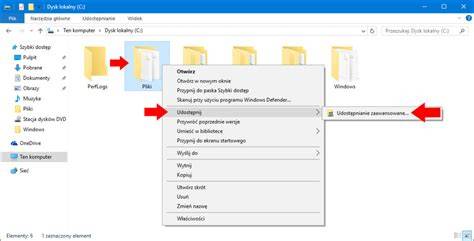
Jeśli nie chcesz korzystać z narzędzia do przesyłania innych firm, możesz udostępnić jeden lub wiele plików innemu komputerowi za pomocą funkcji „Share”, która jest wbudowana w Eksplorator plików i większość nowoczesnych aplikacji.
Ale to narzędzie nie pozwala na migrację programu i konta użytkownika.
- Krok 1.
- Krok 2. Kliknij kartę „Share” w górnym panelu. Możesz też kliknąć swój wybór prawym przyciskiem myszy i kliknąć opcję Udostępnij w menu kontekstowym.
- Krok 3. Wybierz kontakt, pobliskie urządzenie do udostępniania lub jedną z aplikacji Microsoft Store (np.
- Krok 4. Zakończ proces, postępując zgodnie ze wskazówkami na ekranie.
Udostępnianie przez OneDrive
Microsoft oferuje również inną opcję przenoszenia plików za pomocą OneDrive.
- Krok 1.
- Krok 2. Kliknij prawym przyciskiem myszy plik lub folder, który chcesz udostępnić, i wybierz „Share a OneDrive link”. Teraz możesz umieścić link w dowolnym miejscu.
Każde z trzech rozwiązań może pomóc w szybkim udostępnianiu plików w systemie Windows 10 bez korzystania z HomeGroup.
Funkcja udostępniania systemu Windows 10 umożliwia udostępnianie plików między dwoma komputerami bez instalowania żadnego oprogramowania, ale proces często kończy się niepowodzeniem z niespecyficznych przyczyn.
OneDrive zapewnia każdemu użytkownikowi tylko 5 GB wolnego miejsca na przesyłanie plików.
EaseUS Todo PCTrans zapewnia najbardziej wszechstronne rozwiązania do przesyłania danych bez tych problemów.
Jak widać z wcześniejszej zawartości, ten profesjonalny program do przesyłania komputerów PC umożliwia udostępnianie plików, folderów i kont użytkowników bez sieci lub bez niej.
Udostępnianie drukarki w sieci
- Krok 1. Otwórz Ustawienia i kliknij „Devices” > „Printers & Scanners”;
- Krok 2. Krok 3. Wybierz "Printer Properties"> wybierz zakładkę "Sharing" > wybierz "Share this printer".
- Krok 4. Kliknij „Apply”> „OK”.
W ten sposób można przypisać zasób drukarki do pracy w grupie i udostępniać go innym komputerom w tej samej sieci.
Ustawienia sieci i udostępniania w Windows 10
- 1. Otwórz Ustawienia, a następnie przejdź do sekcji Sieć i Internet.
- 2. Grupa domowa to grupa komputerów w sieci domowej, które mogą udostępniać pliki i drukarki. Korzystanie z grupy domowej ułatwia udostępnianie. Możesz udostępniać zdjęcia, muzykę, filmy, dokumenty i drukarki innym osobom w grupie domowej. Jednak firma Microsoft usunęła tę funkcję z systemu Windows 10 (wersja 1803).
- 3. Otwórz Panel sterowania > wybierz Centrum sieci i udostępniania > kliknij Zmień zaawansowane ustawienia udostępniania. W sekcji Bieżący profil wybierz Włącz wykrywanie sieci, Włącz udostępnianie plików i drukarek oraz Użyj kont użytkowników i haseł, aby połączyć się z innymi komputerami. W sekcji Wszystkie sieci wybierz Wyłącz udostępnianie chronione hasłem.
Pamiętajmy, ze musimy być w tej samej sieci LAN co serwer.
Jeśli w sieci nie używany dynamicznego przydzielania adresacji to musimy ustawić adresy ręcznie.
Ustawimy adresację na 192.168.200.10.
Najczęstszym błędem, który skutkuje brakiem możliwości dodania się do domeny, jest pomijanie adresu DNS.
Na kliencie poleceniem ping sprawdzamy czy oba hosty się komunikują.
Jeśli się nie komunikują to sprawdź jakie masz ustawienia zapory.
Nawet po dodaniu możemy logować się do komputera lokalnie.
Aby zalogować się do domeny wpisujemy nazwa_domeny\login np. soisk\administrator.
Na serwerze w narzędziach administracyjnych mamy narzędzie Użytkownicy i komputery usługi Active Directory.
Dodawanie komputerów do grupy w Active Directory
Jak przy użyciu PowerShell dodać komputery do grupy w Active Direcotry?
W jaki sposób dodać listę obiektów typu komputer do grupy AD?
Jak masowo dodać członków grupy z użyciem PowerShella w Active Directory?
Aby dodać członków grupy użyjemy polecenia Add-ADGroupMember z modułu Active Directory.
Co ważne użyłem w tym celu dodatkowej zmienna o nazwie $obj którą zdefiniowałem używając polecenia Get-ADComputer z pobieraną z listy nazwą komputera.
Niestety prostsza wersja w postaci Add-ADGroupMember -ID $groupname -Members $laptop nie chciała działać.
Active Directory: Odcinek 2 – Dołączanie komputera do domeny
Polecenie Add-Computer i parametry dołączania
Polecenie cmdlet Add-Computer dodaje komputer lokalny lub komputery zdalne do domeny lub grupy roboczej albo przenosi je z jednej domeny do innej.
To polecenie dodaje komputer lokalny do domeny Domain02.
To polecenie dodaje komputer Server01 do domeny Domain02.
Używa on parametru LocalCredential, aby określić konto użytkownika, które ma uprawnienia do nawiązywania połączenia z komputerem Server01.
Używa parametru Credential, aby określić konto użytkownika, które ma uprawnienia do dołączania komputerów do domeny.
Używa on parametru LocalCredential, aby określić konto użytkownika, które ma uprawnienia do łączenia się z trzema komputerami, których dotyczy problem.
Używa on parametru UnjoinDomainCredential, aby określić konto użytkownika, które ma uprawnienia do odłączenia komputerów z domeny Domain01 i parametru Credential, aby określić konto użytkownika, które ma uprawnienia do dołączania komputerów do domeny Domain02.
Polecenie używa poświadczeń bieżącego użytkownika do nawiązania połączenia z komputerem Server01 i odłącz go od bieżącej domeny.
To polecenie dodaje komputery wymienione w Servers.txt pliku do domeny Domain02.
Używa parametru Opcje , aby określić opcję Win9xUpgrade.
Ta kombinacja poleceń tworzy nowe konto komputera ze wstępnie zdefiniowaną nazwą i tymczasowym hasłem sprzężenia w domenie przy użyciu istniejącego komputera przyłączonego do domeny.
Wpisz nazwę NetBIOS, adres IP (Internet Protocol) lub w pełni kwalifikowaną nazwę domeny każdego z komputerów zdalnych.
Ten parametr nie opiera się na komunikacji zdalnej programu Windows PowerShell.
Wpisz nazwę użytkownika, taką jak "User01" lub "Domain01\User01", lub wprowadź obiekt PSCredential, taki jak jeden wygenerowany przez polecenie cmdlet Get-Credential.
Aby określić konto użytkownika z uprawnieniami do usuwania komputera z bieżącej domeny, użyj parametru UnjoinDomainCredential.
Określa domenę, do której są dodawane komputery.
Pomija monit o potwierdzenie użytkownika.
Określa konto użytkownika, które ma uprawnienia do łączenia się z komputerami określonymi przez parametr ComputerName.
Wpisz nazwę użytkownika, taką jak "User01" lub "Domain01\User01", lub wprowadź obiekt PSCredential, taki jak jeden wygenerowany przez polecenie cmdlet Get-Credential.
Aby określić konto użytkownika, które ma uprawnienia do dodawania komputerów do nowej domeny, użyj parametru Credential.
Określa nową nazwę komputera w nowej domenie.
Określa zaawansowane opcje operacji sprzężenia Add-Computer .
kontoTworzenie: tworzy konto domeny. Polecenie cmdlet Add-Computer automatycznie tworzy konto domeny podczas dodawania komputera do domeny.
UnsecuredJoin: wykonuje niezabezpieczone sprzężenia. Aby zażądać niezabezpieczonego sprzężenia, użyj parametru Niezabezpieczone lub tej opcji.
PasswordPass: ustawia hasło maszyny na wartość parametru credential(DomainCredential) po wykonaniu niezabezpieczonego sprzężenia. Ta opcja wskazuje również, że wartość parametru Credential (DomainCredential) jest hasłem maszyny, a nie hasłem użytkownika. Ta opcja jest prawidłowa tylko wtedy, gdy jest określona UnsecuredJoin opcja.
JoinWithNewName: zmienia nazwę komputera w nowej domenie na nazwę określoną przez parametr NewName. Jeśli używasz parametru NewName, ta opcja jest ustawiana automatycznie. Ta opcja jest przeznaczona do użycia z poleceniem cmdlet Rename-Computer.
JoinReadOnly: używa istniejącego konta komputera do przyłączenia komputera do kontrolera domeny tylko do odczytu.
InstallInvoke: ustawia flagi create (0x2) i delete (0x4) FJoinOptions parametru JoinDomainOrWorkgroup.
Określa jednostkę organizacyjną (OU) dla konta domeny. Wprowadź pełną nazwę wyróżniającą jednostki organizacyjnej w cudzysłowie.
Zwraca obiekt reprezentujący element, z którym pracujesz.
Uruchamia ponownie komputery dodane do domeny lub grupy roboczej.
Określa nazwę kontrolera domeny, który dodaje komputer do domeny. Wprowadź nazwę w formacie FQDN.
Począwszy od sierpnia 2024 r., wzmocnienie zabezpieczeń dla przyłączania do domeny wymaga użycia nazwy FQDN kontrolera domeny. Na przykład: DC1.contoso.com.
Określa konto użytkownika, które ma uprawnienia do usuwania komputerów z ich bieżących domen. Wpisz nazwę użytkownika, taką jak "User01" lub "Domain01\User01", lub wprowadź obiekt PSCredential, taki jak jeden wygenerowany przez polecenie cmdlet Get-Credential.
Użyj tego parametru podczas przenoszenia komputerów do innej domeny. Aby określić konto użytkownika, które ma uprawnienia do dołączenia do nowej domeny, użyj parametru Credential.
Określa nazwę grupy roboczej, do której są dodawane komputery.
To polecenie cmdlet obsługuje typowe parametry: -Debug, -ErrorAction, -ErrorVariable, -InformationAction, -InformationVariable, -OutBuffer, -OutVariable, -PipelineVariable, -ProgressAction, -Verbose, -WarningAction i -WarningVariable.
W programie Windows PowerShell 2.0 parametr Server kończy się niepowodzeniem nawet wtedy, gdy serwer jest obecny.
Grupy komputerów w WSUS
Grupy komputerów są istotnym elementem wdrożeń programu Windows Server Update Services 3.0 z dodatkiem Service Pack 2 (WSUS 3.0 z dodatkiem SP2).
Grupy komputerów umożliwiają testowanie aktualizacji i kierowanie ich do określonych komputerów.
Istnieją dwie domyślne grupy komputerów: Wszystkie komputery oraz Komputery nieprzypisane.
Można utworzyć dowolną liczbę grup komputerów potrzebnych do zarządzania aktualizacjami w organizacji.
Następna procedura służy do przypisania komputera klienckiego do grupy testowej.
Komputer testowy to dowolny komputer o charakterystyce sprzętowej i programowej odpowiadającej większości komputerów klienckich w sieci, lecz nie może to być komputer o istotnym znaczeniu.
Krok 7.
| Obszar | Najważniejsze informacje |
|---|---|
| HomeGroup | Usunięta w systemie Windows 10 od wersji 1803 |
| EaseUS Todo PCTrans Free | Przesyłanie plików, aplikacji i kont przez sieć lokalną lub obraz danych |
| Funkcja Share | Wbudowane udostępnianie plików bez instalowania dodatkowego oprogramowania |
| OneDrive | Udostępnianie przez link, 5 GB wolnego miejsca |
| Active Directory | Dodawanie komputerów do grup przez PowerShell i Add-ADGroupMember |
tags: #przypisanie #komputera #do #grup #win10
Popularne posty:
- Jak naprawić błąd „Serwer DNS nie odpowiada” w Windows 7
- Jak zainstalować Windows z partycji odzyskiwania
- Jak dołączać PC do grup w Windows 10: udostępnianie zasobów i drukarek
- Win XP nie loguje się do Windows Server: sesje, domena, samba i typowe błędy logowania — poradnik
- Instrukcja instalacyjna Windows 10 z pendrive’a

Tomasz Sanecki administrator
Informatyk z zawodu i zamiłowania. Od 2007r właściciel firmy Perfect Systems. Specjalista do spraw bezpieczeństwa IT, serwisu urządzeń elektronicznych, sieci komputerowych. Prywatnie mąż i ojciec dwójki dzieci. Pasjonat nowoczesnych technologii, motocykli oraz włoskiego espresso.
About the author