Tworzenie bootowalnego pendrive’a z Windows 7
WinToFlash to program pozwalający na skopiowanie Windowsa na klucz USB. W ten sposób przygotowany system operacyjny Microsoftu uruchamia się bezpośrednio z przenośnego dysku, umożliwiając swobodne operowanie na danych, edytowanie dokumentów, uruchamianie niezależnych aplikacji i korzystanie z pełnej funkcjonalności.
Must musisz zainstalować system Windows 7 z pendrive'a, naprawić nieuruchamialny system operacyjny lub sklonować dysk twardy z poziomu BIOS-u? Instalacja systemu Windows 7 z pendrive"a jest łatwa i szybka.
W dzisiejszym poradniku w kilku krokach przedstawię jak stworzyć bootowalnego pendrive do instalacji systemu Windows. Możemy nim uratować naszego laptopa w którym system operacyjny przestał działać.
Programy, które pomogą przygotować pendrive
WinSetupFromUSB to rozbudowane środowisko pozwalające na umieszczenie na nośniku USB automatycznie uruchamiającego się systemu operacyjnego. Jest to doskonały program do tworzenia bootowalnego pendrive'a. Główne cechy programu to możliwość wczytania wielu źródeł dla jednej partycji oraz spora liczba funkcji konfiguracyjnych.
Windows 7 USB/DVD Download Tool to niewielki, bezpłatny program do tworzenia bootowalnego pendrive'a USB dla Windows 7 i Windows 8 oraz Windows Server 2012. Za pomocą aplikacji w łatwy sposób skopiujemy obraz w formacie ISO do postaci bootowalnej płyty DVD lub pamięci USB. Program jest przeznaczony w szczególności dla osób, które zakupi...
Universal USB Installer to uniwersalne i lekkie narzędzie do tworzenia systemów uruchamianych z nośników USB. Program pozwala na zaaplikowanie na pamięć przenośną rozmaitych dystrybucji GNU/Linux - będą one działać w pełni funkcjonalne, pracując w trybie Live.
WinToUSB to nieskomplikowane narzędzie służące do instalacji systemu Windows na zewnętrznym dysku USB lub pendrivie. W ten sposób otrzymujemy przenośny system operacyjny, który możemy uruchomić prawie na każdym komputerze PC. Wystarczy tylko podłączyć dysk lub klucz USB i ustawić w BIOS-ie albo UEFI rozruch systemu z odpowiedniego nośni...
Win32 Disk Imager (Image Writer for Windows) to niewielki, jednookienkowy program do nagrywania surowych obrazów płyt w formacie IMG na pamięci przenośne. Jest bardzo szybki w działaniu i prosty w obsłudze, dzięki czemu jest jedną z lepszych tego typu propozycji na rynku.
Etcher - program do nagrywania obrazów dysków ISO, IMG lub ZIP na nośniki USB, takie jak pendrive’y, dyski zewnętrzne lub karty pamięci. Jest bardzo prosty w obsłudze, działa szybko i stabilnie.
XBoot to ciekawy program do tworzenia bootowalnych pendrive’ów. Umożliwia odpowiednie przygotowanie nośnika, nagrywając na niego nie tylko jeden plik obrazu płyty, ale nawet kilka ... pomagając przy tym pobrać odpowiednie dane z Internetu.
Przygotowanie ISO: pierwszy warunek
1. Na początek musimy przygotować obraz ISO naszego systemu (pobieramy go ze strony MS - link TUTAJ).
Należy teraz odpowiednio skonfigurować proces tworzenia obrazu na pendrive. Uwaga: Proces instalacji Windowsa 10 na nowych laptopach delikatnie różni się od tego prezentowanego tutaj. Jedną z różnic jest brak klasycznego BIOS'u w laptopach.
2. 3. 4. 5. 6. Należy teraz odpowiednio skonfigurować proces tworzenia obrazu na pendrive. Uwaga: Proces instalacji Windowsa 10 na nowych laptopach delikatnie różni się od tego prezentowanego tutaj. Jedną z różnic jest brak klasycznego BIOS'u w laptopach.
Dobór ustawień rozruchu (BIOS/UEFI)
Jedną z różnic jest brak klasycznego BIOS'u w laptopach. - Windows 10 wybieramy GPT - reszty nie ruszamy. Po skonfigurowaniu procesu klikamy przycisk "Start".
W tej części opisano, jak zapisać spersonalizowany system Windows 7 na pendrive"u, dzięki czemu otrzymasz przenośne środowisko pracy z systemem Windows, które można uruchomić na dowolnym komputerze zgodnym z wymaganiami.
Wystarczy tylko podłączyć dysk lub klucz USB i ustawić w BIOS-ie albo UEFI rozruch systemu z odpowiedniego nośni...
Kroki tworzenia bootowalnego pendrive’a (instalacja Windows)
W dzisiejszym poradniku w kilku krokach przedstawię jak stworzyć bootowalnego pendrive do instalacji systemu Windows.
- Na początek musimy przygotować obraz ISO naszego systemu (pobieramy go ze strony MS - link TUTAJ).
- Należy teraz odpowiednio skonfigurować proces tworzenia obrazu na pendrive.
- Po skonfigurowaniu procesu klikamy przycisk "Start".
- Pojawi się wtedy komunikat informujący że wszystkie informacje na urządzeniu zostaną usunięte.
- Po zakończeniu wpisz "Exit", aby opuścić wiersz polecenia.
7.
W tej części opisano, jak zapisać spersonalizowany system Windows 7 na pendrive"u, dzięki czemu otrzymasz przenośne środowisko pracy z systemem Windows, które można uruchomić na dowolnym komputerze zgodnym z wymaganiami.
Opcja „Windows To Go” i pendrive naprawczy
W tej części opisano, jak zapisać spersonalizowany system Windows 7 na pendrive"u, dzięki czemu otrzymasz przenośne środowisko pracy z systemem Windows, które można uruchomić na dowolnym komputerze zgodnym z wymaganiami.
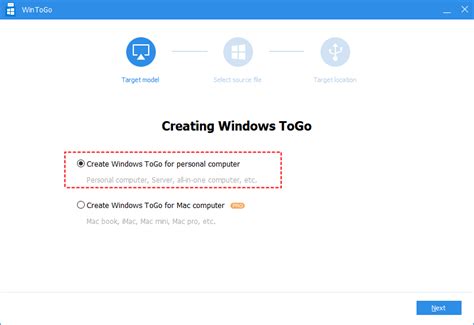
Aby ukończyć zadanie, zalecamy skorzystanie z potężnego menedżera partycji, AOMEI Partition Assistant Professional. Obsługuje on systemy Windows 7/8/8.1/10/11 i posiada intuicyjny interfejs użytkownika.
Krok 1. Włóż pusty pendrive do komputera o pojemności większej niż zajęte miejsce na dysku C.
Krok 2. Wybierz "Utwórz Windows To Go z dysku systemowego/ISO" i wybierz przygotowany plik ISO.
Krok 3. Partition Assistant posiada również funkcję "Tworzenie nośnika bootowalnego", umożliwiającą tworzenie bootowalnego pendrive"a naprawczego na podstawie systemu Windows PE.
Instalacja bezpośrednio z USB: przenośny Windows
WinToFlash to program pozwalający na skopiowanie Windowsa na klucz USB. W ten sposób przygotowany system operacyjny Microsoftu uruchamia się bezpośrednio z przenośnego dysku, umożliwiając swobodne operowanie na danych, edytowanie dokumentów, uruchamianie niezależnych aplikacji i korzystanie z pełnej funkcjonalności.
WinToUSB ... otrzymujemy przenośny system operacyjny, który możemy uruchomić prawie na każdym komputerze PC. Wystarczy tylko podłączyć dysk lub klucz USB i ustawić w BIOS-ie albo UEFI rozruch systemu z odpowiedniego nośni...
Musisz zainstalować system Windows 7 z pendrive'a, naprawić nieuruchamialny system operacyjny lub sklonować dysk twardy z poziomu BIOS-u? Instalacja systemu Windows 7 z pendrive"a jest łatwa i szybka. Krok 1. Krok 2. Krok 3. Krok 4. Krok 5. Krok 6. Po zakończeniu wpisz "Exit", aby opuścić wiersz polecenia.
Narzędzia dodatkowe: gdy trzeba ratować system i dane
Hiren's BootCD to bogaty zestaw narzędzi diagnostycznych, naprawczych, dyskowych, optymalizacyjnych i antywirusowych. Zbiór jest dostępny jako obraz ISO bootowalnej płyty CD. Obraz można wypalić jako samostartującą płytę Live CD (a także DVD) lub zapisać go na bootowalnym pendrivie. Hiren's BootCD uruchamiamy zamiast systemu operacyjneg...
Boot-Repair-Disk to kolejna propozycja płyty ratunkowej, która ma pomóc użytkownikowi uratować system i dane w sytuacji, kiedy nie da się go uruchomić. Program to tak naprawdę obraz dysku ISO, który można wypalić na płycie lub wgrać na pamięć przenośną, tworząc tym samym bootowalny nośnik.
Emergency Boot Kit to propozycja narzędzi pozwalających odzyskać dane z komputerów, które nie potrafią się uruchomić lub ich pliki systemu operacyjnego zostały uszkodzone. Dystrybuowana jest w formie obrazu ISO, który po wypaleniu na płycie może być uruchamiany jako nośnik bootowalny przy starcie komputera.
Trend Micro Rescue Disk to niewielki program, który umożliwia dostęp do skanowania plików pod kątem zagrożeń bez konieczności uruchamiania systemu operacyjnego, dzięki utworzeniu zewnętrznego nośnika ze specjalnym eksploratorem (płyty CD, pendrive’a lub dysku przenośnego).
Porównanie typów narzędzi do pendrive z Windows 7
| Narzędzie | Co umożliwia | Efekt na pendrive |
|---|---|---|
| WinToFlash | Skopiowanie Windowsa na klucz USB | Uruchamianie systemu bezpośrednio z przenośnego dysku |
| Windows 7 USB/DVD Download Tool | Skopiowanie ISO do bootowalnego nośnika | Bootowalny pendrive dla Windows 7 |
| WinSetupFromUSB | Środowisko z uruchamianiem systemu | Bootowalny pendrive (wielu źródeł dla jednej partycji) |
| WinToUSB | Instalacja Windows na zewnętrznym USB | Przenośny system uruchamiany na PC |
| AOMEI Partition Assistant Professional | Windows To Go i nośnik naprawczy bootowalny | Windows To Go oraz nośnik bootowalny na Windows PE |
Wymagane przygotowania: miejsce i nośnik
Wymaga przy tym co najmniej 4 GB wolnego miejsca.
Krok 1. Włóż pusty pendrive do komputera o pojemności większej niż zajęte miejsce na dysku C.
W tej części opisano, jak zapisać spersonalizowany system Windows 7 na pendrive"u, dzięki czemu otrzymasz przenośne środowisko pracy z systemem Windows, które można uruchomić na dowolnym komputerze zgodnym z wymaganiami.
Elementy końcowe: start i komendy
Po zakończeniu wpisz "Exit", aby opuścić wiersz polecenia.
Musisz zainstalować system Windows 7 z pendrive'a, naprawić nieuruchamialny system operacyjny lub sklonować dysk twardy z poziomu BIOS-u? Instalacja systemu Windows 7 z pendrive"a jest łatwa i szybka.
tags: #tworzenie #boot #pendrive #win #7
Popularne posty:
- Konfiguracja i zabezpieczenie MySQL na Debianie 12
- Pogrubienie zegara w Ubuntu i synchronizacja z Windows
- Najgorsze statystyki bohaterów LoL sezon 7
- LDAP i PAM na Debianie dla początkujących: uwierzytelnianie bez dołączania do domeny — pełny poradnik
- Jak napisać skrypt Bash w Ubuntu od zera — poradnik

Tomasz Sanecki administrator
Informatyk z zawodu i zamiłowania. Od 2007r właściciel firmy Perfect Systems. Specjalista do spraw bezpieczeństwa IT, serwisu urządzeń elektronicznych, sieci komputerowych. Prywatnie mąż i ojciec dwójki dzieci. Pasjonat nowoczesnych technologii, motocykli oraz włoskiego espresso.
About the author