Udostępnianie drukarki w sieci w Windows XP i Windows 7 (krok po kroku)
Jeżeli korzystamy w domu z dwóch lub większej liczby komputerów, a posiadamy tylko jedną drukarkę, to bardzo niewygodne musi być przenoszenie plików na drugą maszynę, aby móc coś wydrukować. Wygodniej będzie nam pracować jeśli udostępnimy drukarkę także innym komputerom.
Najpierw należy skonfigurować drukarkę jako drukarkę udostępnioną na komputerze, do którego jest bezpośrednio podłączona.
1) Ustaw drukarkę udostępnioną na komputerze z Windows XP
Na początek musimy zająć się komputerem, do którego jest podłączona drukarka. Klikamy w przycisk Start, a następnie przechodzimy do Panelu Sterowania. Następnie wchodzimy do sekcji Drukarki i inny sprzęt, a na końcu Drukarki i faksy.
Zostanie otworzone nowe okno - odnajdujemy ikonę naszej drukarki i klikamy w nią prawym przyciskiem myszy. Z rozwiniętego menu kontekstowego wybieramy opcję Udostępnianie. Otworzy się okno właściwości wybranego urządzenia.
W karcie Udostępnianie zaznaczamy pozycję Udostępnij tę drukarkę, a w pole Nazwa udziału wpisujemy dowolną nazwę. Na koniec zatwierdzamy zmiany wciskając OK.
2) Zainstaluj na komputerze klienckim (Windows 7) udostępnioną drukarkę
Teraz czas na drugi komputer. Musimy na nim zainstalować udostępniony sprzęt. Aby to zrobić przechodzimy do Panelu Sterowania, a następnie Drukarki i inny sprzęt oraz Drukarki i faksy. Na koniec klikamy w Dodaj drukarkę.
W kreatorze przechodzimy dalej i zaznaczamy Drukarka sieciowa lub drukarka podłączona do innego komputera, po czym znowu klikamy w Dalej w dwóch kolejnych oknach. Ostatnim etapem będzie wyszukanie urządzeń. Na liście powinna pojawić się nasza drukarka, którą udostępniliśmy.
Klikamy Dalej i w kolejnym oknie wciskamy Tak - dzięki temu zainstalowane zostaną odpowiednie sterowniki. Na koniec zaznaczamy (wciskając Tak), że chcemy aby nasz sprzęt był domyślnym urządzeniem. Kończymy instalację przechodząc dalej i klikając w przycisk Zakończ. Teraz możemy już korzystać z udostępnionej drukarki.
3) Dobór sterowników przy różnych wersjach systemu (XP 32/64-bit i Windows 7)
Uwaga: Firma Brother nie zapewnia pomocy technicznej w przypadku problemów, które mogą wynikać z nieprawidłowej konfiguracji sieci lub ustawień użytkownika.
Zainstaluj sterownik drukarki. Jeśli komputer kliencki i serwer używają innego systemu operacyjnego (32-bitowego i 64-bitowego), zainstaluj na komputerze serwera sterownik drukarki zgodny z systemem operacyjnym klienta.
W oknie parametrów udostępniania drukarki jest przycisk "Dodatkowe sterowniki", jednak na liście są tylko wcześniejsze wersje systemu. Może pojawiać się potrzeba dostosowania sterowników tak, aby urządzenie było poprawnie obsługiwane w środowisku mieszanym (np. Windows XP Pro oraz Windows 7 Pro 64-bit).
Aby system Windows XP x64, XP lub 2000 automatycznie pobierał sterowniki drukarki dla komputerów, na których zainstalowane są różne wersje systemu Windows, należy kliknąć pozycję Additional Drivers (Dodatkowe sterowniki) i wybrać środowisko oraz systemy operacyjne tych komputerów.
Wybierz skonfigurowaną drukarkę udostępnioną i kliknij przycisk [Dalej]. Jeśli znasz nazwę komputera serwera i nazwę udziału udostępnionej drukarki, wybierz opcję [Wybierz udostępnioną drukarkę według nazwy] i wprowadź ich nazwy jako \\nazwa komputera\nazwa drukarki, a następnie kliknij przycisk [Dalej].
np. jeśli nazwa komputera to „Brother”, a nazwa drukarki to „Brother_QL-700”, wpisz „\\Brother\Brother_QL-700”. Wybierz serwer i kliknij przycisk [Wybierz]. Instalacja drukarki rozpocznie się automatycznie.
Przykład środowiska mieszanego (XP → Windows 7 64-bit)
Komputer A pracuje pod kontrolą systemu Windows XP Pro. Ma podłączoną drukarkę lokalną (HP PhotoSmart D7160). Komputery B, C i D pracują pod kontrolą systemu Windows 7 Pro 64-bit. Drukarka udostępniona na komputerze A zainstalowała się bez problemu i jest widoczna.
Prawdopodobnie problem leży w sterownikach dostępnych na stanowisku z Windows XP. W oknie parametrów udostępniania drukarki jest przycisk "Dodatkowe sterowniki", jednak na liście są tylko wcześniejsze wersje systemu.
4) Gdy drukowanie jest bardzo wolne w sieci (np. wydruk testowy ~10 minut)
Drukarka jest widoczna w sieci i działa, jednak drukowanie przebiega bardzo wolno, np. wydruk strony testowej trwa ok. 10 minut. Jak temu zaradzić?
Szukałem odpowiedzi w internecie, ale bez efektu (za to znalazłem wiele podobnych pytań). Prawdopodobnie przyczyna tkwi w różnicach wersji systemu (32- i 64-bitowa). Może ktoś miał podobny problem i sobie poradził?
Utoworzyć na tym komputerze port lokalny. Np. To działa, ale druk jest bardzo powolny. Ta odpowiedź została usunięta z powodu naruszenia Kodeksu postępowania.
Najpierw należy skonfigurować drukarkę jako drukarkę udostępnioną na komputerze, do którego jest bezpośrednio podłączona.
Poniższe instrukcje dotyczą tylko małych sieci.
5) Prawidłowa instalacja sterowników na komputerach z uprawnieniami administratora
Aby zainstalować oprogramowanie w systemie Windows XP x64 lub XP, należy zalogować się, korzystając z konta administratora komputera.
Kliknij przycisk Start i wybierz pozycję Control Panel (Panel sterowania), a następnie kliknij opcję Printers and Faxes (Drukarki i faksy). Jeśli okno Control Panel (Panel sterowania) jest w widoku kategorii, kliknij opcję Printers and Other Hardware (Drukarki inny sprzęt), a następnie kliknij ikonę Printers and Faxes (Drukarki i faksy).
6) Dodatkowe sterowniki dla komputerów o innych systemach
Kliknij dwukrotnie ikonę Add Printer (Dodaj drukarkę). Kliknij dwukrotnie ikonę komputera, który jest podłączony bezpośrednio do drukarki. W zależności od systemu operacyjnego i konfiguracji komputera, do którego drukarka jest podłączona, kreator Add Printer Wizard (Kreator dodawania drukarki) może wyświetlić monit o zainstalowanie sterownika drukarki z dysku CD-ROM z oprogramowaniem drukarki.
Jeżeli korzystamy w domu z dwóch lub większej liczby komputerów, a posiadamy tylko jedną drukarkę, to bardzo niewygodne musi być przenoszenie plików na drugą maszynę, aby móc coś wydrukować. Wygodniej będzie nam pracować jeśli udostępnimy drukarkę także innym komputerom.
Jeżeli chcesz monitorować stan udostępnionej drukarki, na każdym komputerze należy zainstalować program EPSON Status Monitor 3.
Jeżeli druku nie da się wykonać prawidłowo albo jest zbyt wolny, warto wrócić do kwestii zgodności sterowników i upewnić się, że sterowniki na komputerze serwera są przygotowane pod system klienta.
7) Schemat procesu w skrócie
| Etap | Co robisz | Na jakim systemie |
|---|---|---|
| Udostępnienie | Ustaw „Udostępnij tę drukarkę” i nazwę udziału | Komputer z drukarką (serwer) |
| Instalacja po sieci | Dodaj drukarkę sieciową / wyszukaj urządzenie / zainstaluj sterowniki | Komputery klienckie |
| Sterowniki dodatkowe | Uzupełnij sterowniki przez „Dodatkowe sterowniki” (zgodnie z systemem klienta) | Serwer (dla różnic 32/64-bit) |
| Zgodność i uprawnienia | Zaloguj się jako administrator i zainstaluj sterowniki | Windows XP x64 lub XP |
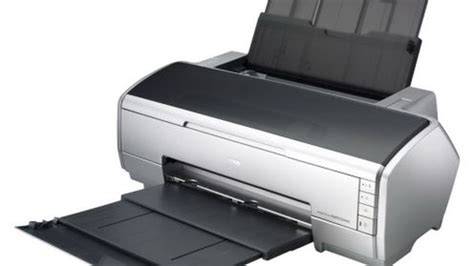
Grafika pomaga zrozumieć, gdzie w ustawieniach wybrać udostępnianie i nazwę udziału.
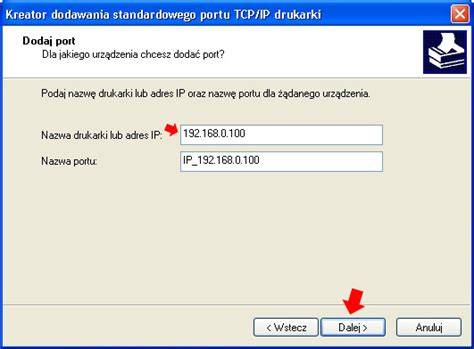
Grafika ułatwia odnalezienie kreatora „Dodaj drukarkę” i opcji drukarki sieciowej.

Grafika podkreśla różnicę między systemem serwera i klienta oraz rolę „Dodatkowych sterowników”.
Podłączanie drukarki bezprzewodowej do sieci bezprzewodowej za pomocą kabla USB
Wideo pokazuje cały przebieg: od wyszukania drukarki w sieci po zakończenie instalacji i wybór sterowników.
tags: #udostepnianie #drukarki #win #xp #win #7
Popularne posty:

Tomasz Sanecki administrator
Informatyk z zawodu i zamiłowania. Od 2007r właściciel firmy Perfect Systems. Specjalista do spraw bezpieczeństwa IT, serwisu urządzeń elektronicznych, sieci komputerowych. Prywatnie mąż i ojciec dwójki dzieci. Pasjonat nowoczesnych technologii, motocykli oraz włoskiego espresso.
About the author