Dysk SSD działa wolno w Windows 7: optymalizacja i diagnostyka przyczyn
Mocy przybywaj! „Force” (z ang. „moc”), to seria nowoczesnych i bardzo wydajnych pamięci masowych opartych na technologii flash. Corsair celuje tym urządzeniem głównie w wymagających użytkowników domowych. Pytanie jednak: czy realia potwierdzą te interesujące zapowiedzi i rzeczywiście zaspokoją potrzeby odbiorców? Postaramy się na to odpowiedzieć.
Zanim przejdziemy do spraw kluczowych, czyli jakości i wydajności testowanego dysku, warto zatrzymać się na chwilę i określić szerzej, w jaki sposób zoptymalizować pracę tego typu nośnika w systemie Windows 7. Tak, aby pracował wydajnie i długo.
Optymalizacja ustawień systemu Windows 7 pod SSD (żeby działało szybko i stabilnie)
Optymalizacja ustawień systemu Windows 7: - Przestrzegamy jednak, że wszystkie powyższe czynności wykonujecie tylko na własną odpowiedzialność. Rekomendujemy również zapisanie domyślnych wartości dla wszystkich ustawień, które będą zmieniane, aby móc w przyszłości je przywrócić do standardowej postaci. Warto przygotować też kopię zapasową rejestru systemowego.
Wyłączamy indeksowanie plików
Indeksowanie jest jedną z usług niepotrzebnych w przypadku korzystania z dysku SSD. Ma za zadanie utworzenie swego rodzaju „spisu” plików znajdujących się na dysku, w celu przyspieszenia ich wyszukiwania. Urządzenia SSD nie mają jednak żadnych ruchomych części mechanicznych, które wydłużałyby czas dostępu do plików, więc można w ich przypadku śmiało wyłączyć tę usługę.
Wykonujemy to w następujący sposób: a) Klikamy Start i następnie wywołujemy menu kontekstowe na "Komputer", by kolejno wybrać "Zarządzaj". Wyświetli się okienko o nazwie "Zarządzanie komputerem", tam udajemy się do "Usługi i aplikacje" b) Następnie po prawej stronie wybieramy "Usługi". Po chwili system załaduje wszystkie usługi. c) Znajdujemy usługę o nazwie "Windows Search" i wybieramy jej "Właściwości". d) W zakładce "Ogólne" jest pole "Typ uruchomienia". Ustawiamy tam funkcję "Wyłączony" i zatwierdzamy zmiany przyciskiem OK. Po tej czynności należy ponownie uruchomić system operacyjny. Zmiany zostaną wprowadzone przy ponownym jego uruchomieniu.
Wyłączamy wstępne ładowanie do pamięci (prefetch / superfetch / boot trace)
Wstępne ładowanie w przypadku dysku twardego poprawia wydajność systemu w trakcie dłuższego korzystania. Jest to szczególnie przydatne, gdy w ciągu kilku tygodni a najlepiej miesięcy nie przeinstalowujemy od nowa systemu i w tym czasie nie wprowadzamy częstych, radykalnych zmian w rozmieszczeniu wielu bloków danych na dysku. Windows optymalizuje sobie wtedy ich fizyczne „położenie” na talerzu "twardziela" i odczytuje oraz zapisuje pliki w tych samych, konkretnych sektorach.
W przypadku dysków korzystających z technologii flash, takich jak przezentowany obecnie Corsair Force, absolutnie nie ma potrzeby stosowania jakichkolwiek systemów zapisujących dane w ściśle wyznaczonych miejscach. Co więcej, jest to dla tych urządzeń wręcz szkodliwe, gdyż dyski SSD nie lubią częstych modyfikacji zawartości komórek z danymi. Takie czynności w szybkim tempie mogą nadmiernie zużyć wspomniane komórki. Dysk potrafi zastąpić te zużyte punkty nowymi, umieszczonymi w innym fizycznie miejscu w „kościach” pamięci, ale po dłuższym czasie okazać może się, że wyraźnie ubywa dostępnego na nim miejsca. Wyłączenie tej funkcji w większości przypadków dość wyraźnie zwiększa szybkość uruchamiania się systemu operacyjnego (niekiedy nawet o kilkanaście sekund, szczególnie w wolniejszych SSD).
Wykonujemy to w następujący sposób: a) Klikamy Start i w polu wyszukiwania wpisujemy „regedit”. b) Następnie szukamy kolejno następujących wpisów (rozwijając „drzewo”): HKEY_LOCAL_MACHINE System, CurrentControlset, Control, Session Manager, Memory Management, PrefetchParameters, c) W tym miejscu, w prawej części okna wyświetla nam się kilka parametrów. Wartości następujących zmieniamy na „0” (cyfra zero): EnableBootTrace EnablePrefetcher EnableSuperfetch Po tej czynności należy ponownie uruchomić system operacyjny. Zmiany zostaną wprowadzone przy ponownym jego uruchomieniu.
Wyłączamy defragmentację na dyskach SSD
Nie ma wyraźnej potrzeby stosowania tej usługi w przypadku korzystania z napędów SSD (szczególnie jako dysków systemowych). Nie daje ona praktycznie żadnej poprawy wydajności, gdyż w przypadku takich urządzeń odczyt z dowolnego miejsca w pamięci następuje w takim samym czasie bez dodatkowych opóźnień związanych z mechaniką ruchu sensora magnetycznego, tak jak ma to miejsce w dyskach twardych. Poza tym uwolnimy w ten sposób kolejne cenne zasoby systemowe.
Trzeba pamiętać tylko, że jeśli mamy działający jednocześnie w komputerze dysk talerzowy HDD (np. jako bank danych), należy go zdefragmentować od czasu do czasu ręcznie, bo akurat ten typ urządzeń będzie tego potrzebował. Do przeprowadzania tej czynności przydatny będzie bezpłatny program MyDefrag lub Defraggler.
Wykonujemy to w następujący sposób: a) Klikamy Start i wybieramy "Komputer". b) Następnie klikamy prawym przyciskiem na ikonie dysku twardego, wywołujemy menu kontekstowe i wybieramy „Właściwości” c) Po czym udajemy się do zakładki "Narzędzia" i klikamy funkcję "Defragmentuj". d) Wyświetli się okno Defragmentator dysków. Przechodzimy do "Konfiguruj harmonogram". e) Następnie odznaczamy funkcję "Uruchom zgodnie z harmonogramem (zalecane)". Zatwierdzamy zmiany przyciskiem OK.
Ponadto jeśli chcemy mieć też pewność, że system nie przeprowadzi „samowolki” w postaci automatycznego uruchomienia defragmentacji plików wymaganych do startu systemu (wykonuje to w czasie braku aktywności systemu) powinniśmy wykonać następujące czynności: a) Klikamy Start i w polu wyszukiwania wpisujemy „regedit”. b) Następnie szukamy kolejno następujących wpisów (rozwijając „drzewo”): HKEY_LOCAL_MACHINE SOFTWARE Microsoft Dfrg BootOptimizeFunction c) W tym miejscu, w prawej części okna wyświetla nam się kilka parametrów. Wybieramy prawym przyciskiem na wpis o nazwie „Enable”, wybieramy „Modyfikuj...” i następnie zmieniamy istniejącą wartość wartość na „N”. Dodać należy, że wpis ten nie występuje we wszystkich systemach z rodziny Windows. Jeśli nie odnaleźliśmy go w rejestrze powinniśmy się ograniczyć tylko do pierwszej części poświęconej wyłączeniu defragmentacji. Po tej czynności należy ponownie uruchomić system operacyjny. Zmiany zostaną wprowadzone przy ponownym jego uruchomieniu.
Włączamy AHCI
Advanced Host Controller Interface (zaawansowany interfejs kontrolera hosta) to funkcja, która pozwala na użycie zaawansowanych metod konfiguracji urządzeń magazynujących dane i ich komunikacji z pamięcią systemową za pomocą kontrolera Serial ATA. Choć AHCI nie obejmuje standardu Serial ATA II, to obsługuje zaawansowane możliwości, takie jak „Hot plugging”, czyli podłączanie peryferiów w czasie gdy zasilanie komputera jest włączone oraz Native Command Queuing (NCQ).
NCQ jest systemem optymalizacji odczytu i zapisu danych na dyskach twardych. Wspierają go również nowoczesne urządzenia SSD. We „flaszkach” będzie bardzo przydatny, gdy komórki pamięci trzeba będzie adresować w maleńkich blokach (od 2 do 4 kB) oraz w czasie usuwania (lub nadpisywania) istniejących danych, gdyż w większości przypadków wykonywane jest to w blokach od 256 do 512 kB. NCQ może ułatwić też nośnikowi SSD zarządzanie "zużytymi" komórkami.
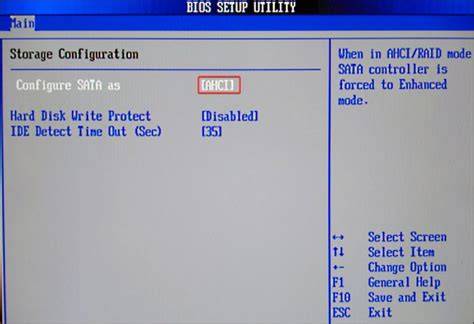
W BIOS-ie (przed uruchomieniem systemu) należy wejść do zakładki, która przez wielu producentów nazywana jest „Integrated Peripherals” (czyli zintegrowane urządzenia peryferyjne) i zmienić tryb SATA/IDE z IDE na AHCI. Po zapisaniu tych ustawień i uruchomieniu systemu powinniśmy zobaczyć komunikat informujący, że Windows zainstalował nowe sterowniki dla urządzenia. Po tym komunikacie wskazane jest również ponowne uruchomienie systemu.
Uwaga! W przypadku gdy po włączeniu funkcji AHCI w czasie startu systemu otrzymujemy komunikat o błędzie (pokazuje się nam „Blue Screen” - niebieski ekran) zalecamy wyłączenie tej opcji, a następnie uruchomienie systemu Windows i wykonanie następujących czynności:
Wykonujemy to w następujący sposób: a) Klikamy Start i w polu wyszukiwania wpisujemy „regedit”. b) Następnie szukamy kolejno następujących wpisów (rozwijając „drzewo”): HKEY_LOCAL_MACHINE System CurrentControlset Services Msahci W tym miejscu, w prawej części okna wyświetla nam się kilka parametrów. Klikamy prawym przyciskiem myszy na wpis o nazwie „Start”, wybieramy „Modyfikuj” i zmieniamy widniejącą wartość na „0” (cyfra zero). c) Następnie szukamy kolejno następujących wpisów (rozwijając „drzewo”): HKEY_LOCAL_MACHINE System CurrentControlset Services iastorV W tym miejscu, w prawej części okna wyświetla nam się kilka parametrów. Klikamy prawym przyciskiem myszy na wpis o nazwie „Start”, wybieramy „Modyfikuj” i zmieniamy widniejącą wartość na „0” (cyfra zero). Po wykonaniu tych kroków restartujemy nasz system, po czym znów uruchamiamy BIOS i tam ponownie włączamy funkcję AHCI. Kolejne włączenie Windows'a nie powinno powodować już błędu.
Włączamy funkcję TRIM w Windows 7
Funkcja TRIM jest niezmiernie ważna dla prawidłowego korzystania z dysków SSD. Prawdopodobnie jest to jedno z najmniej znanych, ale bardzo istotnych rozwiązań technologicznych poprawiających pracę urządzeń flashowych.
Z powodu tego, że charakter niskopoziomowych operacji w przypadku nośników SSD różni się bardzo w porównaniu do dysków HDD, mogłoby dojść do sytuacji, że „flaszki” traciłyby swoją sprawność i szybkość działania (szczególnie zapisu) po dłuższym czasie. Urządzenie mogłoby przestać orientować się, które sektory w jego pamięci są już wykorzystane i nie wolno na nich zapisywać, a które mają już status „pustych” i można tam prowadzić operacje zapisu.
Pamięci NAND (flash) mogą prowadzić efektywny zapis tylko do komórek, które są już puste. Jeśli więc dana komórka nie jest pusta, a dane zawarte w niej są „widziane” przez system jako usunięte, wtedy przed zapisem do tej komórki zawartość musi być usunięta. Dla tradycyjnych dysków talerzowych nie ma wielkiej różnicy, czy zapisuje namagnesowaną już część talerza, czy nienamagnesowaną. Dyski flashowe są zatem dużo bardziej wymagające jeśli chodzi o bieżącą kontrolę tego, co wykonują. W tym celu stosuje się właśnie komendy TRIM.
Praktycznie wszystkie nowoczesne nośniki SSD obsługują tą funkcjonalność w tak dobrym stopniu, że można mieć do nich bardzo dużą dozę zaufania w kategorii "bezpieczeństwo danych". Wszystkie operacje są też wykonywane w tak dużym tempie, że urządzenia SSD wydajnościowo w praktyce sprawdzają się nawet dwa razy lepiej niż HDD.
W pierwszej kolejności trzeba sprawdzić czy funkcja TRIM jest już włączona: a) Klikamy Start, następnie kolejno „Wszystkie Programy”, „Akcesoria”, klikamy prawym przyciskiem myszy na „Wiersz polecenia” i następnie na „Uruchom jako administrator”. b) Po pojawieniu się okienka wpisujemy „fsutil.exe behavior query DisableDeleteNotify” Jeśli wartość tego wpisu równa jest „0” (zero), to znaczy że TRIM działa. Funkcja ta jest standardowo uruchomiona w systemie Windows 7, więc w większości przypadków powinniśmy otrzymać taki właśnie rezultat. c) Jeśli pokazała się inna wartość, należy w „Wiersz polecenia” wpisać wpisać komendę „fsutil.exe behavior set DisableDeleteNotify 0”
Przenosimy zmienne środowiskowe (TEMP/TMP)
Na początku należałoby zaznaczyć, że przeniesienie zmiennych środowiskowych nie jest koniecznym elementem w czasie korzystania z dysku SSD. Całość w praktyce polega na zmianie lokalizacji miejsc zapisu plików tymczasowych.
System operacyjny zapisuje tego typu pliki w ściśle określonych miejscach i robi to bardzo często. Pliki te zazwyczaj (ale nie zawsze) są bardzo małej objętości, więc w przypadku starszych technologicznie wersji dysków flashowych można po dłuższym czasie zbyt mocno zużyć komórki pamięci. Najnowsze modele urządzeń SSD mają jednak wbudowane bardzo zaawansowane systemy zarządzania związane z rozmieszczaniem zapisywanych danych i zjawisko zużycia komórek jest mocno ograniczone. Średni czas życia nowych „flaszek” przekracza zazwyczaj pięć lat, po których technologia będzie już dużo bardziej zaawansowana i wymiana dysku na nowy będzie się wiązała z wielkim skokiem, zarówno jeśli chodzi o wydajność, jak i trwałość.
Wykonujemy to w następujący sposób: a) Klikamy Start, a następnie prawym przyciskiem myszy na „Komputer” i wybieramy „Właściwości”. b) W lewej górnej części okna znajdziemy opcję „Zaawansowane ustawienia systemu”. Klikamy na nią: c) Otworzy się okno „Właściwości systemu”, w którym przechodzimy do zakładki „Zaawansowane” i klikamy na umieszczony na dole przycisk „Zmienne środowiskowe”. d) Po otwarciu okna „Zmienne środowiskowe” ujrzeć możemy dwie mniejsze listy, u góry „Zmienne użytkownika”, a na dole „Zmienne systemowe”. W obu z nich odnaleźć można dwa wpisy. Jeden to „TEMP”, a drugi „TMP”.
Wartości obu wpisów (czyli lokalizacje plików) standardowo umieszczone są na partycji systemowej. Jeśli więc nasz nośnik SSD funkcjonuje jako platforma, na której zainstalowany jest Windows, a mamy dodatkowo drugi, klasyczny dysk talerzowy, powinniśmy właśnie na nim umieścić pliki tymczasowe. Zmieniamy zatem ich domyślne lokalizacje na przykład na D:\TEMP (dla wpisów TEMP) i D:\TMP (dla wpisów TMP), gdzie D:\ jest partycją umieszczoną na dysku twardym. Czynność ta powinna poprawić także wydajność urządzenia flashowego, gdyż jego praca nie będzie już obarczona koniecznością prowadzenia zapisu i odczytu przeniesionych danych. Zmiany zatwierdzamy klikając OK.
Nie zamykamy jednak okna „Właściwości systemu”, gdyż za moment przemieszczać będziemy również plik pamięci wirtualnej.
Przenosimy pamięć wirtualną
Pamięć wirtualna daje korzystającym z niej procesowi wrażenie pracy w jednym, dużym i ciągłym obszarze pamięci, mimo że tak naprawdę fizycznie obszar ten może być znacząco pofragmentowany. Dane zapisywane w tym miejscu mogą być również często modyfikowane, więc dla przyspieszenia działania i zmniejszenia zużycia nośnika SSD warto je przenieść na dysk twardy.
a) W oknie „Właściwości systemu” zostajemy na zakładce „Zaawansowane” i w tabelce „Wydajność” klikamy na „Ustawienia...”. b) Otworzy się okno o nazwie „Opcje wydajności”, w którym przechodzimy do zakładki „Zaawansowane” i w tabeli „Pamięć wirtualna” klikamy na „Zmień...”. c) Wyświetla nam się okno „Pamięć wirtualna”, w którym dostrzec możemy, że domyślnie włączona jest opcja automatycznego zarządzania plikiem stronicowania - odznaczamy to pole. d) Następnie z listy dostępnych woluminów (dysków i partycji) wybieramy taki, który znajduje się fizycznie na „twardzielu” ( w naszym przypadku D:\). Po dokonaniu wyboru przechodzimy niżej i klikamy opcję „Rozmiar niestandardowy”. Wartość jaką tam wpiszemy będzie wielkością naszej pamięci wirtualnej. Jej zalecana objętość powinna stanowić półtorakrotność fizycznej pamięci RAM. Jeśli więc mamy zainstalowane 4 GB RAM, czyli mamy 4096 MB w polach „Rozmiar początkowy” a w „Rozmiar maksymalny” wpisujemy 6144 MB. Najkorzystniej jest gdy obie wartości są takie same, gdyż wtedy pamięć wirtualna podlega mniejszej fragmentacji. Jej wielkość nie zmienia się, gdyż cały czas zarezerwowany ma ten sam obszar na dysku. Zmiany zatwierdzamy klikając na przycisk „Ustaw”, a...
Jeśli mimo optymalizacji SSD uruchamia się wolno: co może być winne
Dlaczego system uruchamia się bardzo wolno z SSD w laptopie i jak to naprawić, skoro optymalizacja nie pomaga? Najprawdopodobniej nie sam SSD jest winny, tylko Windows albo sterownik/kontroler SATA w tym laptopie z AMD Kabini/Beema, bo pod Linuksem odczyt dochodził do ok. AI summary based on the discussion.
Mniej więcej rok temu wymieniłem w swoim laptopie dysk HDD na SSD. Stary dysk został przeniesiony do komputera stacjonarnego (na nim zrobiłem testy porównawcze). Problem w tym, że SSD uruchamia system bardzo wolno (z zalogowaniem bez startu BIOSu nawet -25-35s!). Dla porównania komputer stacjonarny uruchamia się (bez startu BIOSu i POST oraz bez wyszukiwania bootmgr ok. Na laptopie z SSD z pomocą Ashampoo WinOptimizer 16 (wyłączony w autostarcie) przeprowadziłem optymalizację systemu dla SSD.
W dyskusji pojawia się kilka kierunków diagnostyki: sprawdzenie obecności antywirusów, optymalizacja autostartu oraz analiza błędów S.M.A.R.T. na dysku. Wskazano również na możliwe problemy z kontrolerem SATA, co potwierdzono po testach na innym komputerze. Użytkownik zaktualizował BIOS i sterowniki SATA, ale nie zauważył poprawy. W końcu zasugerowano, aby rozważyć wymianę dysku lub dalsze testy pod Linuxem, gdzie wyniki były lepsze.
Sprawdź sterownik kontrolera SATA (AHCI) i jego aktualizację
Open device manager by right clicking the start button and then click "Device Manager". Look under "IDE ATA\ATAPI Controllers" and then right click on "Standard SATA AHCI Controller" and click "Update Driver Software". Click on "Browse my computer for driver software" and then browse to where the AMD installer extracted the files. Make sure the box for "Include subfolders" is checked then click on "Next". It should update the driver and rename it to "AMD SATA Controller".
Jeżeli chodzi o aktualizacje, pojawia się też informacja o braku poprawy po zmianie sterownika SATA do wersji 1.3.1.276: „Zaktualizowałem sterownik SATA do wersji 1.3.1.276 i nadal nie widać poprawy...”.
Zwróć uwagę na kontroler SSD i degradację wydajności
„Wina jest po stronie kontrolera SATA na użytej płycie.” Jednocześnie pada też trop, że jeśli „igły” na wykresie są niedopuszczalne, a wydajność uległa degradacji, warto wziąć pod uwagę stan pracy dysku i wiarygodność wyników testów.
Masz jeszcze gwarancję? Masz jeszcze gwarancję? Na Twoim miejscu robiłbym reklamację.
Testy porównawcze na innym sprzęcie podpowiadają kierunek
Z ciekawości przeprowadziłem ten sam test na innym komputerze (tym z HDD na którym porównywałem benchmarki - niestety SATAII). Heh, jednak wina po stronie płyty (kabla sygnałowego?) !
Z kablem sygnałowym raczej nie będzie problemu, bo złącze SATA jest przylutowane do płyty. „Mój rzęchowy laptop z linuxem nie widzi supportu lenovo.” To jest controler w tym SSD WDS240.... powiadają ,że to SM2258xt > jest to uproszczona wer. * stara wer. Wina jest po stronie kontrolera SATA na użytej płycie.
Co jeszcze zrobić, gdy SSD „nie daje rady” mimo właściwych ustawień
W większości przypadków komputer czy laptop, który wolno pracuje, można naprawić samodzielnie w domowym zaciszu.
Jeżeli zależy Ci na szybkiej pracy komputera, zamień zwykły dysk na dysk SSD. Istnieje kilka sposobów na przyśpieszenie komputera tak, aby nie obciążyło to zbytnio Twojej kieszeni. Pierwszy z nich to najprostsza optymalizacja w systemie. Polega ona na pozbyciu się zbędnych plików i wpisów w różnych elementach systemu - może to mocno wpływać na wydajność komputera. Do czyszczenia komputera możesz użyć popularnej i dobrej aplikacji CCleaner. Posada ona możliwość podglądu zebranych plików-śmieci i zdecydować, które aplikacja ma rzeczywiście wyrzucić z pamięci komputera.
Drugim sposobem na przyśpieszenie działania komputera jest dołożenie pamięci RAM, szczególnie, kiedy Twój komputer to starszy model. Jeśli nie chcesz bawić się w dokupywanie elementów, możesz zdecydować się od razu na nowe, tanie laptopy. Jeżeli jednak wolisz dokupić pamięć, wybierz odpowiednią pojemność: 4GB do zwykłego użytkowania lub 8GB do grania.
Warto też zainwestować w dobry dysk dla komputera PC. Najlepszym krokiem będzie wymiana dysku talerzowego HDD na półprzewodnikowy dysk SDD dla systemu Windows.
Ostatnim tanim sposobem jest regularne czyszczenie układu chłodzenia lub jego całkowita wymiana. Dbanie o ten układ jest bardzo istotne, ponieważ to od niego zależy, czy ciepło będzie odpowiednio odprowadzane.
Dopasuj inne elementy systemu (np. bufor zapisu i gotowość)
Pojawia się też wątek o ustawieniach bufora zapisu i pamięci podręcznej dysku. Przedstawiono to tak: pierwszą czynnością, której warto się przyjrzeć po instalacji systemu jest sprawdzanie ustawień bufora dysku. W tym celu, w Menadżerze urządzeń, należy przejść do gałęzi Stacje dysków, a następnie wywołać opcję Właściwości na wybranym urządzeniu. Na zakładce Zasady należy zweryfikować zaznaczenie opcji Włącz opróżnianie buforu zapisu na tym urządzeniu. Jeśli twój napęd ma uruchomioną dodatkową pamięć (tzw. NV cache), to obok powinna znaleźć się również stosowna zakładka.
Kolejnym krokiem jest wyłączenie indeksowania i defragmentacji na dyskach SSD. Dostęp do danych jest na tyle szybki, że nie ma potrzeby „niszczyć” napędów dodatkowym przenoszeniem czy indeksowaniem plików. Po wyłączeniu indeksowania na dyskach SSD nie zobaczysz żadnej różnicy w wydajności. Następnie należy przejść do zakładki Narzędzia i wyłączyć harmonogram defragmentacji (Konfiguruj harmonogram… i odznaczyć opcję Uruchom zgodnie z harmonogramem (zalecane)). Na koniec pozostaje opcja TRIM, czyli zestaw komend, które umożliwiają systemowi usuwanie z dysku SSD już niepotrzebnych plików.
Na koniec dodano też: ReadyBoost jest automatycznie wyłączane przez system, gdy ten zainstalowany jest na dysku SSD.
Dysk SSD ma nieograniczoną możliwość zwiększenia prędkości zapisu danych. Sporą wadą takich nośników jest fakt, że moduły pamięci ulegają zużywaniu. Ponadto producenci rzadko udostępniają oprogramowanie (firmware). Odpowiedni wybór dysku do komputera to rzecz wyjątkowo istotna, jeśli chcesz zwiększyć wydajność komputera, przy okazji go nie niszcząc.
Przed zakupem musisz oszacować, do czego naprawdę ma służyć Twój komputer. Mniej wydajny dysk będzie odpowiedni dla osób, które chcą jedynie przeglądać Internet. W takim wypadku dobrym wyborem będzie dysk SSD SATA. To mniej wydajna opcja, którą możesz zakupić w naprawdę atrakcyjnej cenie. Jeśli jednak jesteś graczem, potrzebujesz zdecydowanie wydajniejszego nośnika.
| Ustawienie | Co zmieniamy w Windows 7 | Po co dla SSD |
|---|---|---|
| Indeksowanie | Windows Search: Typ uruchomienia = „Wyłączony” | SSD nie korzysta z „spisu” tak jak HDD |
| Prefetch / Superfetch | EnableBootTrace / EnablePrefetcher / EnableSuperfetch = „0” | Brak potrzeby zapisywania danych w stałych miejscach |
| Defragmentacja | Wyłącz harmonogram defragmentacji | Odczyt jest szybki z dowolnego miejsca |
| AHCI | Tryb SATA/IDE = AHCI | „Hot plugging” i NCQ, lepsza komunikacja |
| TRIM | DisableDeleteNotify: sprawdź i ustaw na „0” | Utrzymanie wydajności zapisu w czasie |
| TEMP/TMP | Przenieś na HDD (np. D:\TEMP, D:\TMP) | Zmniejszenie częstych zapisów na SSD |
| Pamięć wirtualna | Ustaw na HDD (np. D:\), rozmiar niestandardowy | Przyspieszenie i ograniczenie zużycia SSD |
tags: #dysk #ssd #wolno #dziala #win #7
Popularne posty:

Tomasz Sanecki administrator
Informatyk z zawodu i zamiłowania. Od 2007r właściciel firmy Perfect Systems. Specjalista do spraw bezpieczeństwa IT, serwisu urządzeń elektronicznych, sieci komputerowych. Prywatnie mąż i ojciec dwójki dzieci. Pasjonat nowoczesnych technologii, motocykli oraz włoskiego espresso.
About the author