Ustawienia zabezpieczeń IT dla Bluetooth w Windows 7: parowanie, kontrola połączeń i najlepsze praktyki
Technologia Bluetooth jest istotną częścią nowoczesnego komputera, umożliwiając bezprzewodową łączność między urządzeniami, takimi jak słuchawki, głośniki, myszy, klawiatury, telefony i inne.
Parowanie to proces wymagany do ustanowienia połączenia między urządzeniami Bluetooth w celu umożliwienia komunikacji bezprzewodowej. W zależności od komputera, należy włączyć wbudowany adapter Bluetooth.
Parowanie Bluetooth: podstawy bezpieczeństwa połączenia
Włącz zestaw nagłowny podczas parowania zestawu nagłownego i urządzenia po raz pierwszy po zakupie lub po inicjacji zestawu nagłownego (zestaw nie zawiera informacji o sparowanych urządzeniach).
Po zwolnieniu tego przycisku upewnij się, że wskaźnik miga naprzemiennie w kolorze niebieskim i czerwonym.
Zestaw nagłowny i komputer zostały sparowane i połączone.
Powyższy opis to przykładowa procedura.
Jeżeli parowanie nie zostanie przeprowadzone w ciągu około 5 minut, tryb parowania zostanie anulowany, a zestaw nagłowny wyłączony.
Zestaw nagłowny może być sparowany z maksymalnie 8 urządzeniami. Usunięte zostaną wszystkie informacje o parowaniu.
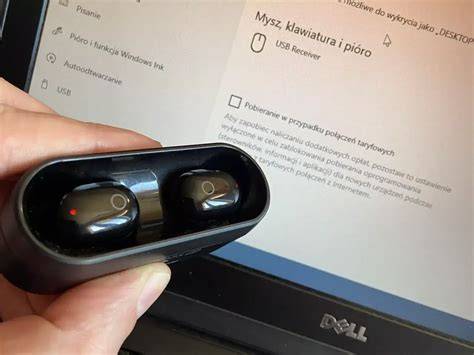
Weryfikacja działania adaptera Bluetooth w systemie Windows 7
W zależności od komputera, należy włączyć wbudowany adapter Bluetooth.
W sekcji Menedżer urządzeń może pojawić się sytuacja, gdy urządzenie Bluetooth jest wyłączone. This device is disabled. (Code 22)
Resolution: In Device Manager, click "Action", and then click "Enable Device". This starts the Enable Device wizard.
Masz w ogóle włączone BT?
W praktyce, jeżeli parowanie ma się odbyć poprawnie, kluczowe jest upewnienie się, że Bluetooth działa jako aktywna część systemu, a adapter jest włączony i gotowy do obsługi.
Ustawienia połączeń i kontrola dostępu podczas parowania
Parowanie urządzeń Bluetooth w systemach Windows 11 i Ubuntu jest proste, jeśli wykonasz odpowiednie kroki. Włączając funkcję Bluetooth, przełączając urządzenie w tryb parowania i postępując zgodnie z instrukcjami wyświetlanymi na ekranie, możesz korzystać z łączności bezprzewodowej z różnymi urządzeniami.
Choć poniższe kroki opisano dla Windows 11 i Ubuntu, logika procesu parowania jest taka sama: włącz Bluetooth, przełącz urządzenie w tryb parowania i potwierdź parowanie zgodnie z instrukcjami.
Windows (logika procesu parowania)
Otwórz ustawienia: przejdź do opcji Start > Ustawienia (ikona koła zębatego) > Bluetooth i urządzenia.
Włącz Bluetooth: przełącz przełącznik, aby włączyć Bluetooth, jeśli nie jest jeszcze włączony.
Sprawdź instrukcję obsługi urządzenia: zapoznaj się z instrukcją obsługi urządzenia, aby dowiedzieć się, jak włączyć tryb parowania.
Aktywuj tryb parowania: zazwyczaj musisz przytrzymać przycisk zasilania lub dedykowany przycisk Bluetooth, aż lampka zacznie migać lub rozlegnie się sygnał dźwiękowy.
Dodaj urządzenie: w ustawieniach Bluetooth i urządzenia wybierz pozycję Dodaj urządzenie i wybierz Bluetooth z dostępnych opcji.
Wybierz swoje urządzenie: system Windows 11 wyszukuje pobliskie urządzenia Bluetooth. Wybierz urządzenie z listy.
Potwierdź parowanie: postępuj zgodnie z instrukcjami wyświetlanymi na ekranie, które mogą obejmować wprowadzenie kodu PIN lub potwierdzenie kodu.
Kontrola sesji parowania: ograniczony czas i limit urządzeń
Jeżeli parowanie nie zostanie przeprowadzone w ciągu około 5 minut, tryb parowania zostanie anulowany, a zestaw nagłowny wyłączony.
Zestaw nagłowny może być sparowany z maksymalnie 8 urządzeniami. Usunięte zostaną wszystkie informacje o parowaniu.
Takie ograniczenia czasowe i limit urządzeń pomagają ograniczać okno podatności na niepożądane wykrycie podczas procedury.
Rozwiązywanie problemów z parowaniem i utrzymaniem połączenia (Windows)
Upewnij się, że urządzenie znajduje się w zasięgu: urządzenia Bluetooth zazwyczaj muszą znajdować się w promieniu 9 metrów od komputera.
Uruchom ponownie Bluetooth: wyłącz Bluetooth i włącz ponownie.
Usuń i ponownie sparuj: usuń urządzenie z ustawień Bluetooth i spróbuj ponownie sparować.
Parowanie to proces wymagany do ustanowienia połączenia między urządzeniami Bluetooth w celu umożliwienia komunikacji bezprzewodowej.
Aktualizacje i sterowniki jako część ustawień zabezpieczeń IT
Aktualizuj sterowniki: upewnij się, że sterowniki Bluetooth są aktualne, korzystając z SupportAssist lub przechodząc do menedżera urządzeń i aktualizując sterowniki Bluetooth.
Parowanie urządzeń Bluetooth w systemie Ubuntu: Upewnij się, że sterowniki Bluetooth są aktualne. Otwórz Terminal. Wpisz polecenie sudo apt-get update && sudo apt-get upgrade i naciśnij Enter.
W kontekście Windows 7, podobna praktyka oznacza utrzymanie adaptera Bluetooth i jego komponentów w stanie aktualnym oraz sprawdzenie, czy urządzenie nie jest wyłączone w Menedżerze urządzeń.
Wskazówki dotyczące lepszego połączenia Bluetooth (ograniczanie zakłóceń)
Ustaw blisko: trzymaj urządzenia Bluetooth w odległości nie większej niż 9 metrów od siebie. Ściany i duże obiekty mogą blokować sygnał.
Utrzymuj urządzenia naładowane: upewnij się, że urządzenie Bluetooth i komputer mają wystarczająco naładowane baterie. Niski poziom naładowania baterii może powodować problemy z połączeniem.
Aktualizuj oprogramowanie: regularnie aktualizuj sterowniki komputera i Bluetooth. Pomaga to rozwiązać problemy i dodaje nowe funkcje.
Unikaj zakłóceń: trzymaj inne urządzenia bezprzewodowe, takie jak routery Wi-Fi i kuchenki mikrofalowe, z dala od urządzeń Bluetooth. Mogą zakłócać działanie urządzeń Bluetooth.
Zarządzaj urządzeniami: usuń stare urządzenia z ustawień Bluetooth. Pomaga to obecnym urządzeniom lepiej się łączyć.
Typowe problemy z Bluetooth i działania korygujące
Nie znaleziono urządzenia
Nie znaleziono urządzenia: sprawdź, czy urządzenie jest w trybie parowania i znajduje się w zasięgu. W razie potrzeby uruchom ponownie usługę Bluetooth.
Zrywanie połączenia
Zrywanie połączenia: sprawdź zakłócenia, zapewnij, że urządzenia są naładowane oraz aktualizuj oprogramowanie i sterowniki.
Problemy z jakością dźwięku
Problemy z jakością dźwięku: upewnij się, że urządzenie audio jest prawidłowo skonfigurowane w ustawieniach dźwięku i zaktualizuj sterowniki Bluetooth.
Pamiętaj o aktualizowaniu urządzeń, zarządzaniu sparowanymi urządzeniami i rozwiązywaniu typowych problemów, aby zapewnić płynne działanie Bluetooth.
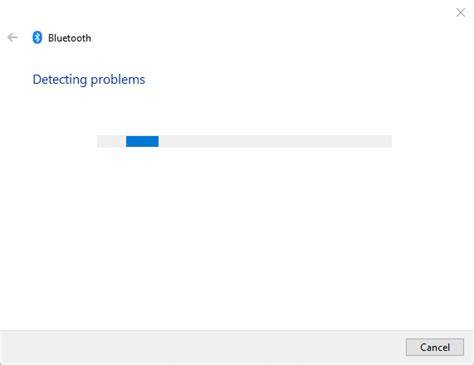
Nadal masz problemy, postępuj zgodnie z naszym przewodnikiem, aby rozwiązać problemy z Bluetooth.
FAQ: najczęstsze pytania o parowanie i ustawienia Bluetooth
1. Czy mogę podłączyć wiele urządzeń Bluetooth do mojego komputera jednocześnie?
Tak, do komputera można podłączyć wiele urządzeń Bluetooth jednocześnie. Wydajność może się jednak różnić w zależności od liczby podłączonych urządzeń i typu sprzętu Bluetooth w komputerze.
2. Jak sprawdzić wersję Bluetooth na moim komputerze?
W systemie Windows 11:Kliknij prawym przyciskiem myszy Start i wybierz Menedżer urządzeń.Rozwiń sekcję Bluetooth.Kliknij prawym przyciskiem myszy adapter Bluetooth i wybierz Właściwości.Przejdź do karty Zaawansowane. Wersja LMP (Link Manager Protocol) wskazuje wersję Bluetooth.
W Ubuntu:Otwórz Terminal.Wpisz sudo dmesg | grep -I Bluetooth i naciśnij Enter.Poszukaj wersji LMP w danych wyjściowych.
3. Jak zaktualizować sterowniki Bluetooth?
W systemie Windows 11:Wyszukaj i otwórz SupportAssist.W aplikacji SupportAssist na karcie Strona główna wybierz Uaktualnij oprogramowanie.Wybierz Start, aby sprawdzić dostępność aktualizacji sterowników.Alternatywnie, przejdź do opcji Sterowniki Dell i pobieranie plików, aby ręcznie pobrać i zainstalować sterowniki Dell. Więcej informacji na temat aktualizacji sterowników w komputerze Dell.
W Ubuntu:Otwórz Terminal.Wpisz sudo apt update && sudo apt upgrade -y i naciśnij Enter.
4. Czy mogę używać adaptera Bluetooth, jeśli mój komputer nie ma zintegrowanego Bluetooth?
Tak, można używać adaptera Bluetooth, jeśli komputer nie ma zintegrowanego Bluetooth. Podłącz adapter Bluetooth do portu USB i postępuj zgodnie z instrukcjami producenta, aby zainstalować niezbędne sterowniki.
5. Jak zmienić nazwę urządzenia Bluetooth na moim komputerze?
W systemie Windows 11:Przejdź do menu Start > Ustawienia > Bluetooth i urządzenia.Wybierz opcję Urządzenia i znajdź urządzenie Bluetooth.Wybierz polecenie Więcej opcji (trzy kropki) i Zmień nazwę.Wprowadź nową nazwę i wybierz Zapisz.
W Ubuntu:otwórz Ustawienia systemowe i wybierz Bluetooth.Wybierz swoje urządzenie i Ustawienia urządzenia.Wprowadź nową nazwę i wybierz Zapisz.
6. Dlaczego moje urządzenie Bluetooth jest podłączone, ale nie działa?
Jeśli urządzenie Bluetooth jest podłączone, ale nie działa:
- Upewnij się, że urządzenie jest prawidłowo naładowane.
- Uruchom ponownie komputer i urządzenie Bluetooth.
- Sprawdź, czy urządzenie jest ustawione jako domyślne dla swojej funkcji. Na przykład domyślne urządzenie audio.
- Zaktualizuj system operacyjny i sterowniki Bluetooth.
7. Dlaczego moje połączenie Bluetooth często się zrywa?
Jeśli połączenie Bluetooth często się zrywa:
- Upewnij się, że oba urządzenia znajdują się w zasięgu i mają dobrą widoczność.
- Zapewnij, że urządzenia są naładowane.
- Zminimalizuj zakłócenia powodowane przez inne urządzenia bezprzewodowe, takie jak routery Wi-Fi, telefony bezprzewodowe i kuchenki mikrofalowe.
- Aktualizuj system operacyjny i sterowniki Bluetooth.
- Uruchom ponownie połączenie Bluetooth.
8. Uwaga dotycząca diagnozy problemu urządzenia w Menedżerze urządzeń
Wadliwe urządzenia w Menedżerze urządzeń: Name: Generic Bluetooth Adapter Description: Generic Bluetooth Adapter Class Guid: {e0cbf06c-cd8b-4647-bb8a-263b43f0f974} Manufacturer: Generic Adapter Service: BTHUSB Problem: : This device is disabled. (Code 22) Resolution: In Device Manager, click "Action", and then click "Enable Device". This starts the Enable Device wizard.
Masz w ogóle włączone BT?
Jak podejść do ustawień zabezpieczeń IT dla Bluetooth w praktyce
Parowanie to proces wymagany do ustanowienia połączenia między urządzeniami Bluetooth w celu umożliwienia komunikacji bezprzewodowej.
Jeżeli parowanie nie zostanie przeprowadzone w ciągu około 5 minut, tryb parowania zostanie anulowany, a zestaw nagłowny wyłączony.
Włącz zestaw nagłowny podczas parowania zestawu nagłownego i urządzenia po raz pierwszy po zakupie lub po inicjacji zestawu nagłownego (zestaw nie zawiera informacji o sparowanych urządzeniach).
Po zwolnieniu tego przycisku upewnij się, że wskaźnik miga naprzemiennie w kolorze niebieskim i czerwonym.
Zarządzaj urządzeniami: usuń stare urządzenia z ustawień Bluetooth. Pomaga to obecnym urządzeniom lepiej się łączyć.
Aktualizuj sterowniki: upewnij się, że sterowniki Bluetooth są aktualne, korzystając z SupportAssist lub przechodząc do menedżera urządzeń i aktualizując sterowniki Bluetooth.

| Cel | Działanie | Efekt |
|---|---|---|
| Gotowość adaptera | Enable Device wizard (Code 22: This device is disabled.) | Adapter jest włączony i może obsługiwać parowanie |
| Pewne parowanie | W trybie parowania (wskaźnik miga na niebiesko-czerwono) | Łatwiejsze wykrycie i potwierdzenie połączenia |
| Ograniczenie okna ryzyka | Parowanie w ~5 minut | Tryb parowania zostaje anulowany, gdy nie zakończono |
| Stabilność sesji | Promień do 9 metrów, brak zakłóceń | Mniej zrywania i problemów z jakością dźwięku |
| Higiena konfiguracji | Usuń stare urządzenia z ustawień Bluetooth | Lepsza łączność bieżących urządzeń |
| Kompatybilność | Zaktualizuj sterowniki Bluetooth | Rozwiązywanie problemów i nowe funkcje |
Technologia Bluetooth jest istotną częścią nowoczesnego komputera, umożliwiając bezprzewodową łączność między urządzeniami, takimi jak słuchawki, głośniki, myszy, klawiatury, telefony i inne.
Pamiętaj o aktualizowaniu urządzeń, zarządzaniu sparowanymi urządzeniami i rozwiązywaniu typowych problemów, aby zapewnić płynne działanie Bluetooth.
Bezprzewodowe słuchawki bluetooth, jak podłączyć do komputera | Poradnik
tags: #ustawienia #zabezpieczen #it #bluetooth #win #7
Popularne posty:
- Kopia zapasowa telefonu z Androida na Linux bez użycia Google Play Services
- Dlaczego warto wybrać dellowe laptopy z Linuxem dla biznesu
- Nazwy dysków i partycji w Linuxie — co warto wiedzieć
- Aktualne procesy CMD na komputerze
- Kopia zapasowa telefonu z Androida na Linux bez użycia Google Play Services

Tomasz Sanecki administrator
Informatyk z zawodu i zamiłowania. Od 2007r właściciel firmy Perfect Systems. Specjalista do spraw bezpieczeństwa IT, serwisu urządzeń elektronicznych, sieci komputerowych. Prywatnie mąż i ojciec dwójki dzieci. Pasjonat nowoczesnych technologii, motocykli oraz włoskiego espresso.
About the author