Win 7 jak wyłączyć oszczędzanie baterii i wydłużyć czas pracy urządzenia
Tryb oszczędzania baterii to funkcja dostępna w większości smartfonów i tabletów, która pomaga wydłużyć czas pracy urządzenia, szczególnie użyteczna, gdy poziom naładowania jest niski.
Tryb oszczędzania baterii działa m.in. poprzez zmniejszenie jasności ekranu czy spowolnienie pracy procesora.
W codziennym użytkowaniu tryb ten może znacząco poprawić wygodę, szczególnie w sytuacjach, gdy nie mamy dostępu do ładowarki.
Zrozumienie, jak to wygląda w praktyce i jak go odpowiednio ustawić, pozwala lepiej zarządzać baterią i unikać nieoczekiwanego rozładowania telefonu.
Jak działa tryb oszczędzania baterii w smartfonie i laptopie?
"Tryb oszczędzania energii" to popularna funkcja, dostępna w większości nowoczesnych urządzeń mobilnych, takich jak Apple iPhone, Samsung Galaxy, smartfony z Androidem i iOS czy laptopy z systemem Windows.
Po jego ustawieniu, system operacyjny automatycznie wyłącza lub spowalnia niektóre procesy i funkcje, aby zmniejszyć zużycie energii.
W smartfonach tryb oszczędzania może m.in. przyciemnić wyświetlacz, wyłączyć synchronizację danych w tle, ograniczyć częstotliwość odświeżania ekranu czy zredukować wydajność procesora.
W laptopach natomiast system może skrócić czas przed wygaszaniem ekranu, wyłączyć podświetlenie klawiatury, a nawet ograniczyć taktowanie CPU.
Wszystko po to, by urządzenie mogło dłużej pracować na jednym ładowaniu.
Jak wyłączyć tryb oszczędzania baterii w Androidzie
Najprostszy sposób uruchomienia trybu oszczędzania baterii jest dostępny w panelu szybkich ustawień.
Oto jak włączyć oszczędzanie baterii:
- Krok 1: Przeciągnij palcem w dół od górnej krawędzi ekranu, aby otworzyć panel szybkich ustawień.
- Krok 2: Znajdź ikonę „Oszczędzanie baterii” - może wyglądać jak bateria z symbolem błyskawicy lub plusa.
- Krok 3: Dotknij ikony, jeśli jest podświetlona - oznacza to, że tryb jest aktywny. Kliknięcie wyłączy go.
Oszczędzanie baterii można włączyć również w ustawieniach systemowych.
- Krok 1: Otwórz aplikację „Ustawienia”.
- Krok 2: Przejdź do sekcji „Bateria” lub „Zasilanie” (nazwa może się różnić w zależności od producenta urządzenia).
- Krok 3: Naciśnij przełącznik przy opcji o nazwie „Tryb oszczędzania baterii” lub „Oszczędzanie energii”.
Użytkownik może też samemu dostosować jakie funkcje urządzenia będą ograniczane.
Pozwala to na jeszcze większe ograniczenie zużycia energii elektrycznej.
Oto jak dostosować zużycie energii w trybie oszczędzania baterii:
- Krok 1: Otwórz aplikację „Ustawienia”.
- Krok 2: Przejdź do sekcji „Bateria” lub „Zasilanie” (nazwa może się różnić w zależności od producenta urządzenia).
- Krok 3: Zamiast naciskać przełącznik przy opcji o nazwie „Tryb oszczędzania baterii” lub „Oszczędzanie energii”, kliknij w samą nazwę opcji.
- Krok 4: Na otwartym ekranie możesz dostosować opcje oszczędzania baterii, takie jak stopień zwolnienia procesora, zmniejszenie jasności ekranu, wyłączenie transmisji 5G czy wyłączenie niektórych aplikacji.
W zależności od producenta telefonu i wersji systemu operacyjnego czasem mamy również do dyspozycji tryb głębokiego oszczędzania energii lub tryb ultra - ich nazwy mogą się różnić.
W tym wypadku funkcje telefonu mogą zostać ograniczone w znacznie szerszym zakresie, pozostawiając użytkownikowi do dyspozycji jedynie podstawowe możliwości, np. dzwonienie czy wysyłanie wiadomości.
Ma to na celu oczywiście znacznie bardziej posuniętą oszczędność energii w niecodziennych sytuacjach.
Warto pamiętać o tej możliwości np. w górach, na szlaku lub wówczas, kiedy wiemy, że dostępu do gniazdka nie będziemy mieli przez kilka dni.
Zazwyczaj wyjście z takiego trybu pracy smartfona, a co za tym idzie, uzyskanie dostępu do jego wszystkich funkcji, odbywa się poprzez wskazanie odpowiedniej opcji na ekranie.
Warto również pamiętać, że na ogół tryb oszczędzania baterii wyłącza się w momencie, gdy podłączymy telefon do ładowania.
Jak działa tryb oszczędzania baterii w praktyce
Funkcja oszczędzania baterii umożliwia szybkie dostosowanie ustawień systemu w celu wydłużenia czasu pracy baterii w trybie zegarka.
Funkcję oszczędzania baterii można włączyć w menu elementów sterujących (Sterowanie).
Naciśnij i przytrzymaj MENU.
Wybierz .
Wybierz Stan, aby włączyć funkcję oszczędzania baterii.
Wybierz Tarcza zegarka, aby włączyć funkcję niskiego poboru energii przez tarczę zegarka, która aktualizuje się raz na minutę.
Wybierz Muz., aby wyłączyć funkcję słuchania muzyki na zegarku.
Wybierz Telefon, aby odłączyć sparowany telefon.
Wybierz Wi-Fi, aby rozłączyć się z siecią Wi‑Fi®.
Ta funkcja nie jest dostępna we wszystkich modelach produktów.
Wybierz Tętno z nadgarstka, aby wyłączyć nadgarstkowy pomiar tętna.
Wybierz Pulsoksymetr, aby wyłączyć czujnik pulsoksymetru.
Wybierz Podświetlenie, aby wyłączyć automatyczne podświetlenie.
Zegarek wyświetla godziny pracy baterii uzyskane po wprowadzeniu każdej zmiany ustawień.
Wybierz Al. o nis. poz. bat., aby otrzymywać alert, gdy poziom naładowania baterii będzie niski.
Możesz przyczynić się do zmniejszenia śladu węglowego urządzenia, jednocześnie wydłużając czas pracy baterii.
Wybierz pozycję Zastosuj wszystkie lub indywidualnie dostosuj ustawienia, które mogą zużywać więcej energii niż przeciętnie, takie jak jasność ekranu, wygaszacz ekranu i czas bezczynności urządzenia, zanim przejdzie w stan uśpienia lub wyłączy się.
| Ustawienie | Efekt oszczędzania energii |
|---|---|
| Jasność ekranu | Zmniejsza zużycie energii przez wyświetlacz |
| Wygaszacz ekranu | Ogranicza zbędne działanie ekranu |
| Czas bezczynności | Skraca czas przed uśpieniem lub wyłączeniem |
| Tarcza zegarka | Aktualizuje się raz na minutę |
| Wi-Fi | Rozłącza się z siecią Wi‑Fi® |
| Podświetlenie | Wyłącza automatyczne podświetlenie |
Jak wydłużyć czas pracy baterii w Windows
Zmiana niektórych ustawień ekranu komputera osobistego pozwala wydłużyć czas pracy baterii.
Wybierz Start>Ustawienia Ustawienia> System>Zasilanie & bateria .
Wybierz Start>>System>Power & battery>Ekran i uśpienie.
W przypadku opcji Przy zasilaniu bateryjnym wyłącz ekran po wybierz krótszy czas.
Wybierz przycisk Start>logo> System>>Jasność Jasność .
Wyczyść pole wyboru Automatycznie zmieniaj jasność przy zmianie oświetlenia otoczenia lub Pomóż zwiększyć baterię, optymalizując wyświetlaną zawartość i jasność (jeśli jedno z nich jest wyświetlane), a następnie ustaw odpowiedni poziom jasności za pomocą suwaka.
Wyższa częstotliwość odświeżania zapewni płynniejszy ruch na ekranie, ale zużywa też więcej energii.
Jeśli chcesz obniżyć częstotliwość odświeżania ekranu, wybierz przycisk Start>>System>Display>Advanced display .
Wybierz Start>>System>Display>Graphics.
Wybierz przycisk Start>UstawieniaPersonalizacja> Zdjęcietła> , a następnie wybierz ciemny obraz lub ciemny, jednolity kolor.
Wybierz przycisk Start>UstawieniaPersonalizacja>Pędzel Motywy>>Bieżący motyw, a następnie wybierz motyw ciemny.
Wybierz Start>>System>Power & battery>Ekran i uśpienie.
W przypadku opcji Przy zasilaniu bateryjnym przełącz urządzenie w tryb uśpienia po, wybierz krótszy czas.
Kontrola aplikacji i zużycia energii
Niektóre aplikacje umożliwiają zarządzanie aktywnością w tle.
Jeśli okaże się, że aplikacja działająca w tle zużywa dużo baterii, możesz zmienić ustawienie dla aplikacji, które na to zezwalają.
Wybierz Start>Settings>System>Power & battery>Użycie baterii.
W obszarze Zużycie baterii przez aplikację sprawdź, które aplikacje mogą zużywać więcej baterii w tle.
W przypadku aplikacji, która umożliwia zarządzanie aktywnością w tle, wybierz pozycję Więcej opcji>Zarządzaj aktywnością w tle.
Wybierz Start>logoSieć aplikacji >& internet , a następnie włącz Tryb samolotowy .
Czasami rozwiązuje to problemy, które skracają czas pracy baterii.
Ustawienia zasilania komputera i ekranu
Większość laptopów może automatycznie przejść w tryb uśpienia po zamknięciu pokrywy.
Aby to ustawić, wybierz pozycję Wyszukaj na pasku zadań, wprowadź panel sterowania, a następnie wybierz go z listy wyników.
Wybierz Start>Ustawienia Ustawienia> System>Zasilanie & bateria .
Większość komputerów osobistych umożliwia wyłączenie ekranu, uśpienie, zahibernowanie lub wyłączenie komputera przez naciśnięcie przycisku zasilania.
Aby wybrać działanie przycisków zasilania, wybierz pozycję Szukaj, na pasku zadań, wprowadź panel sterowania, a następnie wybierz go z listy wyników.
Wybierz Start> logo>>Odtwarzanie wideo W obszarze Opcje baterii wybierz pozycję Optymalizuj pod kątem czasu pracy baterii.
Aby sprawdzić poziom naładowania baterii komputera, wybierz przycisk Start>Settings>System>Power & battery .
Ten produkt nie jest już dostępny.
Twój komputer PC często zużywa znacznie więcej energii niż to konieczne.
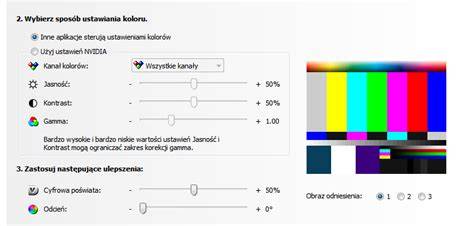
Ustawienia wyświetlacza mają ogromny wpływ na czas działania baterii laptopa.
Bezpieczne nawyki i dodatkowe wskazówki
Wbrew obawom niektórych użytkowników, korzystanie z trybu oszczędzania energii nie ma negatywnego wpływu na kondycję Twojego akumulatora.
Wręcz przeciwnie - ograniczając pobór prądu, ten tryb możesz korzystnie wpłynąć na żywotność baterii.
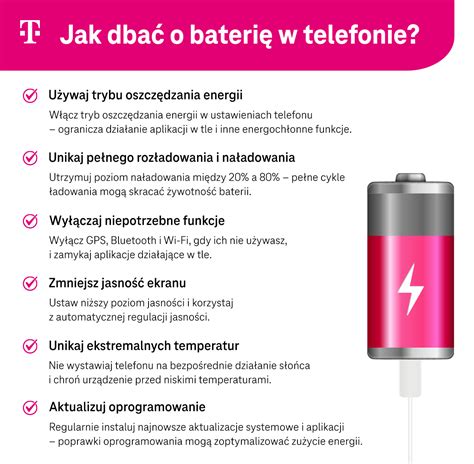
Nowoczesne akumulatory litowo-jonowe nie lubią ani pełnego rozładowania, ani pełnego naładowania baterii do 100%.
Utrzymując poziom naładowania pakietu akumulatorowego w bezpiecznym zakresie 20-80%, możesz wydłużyć ich żywotność.
Właśnie do tego przyczynia się tryb oszczędzania, który wyłącza bardziej energochłonne funkcje, zanim dojdzie do nadmiernego rozładowania.
Oczywiście nie oznacza to, że masz non stop korzystać z tego trybu.
Jeśli jednak zdarzy Ci się sytuacja, kiedy potrzebujesz, by sprzęt dłużej działał bez dostępu do ładowarki, śmiało możesz włączyć tryb oszczędzania.
Nie zaszkodzisz tym samym baterii, a jedynie zyskasz cenne minuty lub dodatkowe godziny pracy.
Oprócz korzystania z dedykowanego trybu oszczędzania, istnieje kilka innych sposobów na wydłużenie czasu pracy urządzenia na baterii.
- Zmniejsz jasność ekranu - wyświetlacz to jeden z najbardziej energochłonnych podzespołów, więc redukcja podświetlenia pomoże Ci zaoszczędzić sporo energii.
- Wyłącz zbędne funkcje - Wi-Fi, Bluetooth, lokalizacja czy synchronizacja danych w tle potrafią mocno drenować baterię. Gdy ich nie potrzebujesz, po prostu je dezaktywuj.
- Ogranicz powiadomienia - ciągłe wybudzanie ekranu nowymi alertami to spory pobór energii. Zostaw tylko te niezbędne.
- Zamknij nieużywane aplikacje - programy działające w tle, nawet gdy z nich nie korzystasz, nadal zużywają energię. Zamykaj je, gdy nie są Ci potrzebne.
- Unikaj ekstremalnych temperatur - zarówno upał, jak i mróz negatywnie wpływają na akumulator. Staraj się nie narażać urządzenia na skrajne warunki.
Pamiętaj, że nawet najlepsze triki nie zastąpią zdrowych nawyków ładowania.
Staraj się ładować baterię, zanim spadnie poniżej 20% i odłączaj ją od ładowarki po przekroczeniu 80% poziomu naładowania.
AVG Battery Saver wydłuża czas działania baterii, optymalizując ustawienia wyświetlacza i dostosowując częstotliwość taktowania procesora urządzenia.
Jeśli planujesz być z dala od źródła zasilania przez dłuższy czas, profil Maksymalne pozwoli uzyskać jak najdłuższy czas działania baterii.
Jest to szczególnie istotne, gdy czas działania baterii w Twoim laptopie uległ skróceniu z upływem lat.
AVG Driver Updater: pozwala zidentyfikować na komputerze przestarzałe sterowniki, a następnie szybko i łatwo zaktualizować wiele z nich jednocześnie.
Jak działają baterie - Adam Jacobson
tags: #win #7 #jak #wylaczyc #oszczedzanie #baterii
Popularne posty:

Tomasz Sanecki administrator
Informatyk z zawodu i zamiłowania. Od 2007r właściciel firmy Perfect Systems. Specjalista do spraw bezpieczeństwa IT, serwisu urządzeń elektronicznych, sieci komputerowych. Prywatnie mąż i ojciec dwójki dzieci. Pasjonat nowoczesnych technologii, motocykli oraz włoskiego espresso.
About the author