pendrive FAT32 vs NTFS: kompatybilność i wybór formatu
Jako mały, przenośny i dość pojemny wymienny nośnik pamięci, pamięć flash USB, pendrive lub pamięć USB wydaje się być spotykana wszędzie wśród współczesnych użytkowników komputerów. Aby w pełni wykorzystać pojemność i wydajność dysku USB, konieczne jest jego sformatowanie przy użyciu odpowiedniego, kompatybilnego i wydajnego systemu plików.
System plików można interpretować jako indeks lub bazę danych zawierającą fizyczną lokalizację każdej części danych na dysku. Komputer z systemem Windows, Mac, smartfon, Xbox i każde miejsce, w którym przechowywane są dane, musi przyjąć określone rodzaje systemów plików do odczytu, zapisu, przechowywania i organizowania danych na różnych nośnikach pamięci, w tym na dysku flash, karcie pamięci, pendrive'ie, dysku twardym, Dysk twardy lub dysk SSD.
FAT32 vs NTFS: co oznacza kompatybilność?
Istnieje wiele różnych rodzajów systemów plików. Każdy z nich ma inną strukturę i logikę, właściwości szybkości, elastyczności, bezpieczeństwa, rozmiaru itp. Na tej stronie odpowiedzieliśmy na pytanie, jaki format ustawić na pendrive, FAT32 czy NTFS.
Gdy porównujesz FAT32 i NTFS, kluczowe są dwa elementy: jak szeroko dany format jest obsługiwany oraz jakie ma ograniczenia rozmiarów. FAT32 jest prawie obsługiwany przez wszystkie systemy operacyjne, można jednak zauważyć, że nie może przesyłać ani przechowywać pojedynczego pliku większego niż 4 GB, a maksymalny rozmiar partycji powinien być mniejszy niż 2 TB.
Jeśli chcesz używać USB w starszych komputerach lub systemach innych niż PC, takich jak cyfrowe ramki do zdjęć, telewizory, drukarki lub projektory, wybierz FAT32, ponieważ jest on powszechnie obsługiwany. Po podjęciu decyzji zgodnie z powyższymi wskazówkami czas sformatować dysk USB w żądanym systemie plików.
FAT32: kiedy działa najlepiej (i dlaczego)
FAT32 to jeden z najstarszych formatów systemów plików, który sięga czasów systemów DOS oraz Windows 95. Mimo swojej przeszłości, nadal pozostaje powszechnie stosowany i uznawany. To właśnie on stanowi najbardziej klasyczny format pamięci, często wybierany przy zakupie pendrive’ów.
Podstawową zaletą tego systemu jest kompatybilność z szeroką gamą urządzeń. FAT32 jest obsługiwany przez system Windows, Mac OS X, Linux, konsole do gier i praktycznie wszystkie inne urządzenia z portem USB. FAT32 posiada jednak ograniczenia.
Pojedynczy plik przechowywany na takim nośniku nie może być większy, jak 4 GB. Partycja nie może natomiast przekraczać 8 TB. Przeszkodą może być szczególnie to pierwsze ograniczenie, przez co obecnie FAT32 używa się głównie w pendrive’ach, na których nie przechowujemy dużych plików. Obecnie FAT32 jest idealnym wyborem dla pendrive’ów o niewielkich pojemnościach.
W FAQ opisano też praktyczną przewagę: FAT ma tę przewagę nad NTFS, że jest kompatybilny z wieloma systemami operacyjnymi. Ponadto wiele innych urządzeń, takich jak aparaty cyfrowe i odtwarzacze MP3, również korzysta z FAT32.
W przeciwieństwie do NTFS jest obsługiwany tylko przez systemy operacyjne Windows . Jednak zdecydowaną wadą systemu plików FAT jest ograniczony rozmiar pliku. Maksymalny rozmiar pliku dla FAT32 wynosi tylko 4 GB.
NTFS: co zyskujesz, a czego możesz nie dostać w urządzeniach
NTFS to nieco bardziej współczesny system plików, który w konsumenckim systemie po raz pierwszy pojawił się w Windows XP. Podczas instalacji Windowsa partycja jest formatowana właśnie w NTFS. NTFS nie posiada limitu dla pojedynczego pliku. Nie ma także limitów dla wielkości partycji.
To niejedyna jego zaleta. NTFS obsługuje kontrolę uprawnień, dzięki czemu system Windows może zablokować dostęp niepożądanym osobom do najważniejszych plików. Partycja, na której zainstalowany jest Windows, musi być sformatowana w NTFS.
NTFS nie jest jednak idealne. Dużą przeszkodą może być brak kompatybilności z innymi systemami. Mac domyślnie z partycji NTFS może odczytywać pliki, bez możliwości ich zapisu. Podobnie dzieje się na niektórych dystrybucjach Linuksa. Inne urządzenia także mogą nie obsługiwać tego systemu plików.
Jest tak w przypadku konsol PlayStation 3 i PlayStation 4, czy nawet Xbox 360. NTFS jest idealnym systemem plików dla dysków wewnętrznych, które działają pod kontrolą Windowsa.
Odpowiedź brzmi nie. I tak naprawdę nie musisz używać systemu plików NTFS na dyskach USB, o ile rozmiar pliku jest mniejszy niż 4 GB.
exFAT i ext4: alternatywy, gdy FAT32/NTFS nie wystarczają
W tym kontekście trzy główne formaty wchodzą w grę, a są to: FAT32, NTFS, exFAT czy ext4. FAT32, NTFS oraz exFAT to odmienne warianty systemów plików, które można wybrać podczas formatowania nośnika danych. Różnice między nimi są na tyle znaczące, że warto przyjrzeć się im z bliska.
Format exFAT stanowi swoisty kompromis pomiędzy dwoma powyższymi opcjami. Nie jest tak obciążający jak NTFS, a jednocześnie umożliwia przenoszenie i zapisywanie większych plików. W odróżnieniu od standardowego FAT32, nie jest on obsługiwany przez niektóre urządzenia, takie jak konsolki do gier.
Ostatnim popularnym systemem plików jest exFAT. Po raz pierwszy został przedstawiony w 2006 roku jako odpowiedź na ograniczenia FAT32. exFAT to system zoptymalizowany pod kątem przenośnych pamięci flash. Jest lekki, jak FAT32, a jednocześnie nie posiada irytujących ograniczeń wielkości pojedynczego pliku. exFAT charakteryzuje się także nieco większą kompatybilnością, niż NTFS.
Oprócz systemu Windows, jest w całości wspierany przez Mac OS X. W przypadku Linuksa należy doinstalować odpowiednie oprogramowanie. Będzie także obsługiwany przez niektóre kamery i aparaty, które nie są kompatybilne z NTFS. exFAT przegrywa jednak z FAT32 pod względem kompatybilności z innymi urządzeniami. Nie jest obsługiwany przez Xbox 360 i PlayStation 3, jednak działa w Xbox One i PlayStation 4 (nieoficjalnie).
ext4 to jeden z najpopularniejszych systemów plików stosowanych w systemach operacyjnych opartych na Linuksie. Jest to rozwinięcie poprzednich wersji systemów plików ext, takich jak ext2 i ext3. Maksymalny rozmiar partycji dla ext4 wynosi 1 exbibajt (ok. maksymalny rozmiar pojedynczego pliku to 16 tebibajtów (ok.
Warto pamiętać, że niezależnie od wybranego formatu, zmiana pamięci wiąże się z utratą danych. Zanim przystąpisz do formatowania, upewnij się, że zrobiłeś kopię zapasową ważnych informacji.
Jak zmienić format na pendrive w praktyce (Windows)
W rzeczywistości na przykład w systemie operacyjnym Windows istnieje wiele dostępnych sposobów formatowania dysku. Najbardziej znane to Eksplorator plików systemu Windows, Zarządzanie dyskami systemu Windows i Wiersz poleceń systemu Windows. Tutaj nie przedstawiamy żadnego z nich.
Zamiast tego pokażemy Ci program do formatu USB dla systemu Windows innej firmy - EaseUS Partition Master Free, który znacznie złagodzi Twoje obawy związane z wystąpieniem problemu „ Opcja formatu jest wyszarzona ”, „ System Windows nie może dokończyć formatowania ” itp.
Krok 1: Podłącz dysk USB lub pendrive do komputera. Pobierz i uruchom oprogramowanie do partycjonowania EaseUS. Krok 2: Krok 3: Kliknij „Tak”, jeśli zobaczysz okno ostrzeżenia. Krok 4: Krok 1: Krok 2: Krok 3: Krok 4: Kliknij „Zastosuj”, aby rozpocząć proces konwersji.
Podczas przełączania formatu systemu plików możesz potrzebować niezawodnego konwertera systemu plików lub narzędzia do formatowania USB.
Konwersja bez formatowania: kiedy to ma sens
1. Odpowiedź brzmi nie. I tak naprawdę nie musisz używać systemu plików NTFS na dyskach USB, o ile rozmiar pliku jest mniejszy niż 4 GB.
2. Najlepszym formatem systemu plików dla USB jest FAT32, gdy pojemność pamięci wynosi 32 GB lub mniej.
3. Jeśli chcesz zmienić format systemu plików na USB lub innym urządzeniu pamięci masowej pomiędzy FAT32 i NTFS bez formatowania, możesz zwrócić się o pomoc do niezawodnego oprogramowania lub narzędzia do konwersji systemu plików FAT32 na NTFS. EaseUS Partition Master z funkcją konwersji na NTFS może spełnić Twoje potrzeby tutaj.
Podczas formatowania dysku twardego (np. SSD), pamięci USB (np. pendrive) czy innych nośników danych (karty SD), wybór odpowiedniego systemu plików jest kluczowym aspektem.
Przykład zmiany formatu w wierszu poleceń (convert)
1. przejdź do "Start/Wszystkie programy/Akcesoria" i kliknij prawym przyciskiem myszy na "Wiersz polecenia". 2. wprowadź polecenie "convert" w wierszu polecenia - a następnie odpowiednią literę dysku i parametry "/fs:ntfs". 3. Ta opcja przeformatuje format, ale nie gwarantuje 100% sukcesu.
Ogólnie rzecz biorąc, nie ma ryzyka utraty danych, ale korzystaj z niej na własne ryzyko.
FAT32 vs NTFS: szybkie porównanie pod kompatybilność
| System plików | Kompatybilność | Ograniczenia rozmiaru pliku | Ograniczenia partycji |
|---|---|---|---|
| FAT32 | prawie obsługiwany przez wszystkie systemy operacyjne; powszechnie obsługiwany przez urządzenia typu telewizory, drukarki, projektory; wybór dla starszych komputerów i sprzętu nie-PC | pojedynczy plik większy niż 4 GB nie jest obsługiwany | maksymalny rozmiar partycji powinien być mniejszy niż 2 TB; w innym ujęciu: partycja nie może natomiast przekraczać 8 TB |
| NTFS | możliwy brak kompatybilności z innymi urządzeniami; Mac domyślnie odczytuje bez zapisu; niektóre urządzenia mogą nie obsługiwać (np. konsola PlayStation 3/4, Xbox 360) | brak limitów dla pojedynczego pliku | brak limitów dla wielkości partycji |
| exFAT | nieco większa kompatybilność niż NTFS; wspierany w całości przez Mac OS X; na Linuksie wymagane oprogramowanie; niektóre urządzenia nie obsługują (np. Xbox 360 i PlayStation 3) | nie posiada irytujących ograniczeń wielkości pojedynczego pliku | brak podanych w materiale limitów liczbowych dla partycji |
Typowe scenariusze: jaki format wybrać na pendrive
Jeśli kluczową kwestią jest przenoszenie plików lub katalogów o pojemności kilku gigabajtów lub więcej, konieczne jest zastanowienie się nad formatem NTFS. W przeciwieństwie do FAT32, nie ma tutaj ograniczeń co do rozmiaru plików. Dodatkowym atutem jest możliwość nadawania szczegółowych uprawnień, co umożliwia lepszą kontrolę dostępu do plików w systemie Windows.
Należy jednak pamiętać, że nie wszystkie urządzenia obsługują NTFS, chociaż tendencja ta stopniowo się poprawia. Ograniczenia mogą się pojawić zwłaszcza w przypadku urządzeń takich jak konsole do gier.
Z drugiej strony, FAT32 jest idealnym wyborem dla pendrive’ów o niewielkich pojemnościach. Najlepszym formatem systemu plików dla USB jest FAT32, gdy pojemność pamięci wynosi 32 GB lub mniej.
Jeżeli planujesz używać pendrive’a w wielu miejscach-na różnych komputerach i w urządzeniach typu drukarki, projektory, telewizory-wtedy wybór FAT32 wynika z tego, że jest on powszechnie obsługiwany. Jeśli natomiast pendrive ma działać głównie z Windows i potrzebujesz większej elastyczności rozmiarów, wtedy NTFS daje korzyści.
Kwestie bezpieczeństwa i ryzyko utraty danych
Warto pamiętać, że niezależnie od wybranego formatu, zmiana pamięci wiąże się z utratą danych. Zanim przystąpisz do formatowania, upewnij się, że zrobiłeś kopię zapasową ważnych informacji.
Jeśli zdecydujesz się na konwersję (na przykład między FAT32 i NTFS bez formatowania), możesz potrzebować niezawodnego narzędzia do konwersji systemu plików FAT32 na NTFS. EaseUS Partition Master z funkcją konwersji na NTFS może spełnić Twoje potrzeby tutaj.
Wskazówki praktyczne: kiedy pendrive zaczyna sprawiać problemy
Systemy plików fat16/32, ntfs itp. Przy intensywnym korzystaniu z nośnika przenośnego USB (pendrive), zapis-odczyt, z systemem plików fat/16/32, ntfs (nie ma to większego znaczenia), między Linuksem, a jedynym słusznym systemem, z niewiadomego powodu (dla mnie), nośnik taki po pewnym czasie, odmawia współpracy z Linuksem.
System Windows widzi go normalnie i nie znajduje błędów. Próby naprawy z poziomu Linuksa mogą zakończyć się uszkodzeniem nośnika. Microsoft, chyba widząc problem niedoskonałości swoich systemów plików (nigdzie się do tego nie przyznali, zbyt otwarcie), opracował system plików exfat (też niezbyt doskonały).
Zapewne wynikało to z rozwoju i powszechności pamięci przenośnych flash, czy telefonów (smartfonów), które czytają systemy plików microsoftu, a linuksowych natywnie nie. Powody powstania systemu plików exfat są dla mnie, jako użytkownika, niezbyt istotne.
W 2013 roku firma Samsung opublikowała na licencji GPL sterownik obsługi systemu plików exfat dla Linuksa. Do utworzenia systemu plików exfat, na nośniku USB, możemy wykorzystać program gparted, domyślnie dostępny w repozytorium Debiana.
Formatując dysk twardy, pendrive, kartę SD czy jakikolwiek inny nośnik pamięci zawsze musimy wybrać odpowiedni typ systemu plików. Windows nie wyjaśnia jednak ich podstawowych różnic, dlatego też większość użytkowników podejmuje decyzję w ciemno.
FAT32 to najstarszy z wymienionych przez nas systemów plików. Ze względu na swój wiek jest to jeden ze standardowych systemów plików dostępnych w Windowsach. Wiele pamięci USB, które kupujemy, są sformatowane właśnie w FAT32.
NTFS jest idealnym systemem plików dla dysków wewnętrznych, które działają pod kontrolą Windowsa. W przypadku przenośnych nośników najważniejsze jest to, czy urządzenia, które mają czytać pendrive, potrafią obsłużyć dany format.
exFAT przegrywa jednak z FAT32 pod względem kompatybilności z innymi urządzeniami. Nie jest obsługiwany przez Xbox 360 i PlayStation 3, jednak działa w Xbox One i PlayStation 4 (nieoficjalnie).
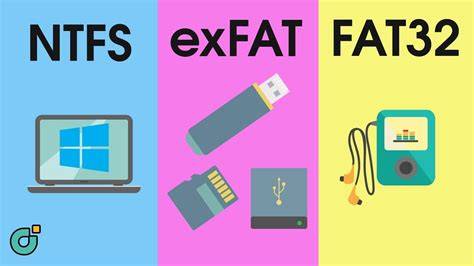
FAT32 vs NTFS vs exFAT: Cuál es la diferencia?
tags: #pendrive #fat32 #vs #ntfs #kompatybilnosc
Popularne posty:
- LDAP i PAM na Debianie dla początkujących: uwierzytelnianie bez dołączania do domeny — pełny poradnik
- Acer Launch Manager: działanie i problemy z reakcją przycisków w Windows — co warto wiedzieć
- Instrukcja czystego Windows 10 Pro na Acer Aspire VX 15
- Instalacja Ubuntu z USB: jak przygotować pendrive i uruchomić instalator
- Rozwiązanie: kursor znika w Windows 10 – poradnik

Tomasz Sanecki administrator
Informatyk z zawodu i zamiłowania. Od 2007r właściciel firmy Perfect Systems. Specjalista do spraw bezpieczeństwa IT, serwisu urządzeń elektronicznych, sieci komputerowych. Prywatnie mąż i ojciec dwójki dzieci. Pasjonat nowoczesnych technologii, motocykli oraz włoskiego espresso.
About the author