Windows 7: „Serwer DNS nie odpowiada” — przyczyny i naprawa krok po kroku
Internet jest obecnie stałą częścią naszego życia. Każdego dnia odwiedzamy dziesiątki stron www - zarówno podczas pracy, jak i w czasie wolnym. Zdarzyło Ci się kiedyś wpisać link do ulubionej strony, platformy do social mediów lub sklepu online i, zamiast oczekiwanej witryny, zobaczyłeś taki komunikat? A może właśnie teraz chciałeś odwiedzić jakąś stronę www i Twoja przeglądarka pokazała taki błąd?
DNS to skrót od nazwy Domain Name System, co po polsku znaczy „system nazw domen”. Kiedy wpisujemy w pasku przeglądarki adres strony, np. „tech.morele.net”, nasze urządzenie wysyła żądanie do serwera konkretnej strony, jednak nie dzieje się to za pośrednictwem składającej się z liter nazwy, a… indywidualnego adresu IP, który posiada każde urządzenie czy serwer. Zadaniem protokołu DNS jest więc zamienienie, „przetłumaczenie” konkretnego linka na IP, a następnie nawiązanie połączenia między serwerem danej strony a Twoim urządzeniem.
Czasem jednak zdarza się tak, że serwery DNS nie są w stanie automatycznie pobrać właściwego adresu IP czy mają problem ze stworzeniem połączenia. W takim wypadku w przeglądarce widzimy, zamiast docelowej witryny, którą chcieliśmy odwiedzić, komunikat: „Nie udało się otworzyć strony” czy „Strona internetowa niedostępna”.
Powodów występowania tego błędu jest kilka, niektóre z nich leżą po stronie użytkownika, jednak czasem mogą również wynikać z przeciążenia serwerów, czy usterki ze strony dostawcy Internetu.
Co oznacza błąd „DNS Server Not Responding” w Windows 7
Błąd „DNS Server Not Responding” oznacza, że system operacyjny wysłał zapytanie rozwiązywania nazw do resolwera DNS i nie otrzymał odpowiedzi w wyznaczonym czasie - przez co przeglądarka nigdy nie uzyskała adresu IP potrzebnego do nawiązania połączenia TCP. Skutkiem jest brak możliwości załadowania strony, nawet gdy fizyczne łącze sieciowe działa prawidłowo.
Przyczyna problemu może leżeć w dowolnym miejscu łańcucha rozwiązywania nazw: w lokalnym resolwerze stub, rekurencyjnym resolwerze dostawcy ISP, nadrzędnym serwerze autorytatywnym lub błędnie skonfigurowanym urządzeniu sieciowym między użytkownikiem a którymkolwiek z nich.
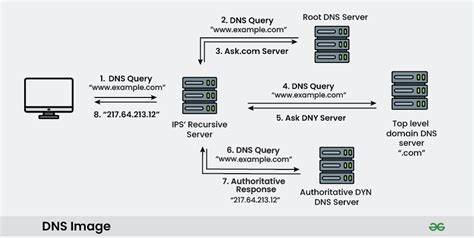
Gdy wpisujesz example.com w przeglądarce: System operacyjny sprawdza lokalną pamięć podręczną DNS (oraz plik hosts). Jeśli nie ma zapisanego rekordu, resolwer stub przekazuje zapytanie do resolwera rekurencyjnego skonfigurowanego na interfejsie sieciowym (zazwyczaj router lub serwer przydzielony przez ISP). Resolwer rekurencyjny przechodzi przez hierarchię DNS - serwery główne, serwery nazw TLD, serwery autorytatywne - i zwraca końcowy rekord A lub AAAA. System operacyjny zapisuje wynik w pamięci podręcznej na czas określony przez TTL rekordu i przekazuje adres IP do przeglądarki.
Błąd „not responding” zazwyczaj pojawia się na etapie 2 lub 3. Resolwer stub wysłał pakiet UDP na port 53 i nie otrzymał odpowiedzi. Ta cisza ma zaskakująco wiele przyczyn.
Najczęstsze przyczyny w praktyce
Awarie po stronie resolwera DNS
- konfigurowany resolwer rekurencyjny jest tymczasowo przeciążony lub niedostępny
- infrastruktura DNS dostawcy ISP jest atakowana przez DDoS lub poddawana konserwacji
- adres IP resolwera uległ zmianie, ale urządzenie nadal przechowuje starą wartość
Problemy z siecią lokalną i sprzętem
- błędy w oprogramowaniu routera powodujące uszkodzenie przekazywania DNS (częste w urządzeniach klasy konsumenckiej po długim czasie pracy bez restartu)
- dzierżawa DHCP, która przekazała nieaktualny lub nieprawidłowy adres serwera DNS
- uszkodzony kabel Ethernet lub słaby sygnał Wi-Fi powodujący utratę pakietów, szczególnie na porcie UDP 53
Błędne konfiguracje na poziomie hosta
- uszkodzona lub „zatruta” lokalna pamięć podręczna DNS zawierająca nieaktualne odpowiedzi negatywne
- ręcznie wprowadzony adres DNS, który jest błędny lub niedostępny
- wpis w pliku hosts kolidujący z oczekiwaną odpowiedzią DNS
Zakłócenia ze strony oprogramowania zabezpieczającego
- zapory sieciowe lub narzędzia zabezpieczające, które blokują ruch UDP/TCP na porcie 53 lub przechwytują zapytania DNS w celu inspekcji, a następnie je odrzucają
- klienci VPN przekierowujący ruch DNS przez punkt końcowy tunelu, który jest aktualnie niedostępny
- oprogramowanie kontroli rodzicielskiej działające jako lokalny serwer proxy DNS, które ulega cichej awarii
Problemy ze sterownikami i systemem operacyjnym
- przestarzały lub uszkodzony sterownik karty sieciowej, który nieprawidłowo obsługuje datagramy UDP
- usługa DNS Client systemu Windows (Dnscache) w stanie zawieszenia
Diagnostyka: najpierw sprawdź, czy problem dotyczy DNS czy internetu
Jeśli serwer DNS zamiast załadowania strony pokazuje nam komunikat o błędzie, to zwykle oznacza, że nasz sprzęt nie jest w stanie połączyć się z witryną, którą próbuje odwiedzić. Czasem jest to wynikiem chwilowej przerwy w dostawie Internetu lub innej drobnostki, która może „naprawić się sama”, jeśli po chwili przeładujemy stronę lub na nowo wpiszemy jej adres.
Co jednak, jeśli strona nadal nie odpowiada, nawet na kilku różnych przeglądarkach? Wówczas warto sprawdzić, czy działają inne strony - ergo - czy mamy w ogóle połączenie z siecią. Warto również wówczas sprawdzić stan sieci na innych urządzeniach.
Jeżeli zdaje się, że połączenie istnieje, jednak coś z nim jest nie tak, warto wykonać test prędkości Internetu przy użyciu takiego narzędzia, jak np. speedtest i zweryfikować, czy dane pokrywają się z pakietem, z jakiego korzystamy.
Krok 1: Najpierw sprawdź zakres problemu
Wykonuj kolejne kroki po kolei: dig example.com. Jeśli ping 8.8.8.8 działa, ale nslookup example.com nie, problem z rozwiązywaniem nazw DNS jest definitywnie potwierdzony. Jeśli ping 8.8.8.8 również nie działa, problem leży głębiej - prawdopodobnie w routingu lub łączności fizycznej - a DNS jest objawem, nie przyczyną.
W Windows 7 często praktycznym punktem jest sprawdzenie, czy inne witryny działają. Możesz też spróbować połączyć się z inną siecią i sprawdzić, czy błąd występuje.
Naprawa: uporządkowane rozwiązania od najprostszych do bardziej zaawansowanych
Krok 2: Uruchom ponownie router i modem
Podstawowym krokiem, jaki możemy podjąć w przypadku jakichś problemów ze sprzętem jest zrestartowanie go. Czasem problemy mogą leżeć po stronie routera - w tym wypadku warto zrobić to, o czym wspomnieliśmy wyżej - zrestartować sprzęt.
Odłączenie zasilania czyści wewnętrzną pamięć podręczną przekazywania DNS routera, resetuje dzierżawy DHCP i ponownie nawiązuje połączenie WAN ze świeżymi przypisaniami serwerów DNS od dostawcy ISP.
- Odłącz kabel zasilający zarówno od modemu, jak i od routera.
- Odczekaj pełne 30 sekund (kondensatory potrzebują czasu na rozładowanie).
- Najpierw włącz modem; poczekaj, aż w pełni się zsynchronizuje (stała lampka WAN).
- Następnie włącz router; poczekaj, aż zakończy sekwencję rozruchu.
- Po ponownym uruchomieniu wykonaj test nslookup.
Przypadek szczególny: Jeśli router pracuje od tygodni bez restartu, jego przekaźnik DNS (dnsmasq lub podobny) może mieć pełną pamięć podręczną lub wyciek pamięci. Niektóre routery dostarczone przez ISP mają znane błędy, w których przekaźnik DNS przestaje przekazywać zapytania po przekroczeniu określonego czasu pracy.
Krok 3: Wyczyść lokalną pamięć podręczną DNS
Jeśli dane w podręcznej pamięci DNS są przestarzałe lub uszkodzone i mogą powodować pojawianie się usterki. Warto je wówczas wyczyścić.
Wpisz „ipconfig /flushdns” i naciśnij Enter.
Jeśli po wykonaniu tego kroku nadal występuje błąd „Serwer DNS nie odpowiada”, przejdź do kolejnych działań.
Krok 4: Zmień DNS na niezawodny publiczny resolwer
Jeżeli resolwer DNS dostawcy ISP jest przyczyną problemu, przełączenie na dobrze utrzymywany publiczny resolwer jest najszybszym obejściem.
Poniższa tabela porównuje najpopularniejsze opcje:
| Resolwer | Główny IP | Zapasowy IP | Polityka prywatności | DNSSEC |
|---|---|---|---|---|
| Google Public DNS | 8.8.8.8 | 8.8.4.4 | Logi anonimizowane po 24-48 h | Tak |
| Cloudflare | 1.1.1.1 | 1.0.0.1 | Brak logowania zapytań | Tak |
| Quad9 | 9.9.9.9 | 149.112.112.112 | Brak logowania danych osobowych | Tak |
| OpenDNS Home | 208.67.222.222 | 208.67.220.220 | Loguje zapytania | Opcjonalne |
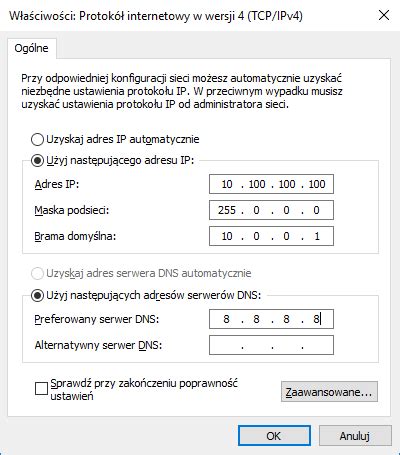
Zmiana DNS w systemie Windows 7/Windows 10/Windows 11 sprowadza się do podobnych ustawień sieciowych. Najpierw sprawdź, czy karta sieciowa ma ustawione DNS automatycznie, a następnie w razie potrzeby ustaw ręcznie.
- Wpisz „ncpa.cpl” w aktywnym wierszu i naciśnij Enter.
- Wpisz wybrany adres nowego serwera DNS w polu Preferowany serwer DNS.
- Wpisz też adres zapasowy w polu alternatywnym, jeśli jest dostępne.
Po zmianach wykonaj czyszczenie pamięci podręcznej: ipconfig /flushdns.
Serwer DNS może przyspieszyć lub spowolnić proces tłumaczenia nazw domen na adresy IP.
Krok 5: Uruchom ponownie usługę klienta DNS (Windows)
Usługa klienta DNS systemu Windows (Dnscache) buforuje rozwiązane nazwy i zarządza resolwerem stub.
- net start dnscache
- alternatywnie: przejdź do Uruchom ponownie w „Klient DNS” w usługach
Należy pamiętać, że w niektórych wersjach systemu opcje restartu mogą być ograniczone w interfejsie graficznym - wtedy korzysta się z metod wiersza poleceń.
Krok 6: Tymczasowo wyłącz zaporę sieciową lub oprogramowanie zabezpieczające
Zapory sieciowe innych firm i pakiety ochrony punktów końcowych czasami przechwytują ruch DNS w celu inspekcji i - z powodu konfliktu reguł lub błędu silnika - całkowicie odrzucają pakiety.
Zapora Windows Defender (tylko tymczasowy test): netsh advfirewall set allprofiles state off. Włącz ponownie natychmiast po zakończeniu testu: netsh advfirewall set allprofiles state on.
Jeśli wyłączenie oprogramowania antywirusowego rozwiązuje problem, możesz rozważyć przejście na inny program antywirusowy.
Krok 7: Wypróbuj inną przeglądarkę
Jeśli DNS działa w jednej przeglądarce, ale nie w innej, problem może leżeć na poziomie rozszerzenia. Najpierw przetestuj w oknie prywatnym/incognito (rozszerzenia są zazwyczaj wyłączone).
Jeśli to rozwiąże problem, wyłączaj rozszerzenia jedno po drugim, aby zidentyfikować winowajcę.
Krok 8: Zaktualizuj lub przywróć poprzednią wersję sterowników sieciowych
Uszkodzony sterownik karty sieciowej może powodować nieregularne problemy z obsługą pakietów UDP, co objawia się sporadycznymi błędami DNS nawet wtedy, gdy połączenia TCP działają prawidłowo.
- Naciśnij Win + X i wybierz Menedżer urządzeń.
- Rozwiń Karty sieciowe.
- Kliknij prawym przyciskiem myszy kartę sieciową i wybierz Aktualizuj sterownik > Wyszukaj sterowniki automatycznie.
- Uruchom ponownie po instalacji.
Jeśli błąd DNS pojawił się bezpośrednio po aktualizacji systemu Windows, nowy sterownik może być przyczyną regresji. W Menedżerze urządzeń kliknij prawym przyciskiem myszy kartę sieciową, wybierz Właściwości > Sterownik > Przywróć poprzedni sterownik.
Przestarzałe lub uszkodzone sterowniki karty sieciowej mogą powodować błędy DNS. Jeśli używasz tylko Wi-Fi, kliknij swoją bezprzewodową kartę sieciową prawym przyciskiem myszy. Wybierz „Aktualizuj sterownik” i poczekaj, aż urządzenie zainstaluje nową wersję sterownika.
Krok 9: Sprawdź fizyczne połączenia sieciowe
Jeśli korzystasz z połączenia przewodowego, uszkodzony kabel Ethernet powoduje sporadyczną utratę pakietów, która nieproporcjonalnie dotyka protokołów opartych na UDP, takich jak DNS.
- Ponownie podłącz oba końce kabla Ethernet.
- Wymień kabel na sprawdzony.
- Przetestuj inny port w routerze lub przełączniku.
- Sprawdź diody LED wskaźnika łącza karty sieciowej - stałe zielone lub pomarańczowe światło potwierdza fizyczne połączenie; migające lub nieświecące wskazuje na problem warstwy 1.
Krok 10: Uruchom narzędzie do rozwiązywania problemów sieciowych systemu Windows
System Windows zawiera zautomatyzowaną diagnostykę, która może wykrywać i naprawiać typowe błędy konfiguracji DNS, w tym resetowanie klienta DNS i czyszczenie pamięci podręcznej.
- Przejdź do Ustawienia > System > Rozwiązywanie problemów > Inne narzędzia do rozwiązywania problemów > Połączenia internetowe i uruchom kreator.
Podejmie on próbę automatycznej naprawy i zgłosi, co znalazł.
Krok 11: Sprawdź i edytuj plik hosts
Uszkodzony lub złośliwie zmodyfikowany plik hosts może nadpisywać DNS dla określonych domen, powodując błędy rozwiązywania nazw wyglądające identycznie jak błąd serwera DNS.
- Windows - otwórz z podwyższonymi uprawnieniami: notepad C:\Windows\System32\drivers\etc\hosts
Szukaj wpisów przekierowujących popularne domeny na 0.0.0.0 lub 127.0.0.1. Oprogramowanie zabezpieczające, blokery reklam i złośliwe oprogramowanie modyfikują ten plik.
Krok 12: Resetowanie stosu TCP/IP i Winsock (Windows)
W opisie problemów pojawia się zalecenie odświeżenia ustawień sieciowych poprzez reset parametrów: ipconfig /renew.
Uruchom ponownie komputer po wykonaniu wszystkich poleceń. Spowoduje to reset parametrów rejestru TCP/IP oraz katalogu Winsock do stanu domyślnego bez wpływu na sterowniki karty sieciowej.
Jeżeli w Twojej sytuacji pojawia się też regularny rozłącznik i żółty trójkąt z wykrzyknikiem (ograniczenie) oraz komunikat „urządzenie lub serwer DNS nie odpowiada”, to te działania zwykle weryfikują i porządkują stos sieciowy.
Krok 13: Przywróć router do ustawień fabrycznych
Jeśli DNS działa natychmiast po resecie, przyczyną było błędnie skonfigurowane ustawienie routera.
Większość routerów ma zagłębiony przycisk resetowania. Przytrzymaj go szpilką przez 10-15 sekund, aż diody LED statusu zaczną cyklicznie migać.
Po ponownym uruchomieniu routera skonfiguruj sieć od nowa.
Krok 14: Skontaktuj się z dostawcą IS P (ISP)
Jeśli wszystkie powyższe kroki zawiodły, a problem dotyczy wszystkich urządzeń w sieci, przyczyna niemal na pewno leży powyżej routera - w infrastrukturze rekurencyjnego resolwera ISP lub na samym łączu WAN.
Skontaktuj się z pomocą techniczną dostawcy ISP, mając przygotowane: wyniki nslookup dla DNS dostawcy ISP i dla publicznego resolwera (np. 8.8.8.8), informację czy problem jest sporadyczny czy stały oraz informację, czy przełączenie na mobilny hotspot rozwiązuje problem.
Ten ostatni test jest definitywnym sprawdzeniem izolacji ISP.
Uwaga: VPN, IPv6 i Wi‑Fi potrafią mieszać w DNS
Gdy korzystasz z VPN (takiego jak Proton VPN), zapytania DNS są wysyłane przez tunel VPN i rozwiązywane przez serwery DNS dostawcy VPN, a nie przez domyślny serwer DNS skonfigurowany w ustawieniach systemu Windows.
Korzystanie z VPN to łatwy sposób na obejście problemów zarówno z serwerem DNS (ponieważ zmieniasz serwer DNS), jak i z ustawieniami DNS systemu Windows (ponieważ to serwer VPN rozpoznaje Twoje zapytania DNS, a nie serwer skonfigurowany w systemie Windows).
Inna praktyczna wskazówka: rozłącz na chwilę VPN, przetestuj DNS, a następnie ponownie połącz i sprawdź ustawienia wycieku DNS w kliencie VPN.
Ostatnim z kroków, jakich możesz się samodzielnie podjąć, jest dezaktywacja Protokołu IPv6. Jeśli żaden z wymienionych sposobów nie przyniósł pożądanego rezultatu, warto rozważyć pomoc fachowców.
Sieci Wi‑Fi są przeważnie bardzo wygodne, ale mniej stabilne niż połączenie przewodowe. Przez to mogą czasami powodować błędy DNS.
Przykład z sytuacji użytkownika (Windows 7 / częste rozłączanie)
„Od września mam problem z internetem, co parę minut włącza mi się żółty trójkąt z wykrzyknikiem( ograniczenie) i przy rozwiązywaniu problemu pisze brak dostępu do internetu, urządzenie lub serwer DNS nie odpowiada. się rozłącza i tak mam co parę minut.”
„Byłam z tym w orange bo mam bezprzewodowy internet z orange modem no i mówili że to nie problem karty sim i modemu lecz laptopa.”
W odpowiedziach pojawia się wątek resetu połączenia oraz dodatkowe działania (restart komputera, test na nowym profilu użytkownika, a także porządki w systemie). W praktyce w takich scenariuszach warto zestawić kroki: wyczyszczenie pamięci DNS, zmiana serwerów DNS na publiczne, restart usług DNS oraz sprawdzenie sterowników karty sieciowej.
Mapa decyzyjna: gdzie szukać przyczyny
Jeśli na drugim urządzeniu wszystko działa prawidłowo, problem najprawdopodobniej generuje Twoje pierwsze urządzenie. Jeśli komunikaty typu „Serwer DNS nie odpowiada” pojawiają Ci się cały czas, problemem może być serwer DNS dostawcy internetu, a nie Twoje urządzenie.
Lista kontrolna rozwiązywania błędów DNS (szybka ścieżka)
- Wykonaj ponowny test: czy działają inne strony.
- Uruchom ponownie router i modem.
- Wyczyść lokalną pamięć podręczną DNS: ipconfig /flushdns.
- Zmień DNS w ustawieniach sieciowych na publiczny resolwer.
- Uruchom ponownie usługę klienta DNS (Dnscache).
- Tymczasowo wyłącz zaporę / zabezpieczenia i sprawdź, czy błąd zniknie.
- Wypróbuj inną przeglądarkę lub okno prywatne.
- Zaktualizuj lub przywróć sterowniki karty sieciowej.
- Sprawdź fizyczne połączenia (kabel/port/LED).
- Uruchom narzędzie do rozwiązywania problemów Windows.
- Sprawdź plik hosts.
- W razie potrzeby zresetuj router i skontaktuj się z ISP.
Dodatkowa wskazówka: konfiguracja DNS dla administratorów serwerów
Jeśli zarządzasz środowiskiem Hosting VPS lub Serwerem Dedykowanym, błędy DNS nabierają dodatkowego wymiaru.
W systemach używających systemd-resolved, /etc/resolv.conf jest dowiązaniem symbolicznym. Bezpośrednia edycja nie przynosi efektu.
W serwerach z środowiskami cPanel VPS, konfiguracja DNS jest również zarządzana przez stronę Basic cPanel & WHM Setup w WHM. Upewnij się, że resolwery tam wymienione są zgodne z tymi w /etc/resolv.conf, aby uniknąć problemów.
Rozwiązywanie problemów z DNS za pomocą NSLookup
To pytanie zostało zmigrowane ze społeczności pomocy technicznej firmy Microsoft. Proponuje abyś takiej sytuacji wykonał resetowanie połączenia. Na ekranie startowym (ekran z kafelkami) proszę wpisać cmd* system powinien znaleźć „*wiersz polecenia*” klikamy ikonę prawym przyciskiem myszy i z dolnego menu wybieramy opcję „*Uruchom jako administrator*”. W wierszu polecenia wpisz kolejne komendy i potwierdź Enter. Zrestartuj dla pewności komputer. Po zalogowaniu sprawdź działanie.
Dalej pojawia się również sugestia utworzenia testowo nowego profilu użytkownika. Na nim powinno działać dobrze. Jeżeli tak, to można traktować błąd DNS jako problem konfiguracji użytkownika lub oprogramowania działającego w jego profilu.
Jeżeli temat dotyczy także usterki zasobów i powtarzalnego problemu, pojawiają się też działania związane z tworzeniem obrazu odzyskiwania (recimg) oraz procedurami aktualizacji/odświeżenia systemu, ale w praktyce najczęściej najpierw przechodzi się przez ścieżkę: sieć → DNS → pamięć podręczna → sterownik → router/ISP.
DNS jest niezbędny do płynnego i stabilnego działania internetu. Wygoda: bez DNS każdy internauta musiałby zapamiętać adresy IP wszystkich odwiedzanych stron. Płynniejsze surfowanie: gdy chcesz wejść na jakąś stronę, DNS skieruje Cię na pobliski serwer dzięki funkcji przekazywania połączeń w zależności od lokalizacji.
Serwery DNS działają bezawaryjnie przez większość czasu, ale jest wiele czynników, które mogą je zablokować. Twój komputer przechowuje ostatnie zapytania DNS w pliku pamięci podręcznej DNS. Z tym że pamięć podręczna DNS musi zawierać poprawne dane, żeby ten proces w ogóle zadziałał. Router Wi‑Fi lub modem jest pośrednikiem pomiędzy Twoim komputerem a internetem. Zapory sieciowe, oprogramowanie antywirusowe lub VPN to narzędzia, które mają chronić Twój komputer.
Istnieje kilka sposobów na rozwiązanie problemów z nieodpowiadającym serwerem DNS. Najczęściej najlepsze rozwiązania to te najprostsze.
Odczekaj ok. Twoje urządzenie najprawdopodobniej jest skonfigurowane tak, by korzystać z domyślnego serwera Twojego dostawcy internetu. Często wystarczy wybrać jeden z serwerów DNS sprawdzonych dostawców. Jeśli dane w pamięci podręcznej DNS są uszkodzone lub nieaktualne, Twoja przeglądarka może wybierać stare, nieprawidłowe adresy. Aby to naprawić, wyczyść pamięć podręczną DNS i rozważ zmianę serwera DNS.
tags: #win #7 #zasob #serwer #dns #nie
Popularne posty:

Tomasz Sanecki administrator
Informatyk z zawodu i zamiłowania. Od 2007r właściciel firmy Perfect Systems. Specjalista do spraw bezpieczeństwa IT, serwisu urządzeń elektronicznych, sieci komputerowych. Prywatnie mąż i ojciec dwójki dzieci. Pasjonat nowoczesnych technologii, motocykli oraz włoskiego espresso.
About the author