Win7 UEFI ASUS włączony po zaniku prądu: jak uruchomić, sprawdzić BIOS i rozwiązać problemy z bootowaniem
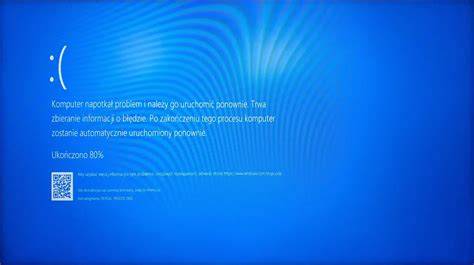
Podczas działania Windows system może być niestabilny z powodu niezgodności oprogramowania lub sprzętu, co powoduje błąd niebieskiego ekranu, znany jako niebieski ekran lub białe znaki na niebieskim tle (jak pokazano na poniższym przykładowym obrazku) lub awarię/zawieszenie się
Może być kilka przyczyn błędów BSOD:
- BSOD występuje nieregularnie po zainstalowaniu systemu operacyjnego
- Słabe dopasowanie pomiędzy rozszerzonym sprzętem a płytą główną lub awaria sprzętu
- BSOD jest spowodowany zmianą ustawień opcji BIOS na płycie głównej
- Występuje problem z pakietem aktualizacji systemu, taki jak błąd BSOD spowodowany przez pakiet Windows Update
- Samodzielnie zainstalowane oprogramowanie jest niezgodne z samym systemem
- Może to być spowodowane zainfekowaniem systemu
Proszę postępować według poniższych kroków rozwiązywania problemów, aby spróbować rozwiązać problem
Zaktualizuj i potwierdź, że BIOS, Windows i sterowniki na Twoim komputerze są w najnowszych wersjach
Aktualizacje oprogramowania zazwyczaj są pomocne dla stabilności i optymalizacji systemu, dlatego zaleca się regularnie potwierdzać, że Twoje urządzenie korzysta z najnowszej wersji
Jeśli BIOS, Windows Suite oraz sterownik zostały zaktualizowane do najnowszej wersji, ale problem nadal występuje, przejdź do poniższych kroków rozwiązywania problemów.
Więcej informacji na temat aktualizacji sterownika, zapoznaj się z FAQ: [Płyta główna] Jak zainstalować sterowniki i narzędzia płyty głównej?
BSOD spowodowany zmianą ustawień BIOS (podkręcanie lub tryb dysku twardego)
Poniższe 2 zmiany ustawień BIOS mogą powodować BSOD
- Podkręcanie: Jeśli możesz regulować opcje BIOS dotyczące podkręcania CPU lub pamięci, takie jak częstotliwość i napięcie, Jeśli regulacja będzie zbyt wysoka lub zbyt niska, system będzie niestabilny i pojawi się BSOD. Zaleca się przywrócenie ustawień BIOS do domyślnych, a następnie dostosowanie ustawień BIOS.
- Tryb dysku twardego: Jeśli podczas instalacji pierwotnego systemu w BIOS został wybrany tryb dysku twardego AHCI lub RAID, a po instalacji system zostanie zmieniony na inny tryb, spowoduje to BSOD, dlatego zaleca się przywrócenie trybu dysku twardego wybranego podczas instalacji pierwotnego systemu
W BIOS\Advanced\SATA Configuration\SATA Mode, wybierz opcję BIOS AHCI lub RAID
Jeśli problem nadal występuje po wykonaniu powyższych kroków, proszę kontynuować rozwiązywanie problemów według instrukcji w następnej części.
Sprawdź używany sprzęt zewnętrzny lub czy zostało zainstalowane/wymienione jakiekolwiek urządzenie sprzętowe
Urządzenie zewnętrzne komputera może czasami być przyczyną błędu niebieskiego ekranu
- BSOD występuje nieregularnie po instalacji systemu operacyjnego. Proszę spróbować odłączyć urządzenia zewnętrzne, takie jak zewnętrzna karta dźwiękowa, karta sieciowa, dysk twardy itp., a następnie ponownie uruchomić komputer Jeśli po ponownym uruchomieniu komputera nie występuje problem, przyczyną może być urządzenie zewnętrzne. Zaleca się najpierw odłączyć urządzenie i skontaktować się z producentem urządzenia w celu uzyskania wsparcia.
- Jeśli nie używasz urządzenia zewnętrznego lub problem nadal występuje po jego usunięciu, potwierdź, czy ostatnio zainstalowałeś lub wymieniłeś nowe urządzenie sprzętowe, takie jak GPU, pamięć, dysk twardy. Możliwe, że nowe urządzenie sprzętowe jest niekompatybilne z hostem ASUS lub urządzeniem Windows
Jeśli jest to GPU, potwierdź, czy zasilacz jest wystarczający, aby obsłużyć zużycie energii przez kartę graficzną i zainstaluj driver GPU udostępniony przez oficjalną stronę.
Uwaga: Zaleca się korzystać z odpowiedniego modelu na oficjalnej stronie internetowej w celu wyświetlenia zweryfikowanych przez ASUS urządzeń QVL, w tym pamięci, karty graficznej, dysku twardego, karty dźwiękowej i innych urządzeń
Sprawdź ostatnio zainstalowane lub zaktualizowane oprogramowanie lub aplikacje
Czasami problem może być związany z Windows Update Kit lub z zainstalowanym oprogramowaniem aplikacyjnym, co może obejmować kompatybilność pomiędzy oprogramowaniem aplikacyjnym a systemem, lub może zostać uszkodzony główny program Windows.
Możesz sprawdzić historię aktualizacji Windows Update, aby zobaczyć ostatnio zainstalowane elementy aktualizacji.
- Wpisz [Ustawienia Windows Update] ① w pasku wyszukiwania Windows, a następnie kliknij [Otwórz] ②.
- Kliknij [Historia aktualizacji] ③.
- W historii aktualizacji zostaną wymienione aktualizacje jakościowe, aktualizacje driverów oraz inne elementy przez Windows Update.
- Możesz sprawdzić datę aktualizacji i potwierdzić, czy aktualizacja projektu w określonym dniu spowodowała wystąpienie błędów BSOD.
Postępuj zgodnie z poniższymi krokami, aby dowiedzieć się, jak odinstalować lub wrócić do poprzedniej wersji.
Przywracanie aktualizacji funkcji Windows
Jeśli masz błąd BSOD po aktualizacji funkcji Windows, zaleca się najpierw powrót do poprzedniej wersji Windows i poczekanie na kolejne poprawki Windows, aby uniknąć początkowej niestabilności.
Rozwiązanie dla Aktualizacji Jakości Windows
Jeśli wystąpi błąd BSOD po aktualizacji jakości Windows, zaleca się najpierw odinstalować aktualizację jakości Windows i poczekać na kolejne poprawki Windows.
- W Historii aktualizacji, kliknij [Odinstaluj aktualizacje] ①.
- Kliknij element, który chcesz usunąć②, a następnie kliknij [Odinstaluj] ③.
Przywracanie aktualizacji driverów
Jeśli wystąpi błąd BSOD po aktualizacji drivera, zaleca się najpierw przywrócić driver do poprzedniej wersji i poczekać na kolejne poprawki.
- Wpisz [Menedżer urządzeń] ① w pasku wyszukiwania Windows, a następnie kliknij [Otwórz] ②.
- W rzeczywistości przywróć wersję zgodnie z błędami sterownika, które napotykasz.
- Kliknij [Sterownik]⑥, a następnie kliknij [Przywróć sterownik]⑦.
- Wybierz [Dlaczego przywracasz?] ⑧, a następnie kliknij [Tak] ⑨. System rozpocznie przywracanie sterownika do poprzedniej wersji.
Odinstalowanie aplikacji
Błąd BSOD może być również spowodowany problemem kompatybilności pomiędzy niedawno zainstalowaną aplikacją a systemem Windows.
Jeśli po odinstalowaniu nie występują żadne problemy, sugerujemy potwierdzić obsługiwany system operacyjny i odpowiednie specyfikacje na oficjalnej stronie aplikacji lub skontaktować się z jej deweloperem w celu uzyskania wsparcia.
Przywracanie systemu przez punkt przywracania systemu
Jeśli problem wystąpił niedawno, a wcześniej został utworzony punkt przywracania systemu lub automatyczny punkt przywracania utworzony przez system, możesz spróbować przywrócić system do punktu, w którym nie występował problem.
Jeśli problem nadal występuje, kontynuuj rozwiązywanie problemów w następnych rozdziałach.
Wykonaj Przywracanie Systemu Windows
Jeśli wszystkie kroki rozwiązywania problemów zostały zakończone, ale problem nadal występuje, najpierw wykonaj kopię zapasową swoich plików osobistych, a następnie przeprowadź przywracanie systemu, aby przywrócić komputer do pierwotnego stanu.
Wykonaj pełne skanowanie antywirusowe
Czasami problemy mogą wynikać z złośliwego oprogramowania lub infekcji wirusowych na komputerze.
- Wpisz [Ochrona przed wirusami i zagrożeniami] w pasku wyszukiwania Windows i kliknij [Otwórz].
- Kliknij na [Opcje skanowania].
- Wybierz [Pełne skanowanie] i kliknij [Skanuj teraz], aby rozpocząć sprawdzanie wszystkich plików na swoim dysku twardym.
Windows uruchamia się z trybu awaryjnego
Uruchomienie z trybu awaryjnego może skutecznie zapobiec problemowi BSOD.
W trybie awaryjnym system ładuje tylko najbardziej podstawowe sterowniki i usługi systemowe, co pomaga wyeliminować problemy związane z konfliktami oprogramowania lub sterowników.
- Naciśnij „Win+I”, aby otworzyć ustawienia. W zakładce „System”, przewiń w dół i kliknij opcję „Odzyskiwanie”.
- Kliknij przycisk 'Uruchom ponownie teraz', aby wejść do zaawansowanego uruchamiania.
- Kliknij „Rozwiązywanie problemów”.
- Kliknij „Opcje zaawansowane”.
- Kliknij 'Ustawienia uruchamiania' w 'Opcjach zaawansowanych'.
- Wybierz tryb awaryjny i uruchom komputer ponownie.
BSOD - The Ultimate Windows 11 Prank: 12-Hours of FAKE Blue Screen of Death in 4K Resolution!
Jak przeprowadzić rozruch systemu z napędu USB flash/CD-ROM?
Dotyczy następujących produktów: Notebook, komputer stacjonarny, komputer All-in-One, przenośna konsola do gier
W tym artykule opisano, jak wykonać rozruch systemu z napędu USB flash lub płyty CD-ROM.
Uwaga: Aby można było uruchomić system z napędu USB, napęd USB flash musi mieć format FAT32.
Po uzyskaniu dostępu do konfiguracji BIOS wyświetlone mogą być dwa typy ekranu BIOS: Tryb UEFI i Tryb Legacy.
Rozruch systemu z napędu USB flash/CD-ROM w oprogramowaniu BIOS - tryb UEFI
Po przejściu do konfiguracji oprogramowania BIOS naciśnij klawisz funkcyjny [F8] lub użyj kursora, aby kliknąć [Boot Menu] (menu rozruchu) ①, które zostanie wyświetlone na ekranie.
Wybierz napęd USB flash/CD-ROM w menu Boot (rozruch), z którego chcesz skorzystać ②, następnie naciśnij klawisz Enter, aby przeprowadzić rozruch systemu z napędu USB flash/CD-ROM.
Jeżeli w menu Boot (rozruch) nie ma dostępnego napędu USB flash/CD-ROM, z którego chcesz skorzystać, przejdź do kroku Jak dostosować odpowiednie ustawienia, aby zmienić opcje rozruchu.
Jak dostosować odpowiednie ustawienia, aby zmienić opcje rozruchu?
Z poziomu konfiguracji oprogramowania BIOS naciśnij klawisz funkcyjny [F7] lub użyj kursora, aby kliknąć [Advanced Mode] (tryb zaawansowany) ①, który zostanie wyświetlony na ekranie.
Przejdź do ekranu [Boot] (rozruch) ② , wybierz [Fast Boot] (szybki rozruch) ③, a następnie wybierz [Disabled] (wyłączony) ④ , aby wyłączyć funkcję szybkiego rozruchu.
Przejdź do ekranu [Security] (bezpieczeństwo) ⑤ , a następnie wybierz [Secure Boot] (bezpieczny rozruch) ⑥.
Po przejściu do ekranu Secure Boot (bezpieczny rozruch) wybierz [Secure Boot Control] (sterowanie bezpiecznym rozruchem) ⑦ , a następnie wybierz [Disabled] (wyłączone) ⑧.
Zapisz ustawienia i wyjdź. Naciśnij klawisz [F10] na klawiaturze, kliknij [Ok]⑨.
Rozruch systemu z napędu USB flash/CD-ROM w oprogramowaniu BIOS - tryb Legacy
Przejdź do ekranu [Save & Exit] (zapisz i wyjdź)①, wybierz napęd USB flash/CD-ROM w menu Boot Override (wymuszenie rozruchu), z którego chcesz skorzystać ②, a następnie naciśnij klawisz Enter, aby przeprowadzić rozruch systemu z napędu USB flash/CD-ROM.
Jak dostosować odpowiednie ustawienia, aby zmienić opcje rozruchu?
Przejdź do ekranu [Boot] (rozruch) ①, wybierz [Fast Boot] (szybki rozruch) ②, a następnie wybierz [Disabled] (wyłączony) ③, aby wyłączyć funkcję szybkiego rozruchu.
Wybierz [Launch CSM] (uruchom CSM) ④ , a następnie wybierz [Enabled] (włączone) ⑤.
Przejdź do ekranu [Security] (bezpieczeństwo) ⑥ , a następnie wybierz [Secure Boot] (bezpieczny rozruch) ⑦.
Po przejściu do ekranu Secure Boot (bezpieczny rozruch) wybierz [Secure Boot Control] (sterowanie bezpiecznym rozruchem) ⑧ , a następnie wybierz [Disabled] (wyłączone) ⑨.
Zapisz i wyjdź z konfiguracji. Naciśnij klawisz funkcyjny [F10] i wybierz [Yes] (tak) ⑩- komputer uruchomi się ponownie, a ustawienia zostaną zastosowane.
Rozruch systemu z napędu USB flash/CD-ROM w trybie MyASUS in UEFI
Na ekranie konfiguracji oprogramowania BIOS naciśnij klawisz [F7] na klawiaturze lub kliknij przycisk [Advanced Settings] (ustawienia zaawansowane)① na ekranie.
W Advanced Settings (ustawienia zaawansowane) wejdź na stronę [Boot] (rozruch)②. W [Boot Option #1] (opcje rozruchu nr 1)③ wybierz pamięć USB flash lub płytę CD-ROM, których chcesz użyć④.
Zapisz ustawienia i wyjdź. Naciśnij klawisz [F10] na klawiaturze, a następnie kliknij [Confirm] (potwierdź)⑤.
| Obszar problemu | Możliwa przyczyna | Zalecane działanie |
|---|---|---|
| Nie uruchamia się do Windows, BSOD | Niekompatybilność oprogramowania lub sprzętu | Aktualizacja BIOS, sterowników, Windows oraz weryfikacja sprzętu |
| Zmiana po BIOS | Overclocking lub tryb dysku twardego | Przywrócenie domyślnych ustawień BIOS i właściwego trybu SATA |
| Po aktualizacji | Windows Update, sterownik, aplikacja | Odinstalowanie aktualizacji, cofnięcie sterownika lub usunięcie aplikacji |
| Po zaniku prądu | Zmiana ustawień rozruchu lub uszkodzenie konfiguracji | Sprawdzenie Boot Menu, Fast Boot, Secure Boot, CSM i trybu UEFI/Legacy |
| Brak reakcji na USB | Nieprawidłowy nośnik lub ustawienia BIOS | FAT32, poprawne Boot Menu, wyłączenie Fast Boot i Secure Boot |
Ustawianie stanu bezpiecznego rozruchu
Domyślnym typem systemu operacyjnego jest [Other OS] (inny system operacyjny)
Other OS (inny system operacyjny): stan bezpiecznego rozruchu to off (wyłączony)
Windows UEFI mode (tryb Windows UEFI): stan bezpiecznego rozruchu to on (włączony)
Stan bezpiecznego rozruchu w BIOSTyp systemu operacyjnegoTryb bezpiecznego rozruchuZarządzanie klawiszamiStan bezpiecznego rozruchu w systemie operacyjnym
Sprawdzanie stanu bezpiecznego rozruchu
Naciśnij równocześnie klawisze [WIN]+[R] i wprowadź tekst msinfo32 jak na rysunku poniżej.
Znajdź opcję [Secure Boot State] (stan bezpiecznego rozruchu.
Brak obrazu podczas uruchamiania może być spowodowany procesem szkolenia pamięci
Poniższe czynności rozwiązywania problemów mają zastosowanie tylko wtedy, gdy urządzenie nie wyświetla nic podczas [uruchamiania] (lub pokazuje Praca nad szkoleniem pamięci), ale wskaźnik zasilania jest zapalony.
Jeśli wykonałeś którąkolwiek z powyższych trzech operacji, Twoje urządzenie będzie musiało przejść pełny trening pamięci podczas następnego boot.
Podczas procesu treningu pamięci Twoje urządzenie nie wyświetli żadnych informacji, a czas trwania treningu wynosi około 5 do 10 minut, w zależności od wielkości pamięci Twojego urządzenia (np. do 10 minut dla 64GB).
Sytuacja 2: Jeśli wcześniej zainstalowałeś lub wymieniłeś dedykowaną kartę graficzną i napotykasz problemy
Dla komputerów stacjonarnych wyposażonych w CPU Intel 13. generacji (i kolejnych platformach), jeśli zainstalowałeś lub wymieniłeś dyskretną kartę graficzną i wyjście obrazu monitora jest podłączone do portu dyskretnej karty graficznej, możesz napotkać problem braku obrazu podczas uruchamiania.
Jeśli napotkasz opisaną wyżej sytuację, postępuj zgodnie z poniższymi krokami:
- Podłącz do zintegrowanej karty graficznej: Najpierw podłącz wyjście obrazu monitora do zintegrowanej karty graficznej (port na płycie głównej).
- Włącz zasilanie: Uruchom komputer; system powinien uruchomić się normalnie.
- Potwierdź rozpoznanie karty graficznej: Wejdź do Menedżera urządzeń; jeśli pojawi się 「Microsoft Podstawowy Adapter Wyświetlania」, oznacza to, że system rozpoznał nową dyskretną kartę graficzną.
- Przełącz wyjście obrazu: W tym momencie możesz przełączyć wyjście obrazu monitora do portu dyskretnej karty graficznej.
- Zainstaluj driver: Zainstaluj driver dla karty graficznej. Nowa karta graficzna powinna teraz działać prawidłowo.
Jeśli urządzenie nie włącza się, skorzystaj z typowych metod rozwiązywania problemów z uruchamianiem
Gdy urządzenie nie włącza się (nie chce się uruchomić/nie można go uruchomić), skorzystaj z poniższych różnych rozwiązań w zależności od statusu wskaźnika zasilania lub ekranu wyświetlacza:
Uwaga: Światło wskaźnika zasilania może różnić się w zależności od produktu lub modelu (poniższy obraz wykorzystuje laptop jako przykład).
Naciśnięcie przycisku zasilania powoduje brak obrazu oraz brak podświetlenia wskaźnika zasilania
Brak podświetlenia wskaźnika zasilania może wynikać z tego, że adapter nie dostarcza zasilania lub z awarii podstawowych komponentów, co skutkuje nieudanym uruchomieniem.
- Upewnij się, że przewód zasilający, adapter, przedłużacz i gniazdko ścienne podłączone do urządzenia są prawidłowo i bezpiecznie podłączone.
- Proszę użyć adaptera i kabla zasilającego, które są zgodne ze specyfikacją oraz konfiguracją oryginalnego producenta.
- Sprawdź, czy wtyczka zasilania nie jest luźna lub rozważ wymianę przedłużacza oraz gniazdka, aby rozwiązać problem.
- Sprawdź adapter lub kabel pod kątem uszkodzeń.
- Usuń wszystkie urządzenia zewnętrzne, takie jak klawiatury, myszy, zewnętrzne dyski twarde, drukarki, karty pamięci, płyty CD/DVD z napędu optycznego, a także adaptery kart w czytnikach kart.
- Przed wystąpieniem problemu, czy zainstalowałeś dodatkowe dyski twarde lub pamięć? Jeśli tak, proszę usuń lub przywróć to urządzenie do ustawień fabrycznych.
- Odłącz adapter lub przewód zasilający, następnie Wykonaj Embedded Controller (EC Reset) lub Real-Time Clock (RTC) reset, aby przywrócić sprzęt w Twoim urządzeniu do domyślnego stanu.
- Podłącz ponownie adapter lub przewód zasilający, następnie naciśnij przycisk zasilania, aby sprawdzić, czy urządzenie może się uruchomić normalnie.
Naciśnięcie przycisku zasilania powoduje brak obrazu, ale wskaźnik zasilania świeci się
Obecność podświetlenia wskaźnika zasilania oznacza, że płyta główna otrzymuje zasilanie.
Jeśli masz monitor zewnętrzny, spróbuj podłączyć do niego urządzenie i użyj klawisza logo Windows+ Skrót P do przełączania trybu wyświetlania, zapewniając, że zewnętrzny monitor może wyświetlać poprawnie.
Jeśli zewnętrzny monitor działa prawidłowo, spróbuj pobrać i zainstalować sterownik wyświetlania ze strony ASUS Support.
Spróbuj wykonać skrót klawiaturowy Microsoft: klawisz logo Windows + Ctrl + Shift + B.
- Usuń wszystkie urządzenia zewnętrzne, w tym klawiatury, myszy, zewnętrzne dyski twarde, drukarki, karty pamięci, dyski optyczne znajdujące się w napędzie optycznym, a także karty adapterów w czytniku kart.
- Przed wystąpieniem problemu, czy zainstalowałeś dodatkowe dyski twarde lub pamięć? Jeśli tak, usuń lub przywróć to urządzenie do ustawień fabrycznych.
- Odłącz adapter lub przewód zasilający, a następnie wykonaj reset Kontrolera wbudowanego (EC Reset) lub reset Zegara czasu rzeczywistego (RTC), aby przywrócić sprzęt w twoim urządzeniu do ustawień domyślnych.
- Podłącz ponownie adapter lub przewód zasilający, a następnie naciśnij przycisk zasilania, aby sprawdzić, czy urządzenie może się uruchomić normalnie.
Jeśli próbowałeś poprzednich rozwiązań i nadal nie możesz rozwiązać problemu z uruchamianiem, możesz spróbować użyć trybu odzyskiwania BIOS
Uwaga: Będziesz potrzebować innego komputera, aby pobrać plik BIOS oraz pamięci USB (sformatowanej w FAT32) do przechowywania pliku BIOS.
Włóż pamięć USB do urządzenia z problemem z bootowaniem, następnie włącz urządzenie i naciskaj kombinację klawiszy skrótu (Ctrl + R) wielokrotnie.
Jeśli uda Ci się wejść do trybu odzyskiwania BIOS, urządzenie zrestartuje się i przejdzie do ekranu aktualizacji ASUS Firmware Update (ASUS EZ Flash).
Jak zaktualizować BIOS w trybie UEFI
Po wejściu do ekranu aktualizacji ASUS Firmware Update (ASUS EZ Flash), wybierz plik 「.bin」 z pamięci USB⑨. Kliknij [Tak]⑩ , aby rozpocząć aktualizację BIOS.
Uwaga: podczas aktualizacji BIOS upewnij się, że urządzenie ma co najmniej 20% naładowania baterii i utrzymuj połączenie z zasilaniem, nie wymuszaj wyłączenia, aby uniknąć wszelkich nieprawidłowych problemów.
Jak zaktualizować BIOS w MyASUS w trybie UEFI
Po wejściu na ekran aktualizacji firmware ASUS (ASUS EZ Flash), wybierz plik 「.bin」 z dysku flash USB⑨. Kliknij [Potwierdź]⑩ , aby rozpocząć aktualizację BIOS.
Po zakończeniu aktualizacji BIOS, urządzenie automatycznie się zrestartuje. Proszę sprawdzić, czy Twój problem został rozwiązany.
tags: #win7 #uefi #asus #wlaczony #po #zaniku
Popularne posty:
- Odkryj MSI Cyborg 15 B2RWEKG-044XPL: idealny laptop do gier, pracy twórczej i mobilności
- Dragon Age Inkwizycja nie uruchamia się w Windows 10: crash na starcie i sposoby naprawy
- Usuwanie hasła Windows 7 w BIOS: poradnik dla użytkowników
- Win XP nie loguje się do Windows Server: sesje, domena, samba i typowe błędy logowania — poradnik
- Ikona głośnika w Windows 7 – lokalizacja i przywracanie

Tomasz Sanecki administrator
Informatyk z zawodu i zamiłowania. Od 2007r właściciel firmy Perfect Systems. Specjalista do spraw bezpieczeństwa IT, serwisu urządzeń elektronicznych, sieci komputerowych. Prywatnie mąż i ojciec dwójki dzieci. Pasjonat nowoczesnych technologii, motocykli oraz włoskiego espresso.
About the author