Jak usunąć hasło Windows 7 przez BIOS
Resetowanie hasła Windows 7 przez BIOS polega na wykorzystaniu specjalnego narzędzia rozruchowego, które umożliwia zmianę lub usunięcie zapomnianego hasła bez konieczności logowania się do systemu.
Proces ten opiera się na zmianie kolejności bootowania w interfejsie BIOS, co pozwala uruchomić komputer z przygotowanego wcześniej nośnika - najczęściej dysku USB lub płyty CD/DVD.
Dostęp do interfejsu BIOS jest pierwszym krokiem podczas każdej próby resetowania hasła przez ten sposób. Aby wejść do BIOS, należy natychmiast po włączeniu komputera nacisnąć odpowiedni klawisz - najczęściej jest to Delete, F2, F10, F12 lub Esc, w zależności od producenta płyty głównej.
Należy pamiętać, że niekiedy systemy wyposażone są w tzw. szybkie uruchamianie, które może skrócić ten czas. Warto wtedy kilka razy wcisnąć wybrany klawisz zaraz po uruchomieniu urządzenia.
Jak działa resetowanie hasła przez BIOS
Po uruchomieniu systemu z zewnętrznego nośnika narzędzie do resetowania hasła pozwala wybrać odpowiednie konto użytkownika, a następnie usunąć lub zmienić hasło.
Nie jest wymagane wcześniejsze logowanie do systemu ani podanie starego hasła. Takie działanie jest bezpieczne, jeśli wykonuje się je zgodnie z zaleceniami producenta oprogramowania.
Resetowanie hasła przez BIOS umożliwia dostęp do zablokowanego konta nawet wtedy, gdy inne metody odzyskiwania hasła zawodzą.
Aby proces resetowania hasła Windows 7 przebiegł pomyślnie, konieczne jest poprawne przygotowanie bootowalnego nośnika oraz wybranie go w BIOS jako pierwszego urządzenia do uruchomienia.
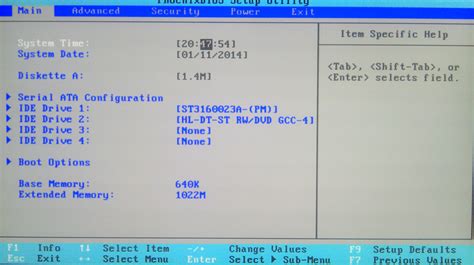
Kolejnym krokiem po wejściu do BIOS jest zmiana kolejności bootowania, która pozwala na uruchomienie komputera z wybranego bootowalnego nośnika.
Opcja ta znajduje się najczęściej w zakładce „Boot”, „Boot Order” lub „Boot Priority”. Zmiana tej konfiguracji sprawia, że komputer nie uruchomi od razu z zainstalowanego systemu Windows 7, lecz z narzędzia przygotowanego do resetowania hasła.
Przygotowanie bootowalnego nośnika
W procesie resetowania hasła Windows 7 przez BIOS niezbędne jest użycie odpowiedniego narzędzia rozruchowego.
Przygotowanie dysku resetowania hasła to czynność profilaktyczna, która może okazać się niezwykle pomocna w przyszłości.
Załóżmy, że zgłosił się do nas po pomoc znajomy, który zapomniał hasła do własnego laptopa z Windows 7/8/10. Ta osoba nie tylko chciałaby odzyskać swoje ważne pliki, ale również (jeśli to możliwe) życzyłaby sobie uniknięcia konieczności reinstalacji całego systemu operacyjnego, sterowników i przede wszystkim tak wielu używanych w komputerze aplikacji.
Teoretycznie bez hasła niewiele da się zrobić; można oczywiście użyć ophcracka i tęczowych tablic (czyli tak naprawdę metody brute force), ale jest to dla nas niewygodne bo po prostu dość czasochłonne.
My, zgodnie z zasadą brzytwy Ockhama, sięgniemy po najprostsze rozwiązanie i wykorzystamy tylko Linuxa oraz dwa wbudowane w Windowsa programy.
Spróbujemy w ogóle obejść konieczność złamania hasła i dostać się na podane konto inną drogą, w dodatku w przeciągu co najwyżej kilku minut.
Poradnik ten służy jedynie celom edukacyjnym, nie ponoszę odpowiedzialności za jakiekolwiek rezultaty niewłaściwego wykorzystania zawartych tutaj technik testowania zabezpieczeń.
Zacznij od Linuxa Linux jest odpowiedzią na nasz problem, ponieważ pozwala zignorować najprostsze zabezpieczenia profilu z Windowsa.
Skorzystam dziś z dystrybucji Linuxa o nazwie Puppy (ang. szczeniak), a w zasadzie jego release'u o nazwie Slacko 5.5.
Dlaczego akurat to distro? Bo jest to bardzo lekka wersja systemu (obraz ISO waży zaledwie 164MB) - można go pobrać stąd.
Dodatkowo ten Linux przy uruchomieniu jest ładowany w całości do pamięci RAM. W praktyce oczywiście może to być jakikolwiek Linux obsługujący LiveCD.
Wystarczy wypalić pobrany obraz ISO na płytę programem do nagrywania płyt albo wbudowanym narzędziem Windows (prawy klik na plik ISO):
Jeśli jednak wolisz zabootować Linuxa z pendrive'a, to potrzebny będzie program YUMI (dostępny tutaj).
Wkładamy pendrive'a (oczywiście użyjmy takiego, który nie zawiera ważnych danych!) i uruchamiamy pobrany plik YUMI.
Potwierdzamy przeczytanie licencji, podajemy literę napędu naszej pamięci przenośnej, z listy wybieramy Slacko Puppy (chyba że używamy innego Linuxa), a potem wskazujemy pobrany plik ISO i czekamy na dokończenie procesu tworzenia napędu.
Uruchamiamy komputer naszego zapominalskiego znajomego bootując go z napędu DVD albo z pendrive'a (dokonujemy wyboru w boot menu - najczęściej uruchamiamy je na ekranie startowym komputera klawiszem F12, albo ustawiamy w BIOSie odpowiedni boot order).
Naszym oczom ukazuje się jakże uroczy ekran startowy Slacko: a już po krótkiej chwili znajdujemy się na pulpicie systemowym.
Wystarczy kliknąć OK na poniższym oknie powitalnym (chyba, że mamy ochotę dostosować niektóre ustawienia).
Odzyskanie dostępu i kopia ważnych plików
Na wszelki wypadek (choć nie jest to krok absolutnie potrzebny) skopiujemy na pendrive'a ważne dane - trzeba jedynie zamontować dysk systemowy z Windowsem i będziemy mogli zupełnie swobodnie przeglądać jego zawartość.
Jeszcze mała uwaga: domyślnie w Puppy to pojedyncze (a nie podwójne) kliknięcie otwiera folder/program; szkoda tracić czasu na zmienianie tego, te parę minut jakoś się przemęczymy.
Dysk montujemy klikając pojedynczo ikonkę z pulpitu:
W nowo otwartym oknie należy jedynie odnaleźć dysk systemowy zawierający Win7:
Naszym oczom ukazuje się zawartość dysku systemowego, możemy zbackupować ważne pliki (na przykład przekopiować na pendrive'a):
W zasadzie, gdyby chodziło tylko o odzyskanie plików, to nasza praca w tym momencie się kończy.
Jak oszukać ekran logowania Windows
Przypominam, że póki co "jedynie" uratowaliśmy ważne pliki. Wciąż nie znamy hasła, a jego łamanie z użyciem metod brute force'owych może okazać się czasochłonne.
Z pomocą przychodzi nam funkcja Windowsa o nazwie "klawisze trwałe". Jeżeli korzystasz teraz z siódemki, naciśnij szybko pięć razy klawisz Shift. Na ekranie ukaże się prompt z pytaniem czy chcesz włączyć wspomnianą funkcję:
Co ciekawe, skrót klawiaturowy 5-krotnego naciśnięcia Shifta zadziała także na ekranie logowania do systemu. I to będzie nasza furtka.
Za uruchomienie klawiszy trwałych w siódemce odpowiada program sethc.exe, znajdujący się w folderze C:WindowsSystem32.
Starając się myśleć out of the box, możemy zapytać głośno samych siebie: a co gdyby podmienić ten plik na cmd.exe?
Gdy użyjemy 5xShift podczas logowania to Windows pomyśli, że uruchomił nam klawisze trwałe, a tak naprawdę poda nam na tacy konsolę administratora z pełnymi prawami :-)
Korzystając z niej ustawimy nowe hasło do konta, zastępując to zapomniane.
Zatem do dzieła - w miejsce sethc.exe podstawimy cmd.exe.
Oczywiście zrobimy to z poziomu Linuxa, bo do Windowsa bez hasła nie wejdziemy.
Przechodzimy do folderu C:WindowsSystem32 i odnajdujemy sethc.exe:
Tworzymy kopię zapasową tego pliku (bo zostanie docelowo zastąpiony) klikając na nim prawym przyciskiem myszki:
Następnie również posługując się prawym przyciskiem myszki usuwamy oryginał sethc.exe:
Pozostaje już tylko utworzyć kopię cmd.exe o nazwie sethc.exe (zwróć uwagę, że nie usuwam oryginału cmd.exe):
Resetujemy laptopa usuwając z napędu płytę z Linuxem.
Gdyby siódemka zapytała o tryb uruchomienia wybieramy po prostu: Uruchom system Windows normalnie.
Czekamy na pojawienie się ekranu logowania:
Jak gdyby nigdy nic, naciskamy szybko pięć razy klawisz Shift i cieszymy się widokiem konsoli systemowej:
Pora zastąpić zapomniane hasło nowym używając polecenia: net user [nazwa_uzytkownika] [nowe_haslo_do_konta]
Zamykamy konsolę, wpisujemy ustawione hasło i logujemy się bez najmniejszego problemu na konto.
Metody przez CMD i inne sposoby odzyskania dostępu
CMD, Command Prompt, to zaawansowane narzędzie administracyjne na komputerach z systemem Windows. Jest to potężna funkcja, która pomaga rozwiązać niektóre problemy systemowe.
Użycie CMD do ominięcia hasła systemu Windows to przestarzała technika, ale wciąż skuteczna.
Krok 1 Zaloguj się do komputera z systemem Windows 7, korzystając z konta gościa.
Krok 4 Uruchom ponownie komputer i naciśnij klawisz Shift 5 razy, aby wprowadzić CMD.
• Musisz mieć dostęp do innego konta administratora na tym samym komputerze z systemem Windows 7.
Krok 1 Kliknij przycisk Start, a następnie wpisz „cmd” w polu wyszukiwania.
Krok 2 Po otwarciu wiersza polecenia administracyjnego skopiuj i wklej następujące polecenie, aby zresetować utracone hasło użytkownika.
• Do przygotowania dysku startowego resetowania hasła potrzebny jest inny, sprawny komputer.
Jeśli zapomnisz hasła administratora i nie masz innych dostępnych kont administratora, możesz skorzystać z profesjonalnego narzędzia, aby bezpiecznie ominąć to hasło i utworzyć nowe.
Tipard Windows Reset Reset To niezawodne narzędzie, które pozwala zresetować zapomniane hasło systemu Windows bez utraty danych. Obsługuje systemy Windows 11/10/8/7/XP.
Aby ominąć zablokowane hasło komputera, może być konieczne przygotowanie dysku CD / DVD lub napędu USB jako narzędzia rozruchowego, aby nagrać resetowanie hasła systemu Windows na zablokowanym komputerze z systemem Windows 7.
Po wejściu do interfejsu BIOS wybierz zakładkę "Konfiguracja systemu" i wybierz "Opcje uruchamiania"> wprowadź "Boot Order"> zmodyfikuj opcję menu "Boot Order" i w pierwszej kolejności umieść narzędzie rozruchowe (CD / DVD lub napęd USB) .
W dolnej części interfejsu znajdziesz kilka kluczowych wskazówek, które pomogą Ci zapisać ustawienia. A następnie zamknij interfejs BIOS. Po tym zablokowany komputer ponownie uruchomi się ponownie.
Po wejściu w „Środowisko preinstalacji systemu Windows” resetowanie hasła systemu Windows uruchomi się automatycznie.
Następnie kliknij „Resetuj hasło” i wybierz „Tak”. Kliknij „Uruchom ponownie”, aby uruchomić komputer z systemem Windows 7.
Następnie znajdziesz hasło do wybranego konta, które zostanie usunięte z systemu Windows 7.
Jeśli chcesz pominąć hasło w systemie Windows 7, możesz to zrobić w tym kroku.
To oprogramowanie również ci pomoże pomiń hasło administratora w systemie Windows 10/ 8 / Vista / XP i więcej.
W tej sekcji opisano także dodatkowe metody resetowania hasła systemu Windows 7 bez dysku.
Jeśli logujesz się przy użyciu konta lokalnego, będziesz potrzebować dysku resetowania hasła systemu Windows 7 .
Na szczęście udostępniliśmy kilka dodatkowych metod, które nie wymagają dysku.
Dokładne metody różnią się w zależności od rodzaju konta i umiejętności osobistych.
Metoda 1. Możesz zresetować hasło systemu Windows 7 bez dysku, przechodząc do trybu awaryjnego systemu Windows.
Funkcja wiersza poleceń dostępna w systemie Windows umożliwia wykonywanie bardziej zaawansowanych operacji.
Krok 1.
Krok 2. Wybierz „Tryb awaryjny z wierszem poleceń”.
Krok 3. Wpisz „ net user username hasło ” w oknie CMD, aby zresetować hasło.
Metoda 2. System Windows 7 ma wbudowane konto administratora, które pomaga zresetować hasło systemu Windows 7.
Krok 1. Zaloguj się do komputera z systemem Windows 7, korzystając z wbudowanego konta administratora systemu Windows 7 lub innego konta z uprawnieniami administratora.
Krok 2.
Krok 3.
Krok 4. Możesz kliknąć Zmień hasło lub Usuń hasło.
Metoda 3. Przywrócenie systemu Windows 7 do ustawień fabrycznych resetuje wszystkie programy i ustawienia.
Ta metoda może całkowicie usunąć hasła systemu Windows 7, ale utracisz wszystkie dane.
Krok 1.
Krok 2.
Krok 3.
| Metoda | Wymagania | Efekt |
|---|---|---|
| BIOS i bootowalny nośnik | USB lub CD/DVD, dostęp do BIOS | Usunięcie lub zmiana hasła bez logowania |
| CMD / tryb awaryjny | Dostęp do konta administratora lub konta gościa | Reset hasła poleceniem net user |
| Narzędzie zewnętrzne | Inny sprawny komputer i nośnik startowy | Odblokowanie konta bez utraty danych |
| Przywrócenie fabryczne | Dostęp do funkcji resetu systemu | Usunięcie hasła kosztem danych i ustawień |
Najskuteczniejszym sposobem resetowania haseł systemu Windows 7 bez dysku jest użycie profesjonalnego narzędzia do zarządzania hasłami innej firmy - EaseUS Partition Master, które może pomóc w szybkim utworzeniu hasła USB systemu Windows 7.
Poza tym zapewniamy dodatkowe sposoby ominięcia haseł systemu Windows 7, takie jak wiersze poleceń, konta administratora i inne sposoby.
W tej sekcji znajdują się także inne pytania i odpowiedzi dotyczące haseł systemu Windows 7.
Oczywiście możesz odblokować system Windows 7 bez hasła. W tym artykule przedstawiono kilka skutecznych rozwiązań.
Wśród nich znajduje się funkcja resetowania hasła oferowana przez EaseUS Partition Master, która może pomóc w szybkim odblokowaniu hasła. Po drugie, tryb awaryjny, przywracanie ustawień fabrycznych, wiersz poleceń itp.
Windows 7 to system operacyjny, który pojawił się po Windows XP. W przeciwieństwie do XP, który miał wiele problemów, Windows 7 był bardziej stabilny i przyjazny dla użytkownika.
Jednak problem z systemem Windows 7 polega na tym, że nie ma on dedykowanej, prostej obsługi dezinstalacji.
W przypadku korzystania z systemu Windows 7 Home Basic, Windows 7 Starter lub Windows 7 Home Basic N nie ma możliwości samodzielnego odinstalowania systemu operacyjnego.
Windows CleanUp pozwala usunąć niechciane, stare aktualizacje, które mogą sprawiać problemy.
Przejdź do Panelu sterowania->Konta użytkowników->Hasło administratora->Zmień hasło.
Uruchom ponownie system, wciśnij F8 i przejdź do opcji Zaawansowane opcje rozruchu.
Przejdź bezpośrednio do konta administratora na ekranie logowania i w oknie wiersza polecenia.
W wierszu polecenia wpisz: copy c:\windows\system32\sethc.exe c:\ i wykonaj kopię pliku sethc.exe.
W wierszu polecenia wpisz net user Ala nowehaslo, gdzie Ala to nazwa użytkownika, a nowehaslo - nowe hasło.
W Windows 7 zapisuje się wiele plików tymczasowych, na przykład dokumenty Microsoft Office, pliki systemowe Windows.
Ale co się stanie, gdy spróbujesz usunąć te pliki tymczasowe? Problem polega na tym, że te pliki są nadal na dysku twardym, a ich nieuważne usunięcie może nawet spowodować utratę danych.
Zatem jak usunąć niepotrzebne pliki z dysku C, Windows 7?
Zastanawiasz się jak usunąć aktualizacje Windows XP? Microsoft codziennie aktualizuje swój system Windows za pomocą regularnych aktualizacji, aby chronić nas przed najnowszymi zagrożeniami i lukami w zabezpieczeniach.
Problem polega jednak na tym, że tworzy kopię zapasową tych plików aktualizacji w folderze Windows, co zajmuje dużo miejsca w naszym systemie.
Aby dowiedzieć się jak usunąć aktualizacje Windows XP, postępuj zgodnie ze wskazówkami, jakie proponuje support systemu.
Zastanawiasz się na tym jak usunąć drugi system operacyjny z komputera? System podwójnego lub wielokrotnego rozruchu składa się z co najmniej dwóch systemów operacyjnych załadowanych na ten sam lub różne dyski twarde.
Firmy mogą zainstalować system Windows 7 lub starszą platformę na komputerze z systemem Windows, aby w razie potrzeby uzyskać dostęp do starszego sprzętu i oprogramowania, ale technologie takie jak przetwarzanie w chmurze i wirtualizacja zmniejszyły, jeśli nie wyeliminowały, potrzebę podwójnego uruchamiania.
Jeśli nie potrzebujesz już innego systemu operacyjnego, możesz go usunąć za pomocą zarządzania dyskami.
W oknie Zarządzanie dyskami, kliknij prawym przyciskiem myszy lub dotknij i przytrzymaj partycję, która ma zostać usunięta (ta z odinstalowanym systemem operacyjnym), a następnie wybierz „Usuń wolumin”, aby ją usunąć.
Następnie, możesz dodać dostępne miejsce do innych partycji.
Jak widzisz, kwestia tego jak usunąć drugi system wcale nie jest taka skomplikowana, jak mogłoby się początkowo wydawać.
Czy wiesz czym jest konto tymczasowe Windows 7? Czasami system operacyjny Windows 7 może nie odczytać prawidłowego profilu użytkownika, zamiast tego załaduje profil tymczasowy, który będzie wyglądał jak nowy profil użytkownika.
Jeśli nie jesteś świadomy, że jest to profil tymczasowy na laptopie lub komputerze stacjonarnym z systemem Windows 7, a następnie będziesz zaskoczony, gdy zobaczysz zupełnie nowy pulpit bez plików, folderów, ikon skrótów do programów i wszelkich spersonalizowanych ustawień.
Czasami zapomnienie hasła do konta Windows 7 jest tak denerwujące, ponieważ tracisz kontrolę nad wszystkimi danymi na tym koncie.
Możesz znaleźć rozwiązania w Internecie i nadal nie wiesz tego wyraźnie, aby odblokować komputer.
A niektóre złe działania mogą być szkodliwe dla zablokowanego komputera.
Declamator: Poniższe metody są przeznaczone wyłącznie do użytku osobistego na komputerach, których jesteś właścicielem lub do których masz uprawnienia dostępu. Próba uzyskania dostępu do komputera innej osoby bez autoryzacji jest nielegalna i może prowadzić do poważnych konsekwencji!
Uwaga: Jeśli zapomnisz hasła administratora, autoryzowany serwisant Lenovo nie będzie mógł go zresetować. Musisz oddać komputer do autoryzowanego serwisu firmy Lenovo w celu wymiany płyty głównej. W tym celu niezbędne jest okazanie dowodu zakupu.
Uwaga: Zachowaj ostrożność, ustawiając hasło dysku twardego. Jeśli zapomnisz tego hasła, autoryzowany serwisant Lenovo nie może go zresetować ani odzyskać danych z dysku twardego. Musisz oddać komputer do autoryzowanego serwisu firmy Lenovo w celu wymiany dysku twardego. W tym celu niezbędne jest okazanie dowodu zakupu.
Windows 7: Resetowanie hasła administratora systemu Windows bez żadnego oprogramowania
tags: #jak #usunac #haslo #windows #7 #przez
Popularne posty:

Tomasz Sanecki administrator
Informatyk z zawodu i zamiłowania. Od 2007r właściciel firmy Perfect Systems. Specjalista do spraw bezpieczeństwa IT, serwisu urządzeń elektronicznych, sieci komputerowych. Prywatnie mąż i ojciec dwójki dzieci. Pasjonat nowoczesnych technologii, motocykli oraz włoskiego espresso.
About the author