Zdalne sterowanie komputerem Windows 7: konfiguracja, bezpieczeństwo i praktyczne narzędzia
Podłączanie pulpitu zdalnego to technologia umożliwiająca siedzenie przy komputerze (czasami nazywanym komputerem klienckim) i łączenie się z komputerem zdalnym (czasami nazywanym komputerem hosta) w innym miejscu.
Na przykład możesz połączyć się z komputerem w pracy z komputera domowego i mieć dostęp do wszystkich programów, plików i zasobów sieciowych, tak jakbyś znajdował się przed komputerem w pracy.
Aplikacje do pulpitu zdalnego umożliwiają sterowanie komputerem z dowolnego miejsca, wystarczy tylko dostęp do internetu.
Pozwalają one na uruchamianie programów, przeglądanie plików, przesyłanie danych czy rozwiązywanie problemów technicznych tak, jakbyśmy siedzieli bezpośrednio przed ekranem.
To niezwykle wygodne rozwiązanie dla firm, które chcą zapewnić zdalne wsparcie pracownikom lub klientom, oraz dla osób prywatnych potrzebujących dostępu do swojego komputera podczas podróży.
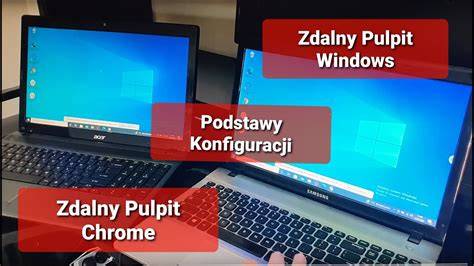
Zdalny pulpit to także narzędzie, które zwiększa elastyczność i produktywność.
Sprawdza się w pracy hybrydowej, edukacji online, administracji czy serwisach technicznych.
Dzięki niemu można szybko reagować na awarie, udzielać pomocy na odległość i pracować na plikach zapisanych na innym urządzeniu.
To sposób na oszczędność czasu, większą mobilność i pełną kontrolę nad komputerem niezależnie od miejsca, w którym się znajdujemy.
Windows 7 i zdalny pulpit
Windows Pulpit zdalny XP był szeroko stosowany, więc później Windows Po wydaniu 7 wielu użytkowników próbuje dowiedzieć się, czy istnieje różnica Windows 7 połączenie zdalnego pulpitu.
Pulpit zdalny jest domyślnie wyłączony w Windows 7 lub Vista, ale wystarczy go ponownie włączyć.
Domyślnie opcja zdalnego pulpitu w Windows 7 jest wyłączona.
Żeby inni użytkownicy mieli dostęp do naszego pulpitu musimy ją aktywować.
W przypadku użytkowników systemu Windows 7 jest to domyślnie wyłączone, a oto sposób włączania go w 5 prostych krokach.
Zastanawiasz się jak włączyć dostęp zdalny Windows 7?
Pulpit zdalny umożliwia przejęcie zdalnej kontroli nad innym komputerem podłączonym do sieci.
Składa się z usługi serwera pulpitu zdalnego, która umożliwia połączenia z komputerem z sieci oraz klienta pulpitu zdalnego, który nawiązuje połączenie z komputerem zdalnym.
Jak włączyć dostęp zdalny w Windows 7
Aby włączyć Podłączanie pulpitu zdalnego: Kliknij przycisk Start na komputerze chcesz się połączyć Kliknij prawym przyciskiem myszy Komputer i kliknij Właściwości Na lewym panelu ekranu kliknij hiperłącze Ustawienia zdalnego W obszarze Pomoc zdalna wybierz opcję Zezwalaj na połączenia pomocy zdalnej z tym komputerem W obszarze Pulpit zdalny wybierz opcję Zezwalaj na połączenia z komputerów z uruchomioną dowolną wersją pulpitu zdalnego .
W prawym dolnym rogu tego samego okna klikamy na - Wybierz użytkowników.
W oknie - Wybieranie:Użytkownicy klikamy na zaawansowane w lewym dolnym rogu.
Nie wpisujemy nic w wierszach tylko klikamy na - znajdź teraz - z prawej strony okna.
W dolnej części okna wyświetlą się wyniki - grupa lub użytkownicy, którym zezwolimy na podłączenie do naszego komputera.
Wybieramy kogo chcemy podłączyć i zatwierdzamy klikając OK.
W oknie Użytkownicy pulpitu zdalnego pojawi się grupa lub użytkownik, którym zezwoliliśmy na dostęp.
Wybierz pozycję Dodaj, wpisz nazwę użytkownika, a następnie wybierz przycisk OK.
Zapisz nazwę komputera w obszarze jak połączyć się z tym komputerem.
| Krok | Opis |
|---|---|
| 1 | Kliknij Start, a następnie Komputer i Właściwości |
| 2 | Wejdź w Ustawienia zdalnego |
| 3 | Włącz zezwolenie na połączenia pulpitu zdalnego |
| 4 | Dodaj użytkowników, którzy mogą się łączyć |
| 5 | Zapisz nazwę komputera lub adres IP |
Łączenie z komputerem przez nazwę lub adres IP
Następnie Windows pojawi się okno, w którym musisz wpisać nazwę komputera lub adres IP, które musisz połączyć zdalnie.
W polu Wprowadź połączenie pulpitu zdalnego , a następnie kliknij łącze, gdy się pojawi Wprowadź nazwę komputera, z którym chcesz się połączyć, jeśli znajduje się w tej samej sieci; w przeciwnym razie musisz wpisać ten adres IP komputera, który zanotowałeś powyżej Kliknij Połącz.
Zwróć uwagę na adres IP twojego komputera.
Znaleźć to: Kliknij Start Kliknij Panel sterowania Kliknij Centrum sieci i udostępniania W obszarze Połączenie kliknij opcję Połączenie lokalne Kliknij Szczegóły … Adres IP twojego komputera będzie wymieniony na prawo od adresu iPv4 .
Następnie na komputerze chcesz połączyć się z: Kliknij Start.
Na lewym panelu ekranu kliknij hiperłącze Ustawienia zdalnego.
Wybierz kolejno pozycje Start>Ustawienia>System>Pulpit zdalny i włącz opcję Włącz pulpit zdalny.
Konfiguracja połączenia pulpitu zdalnego Windows
Bezpieczeństwo połączenia zdalnego
Włączenie pulpitu zdalnego powoduje otwarcie portu na komputerze, dzięki czemu jest dostępny dla urządzeń w sieci lokalnej.
Włącz pulpit zdalny tylko w zaufanych sieciach, takich jak sieć domowa, i unikaj włączania go na urządzeniach wymagających ścisłej kontroli dostępu.
Po włączeniu pulpitu zdalnego członkowie grupy Administratorzy i wszyscy użytkownicy, których określisz, mogą łączyć się zdalnie.
Pulpit zdalny umożliwia nawiązywanie połączenia z komputerami z systemami Windows Professional, Enterprise, Education i Windows Server.
Te edycje mogą działać jako hosty dla przychodzących połączeń pulpitu zdalnego.
Uwierzytelnianie na poziomie sieci (NLA) dodaje dodatkową warstwę zabezpieczeń do połączeń pulpitu zdalnego.
Po włączeniu równoważenia obciążenia sieciowego użytkownicy muszą uwierzytelniać się przed nawiązaniem sesji zdalnej, zmniejszając ryzyko nieautoryzowanego dostępu i pomagając chronić komputer przed złośliwymi użytkownikami i oprogramowaniem.
Włączenie równoważenia obciążenia sieciowego jest zalecane w przypadku większości środowisk, ponieważ gwarantuje, że tylko zaufani użytkownicy i urządzenia mogą się łączyć.
Jeśli jednak musisz nawiązać połączenie ze starszych urządzeń lub klientów, którzy nie obsługują równoważenia obciążenia sieciowego, może być konieczne tymczasowe wyłączenie tej opcji.
Użytkownicy muszą mieć odpowiednie konta z hasłami, aby móc się połączyć.
Aby uniknąć ryzyka związanego z bezpieczeństwem, zawsze powinniśmy upewnić się, że używane przez nas oprogramowanie do zdalnego pulpitu jest bezpieczne i dokładnie przetestowane pod kątem zgodności z systemem Windows 10.
Połączenie spoza sieci lokalnej
Jeśli musisz nawiązać połączenie z komputerem spoza sieci, w której jest uruchomiony komputer, możesz użyć przekazywania portów lub skonfigurować sieć VPN.
Jeśli chcesz mieć dostęp z zewnątrz to musisz przekierować porty z wewnętrznymi adresami IP na zewnętrzny adres IP z portami zewnętrznymi np. 13389, 23389 lub standardowe 3389 w górę.
Mamy w firmie dwa serwery.
Czy można ustawić na ruterze dostęp do obydwóch serwerów przez zdalny pulpit?
Do jednego mamy już ustawiony na porcie standardowym 3389.
Czy do drugiego można w taki sam sposób ustawić zdalny dostęp na ruterze?
Tylko na innym porcie?
Np. 3390 lub 3388?
Skąd mam też wiedzieć który port mogę wybrać poza 3389?
Mimo, że zmieniłem na serwerze na 3388 to i tak mogę cały czas połączyć się przez zdalny pulpit na porcie 3389... dziwne...
W kontekście zdalnego dostępu do serwerów, ważne jest odpowiednie przekierowanie portów na routerze, co może wymagać zmiany portu z domyślnego 3389 na inny, np. 3390.
Alternatywne programy do zdalnego sterowania
Pulpitu zdalnego można używać do nawiązywania połączenia z komputerem i kontrolowania go z urządzenia zdalnego przy użyciu aplikacji systemu Windows lub klienta pulpitu zdalnego firmy Microsoft.
Wiele osób czasami pracuje z domu i potrzebuje dostępu do swoich plików roboczych.
Lub odwrotnie: jesteś w biurze, ale zostawiłeś krytyczny plik na swoim domowym komputerze.
Możesz to zrobić nawet z dwoma komputerami w tej samej sieci.
Wraz z poprawą technologii usługa zdalnego pulpitu staje się ważniejsza, ponieważ umożliwia bezproblemową pracę na różnych komputerach.
Pulpit zdalny w systemie Windows 7 umożliwia użytkownikom łączenie się ze zdalnym komputerem i sterowanie nim tak, jakby siedzieli przed nim.
Pulpit zdalny był od samego początku popularną funkcją systemu Microsoft Windows.
Umożliwia użytkownikom dostęp do innych komputerów z systemem Windows i innych komputerów w tej samej sieci.
Ale co by było, gdybyś mógł zdalnie sterować telefonem lub tabletem z komputera?
Jest to możliwe dzięki aplikacji pulpitu zdalnego, takiej jak Podłączanie pulpitu zdalnego, która umożliwia zdalne połączenie urządzeń.
Podłączanie pulpitu zdalnego dla systemu Android umożliwia użytkownikom dostęp do swoich komputerów z urządzeń z systemem Android przy użyciu tego samego interfejsu, który znają z systemu Windows 7.
Zdalny pulpit systemu Windows 7 przez Internet umożliwia zdalny dostęp do komputera i sterowanie nim z każdego miejsca, gdziekolwiek na świecie.
Korzystając ze zdalnego pulpitu, możesz łatwo przełączać się między urządzeniami.
W ten sposób da się korzystać z wielu zdalnych komputerów i pracować na nich w tym samym czasie.
TeamViewer, AnyDesk i Remotly
TeamViewer TeamViewer to jedno z najpopularniejszych narzędzi do zdalnego pulpitu, które pozwala łączyć się z komputerami, smartfonami i serwerami z dowolnego miejsca na świecie.
Umożliwia pełne sterowanie urządzeniem zdalnym.
Można otwierać pliki, instalować programy, udzielać pomocy technicznej czy prowadzić prezentacje online.
Połączenie odbywa się szybko i bezpiecznie, a cała komunikacja jest szyfrowana, co chroni dane użytkowników przed nieautoryzowanym dostępem.
Program wyróżnia się prostotą obsługi i szerokim zakresem funkcji.
Oprócz klasycznego pulpitu zdalnego oferuje czat, rozmowy głosowe i wideo, przesyłanie plików oraz możliwość pracy wieloplatformowej, działa na Windowsie, macOS, Linuxie, Androidzie i iOS.
TeamViewer sprawdza się zarówno w biznesie, jak i u użytkowników domowych, którzy chcą uzyskać szybki dostęp do swojego komputera z dowolnego urządzenia.
Wersja bezpłatna jest dostępna wyłącznie do użytku osobistego.
Obejmuje to łączenie się z urządzeniami osobistymi lub udzielanie pomocy znajomym i rodzinie w ramach wsparcia zdalnego.
Wersja TeamViewer QuickSupport została opracowana z kolei z myślą o użytkownikach końcowych będących odbiorcami zdalnego wsparcia IT.
TeamViewer traktuje priorytetowo kwestie bezpieczeństwa i wykorzystuje pełne szyfrowanie do ochrony połączeń.
Obejmuje to wymianę prywatnego/publicznego 4096-bitowego klucza RSA oraz szyfrowanie sesji za pomocą 256-bitowego klucza AES w celu zapewnienia najwyższego poziomu bezpieczeństwa.
Jak najbardziej! TeamViewer jest zgodny z różnymi platformami, w tym Windows, macOS, Android, iOS, iPadOS oraz ChromeOS.
AnyDesk AnyDesk to lekkie i szybkie oprogramowanie do zdalnego pulpitu, które umożliwia łączenie się z komputerami i urządzeniami mobilnymi na całym świecie.
Dzięki autorskiej technologii DeskRT zapewnia wyjątkowo płynną pracę nawet przy słabym połączeniu internetowym.
Użytkownicy mogą zdalnie sterować komputerem, przesyłać pliki, instalować programy czy udzielać wsparcia technicznego w czasie rzeczywistym.
Wszystkie sesje są zabezpieczone szyfrowaniem TLS i uwierzytelnianiem dwuskładnikowym, co gwarantuje wysoki poziom bezpieczeństwa.
Aplikacja wyróżnia się intuicyjnym interfejsem i wszechstronnością.
Działa na wielu systemach, tj. Windows, macOS, Linux, Android i iOS, oraz nie wymaga skomplikowanej konfiguracji.
AnyDesk pozwala także tworzyć książki adresowe kontaktów, ustawiać prawa dostępu i nagrywać sesje zdalne.
To idealne rozwiązanie dla firm, które potrzebują stabilnego narzędzia do pracy zdalnej, jak i dla użytkowników indywidualnych, chcących mieć stały dostęp do swojego komputera z dowolnego miejsca.
Remotly Remotly to darmowa i lekka aplikacja do zdalnego pulpitu, która umożliwia pełne sterowanie komputerem z dowolnego miejsca.
Dzięki prostemu interfejsowi i łatwej konfiguracji pozwala na szybkie nawiązanie połączenia z innym urządzeniem, otwieranie plików, uruchamianie programów czy udzielanie zdalnej pomocy technicznej.
Doskonale sprawdza się zarówno w pracy zdalnej, jak i w zastosowaniach domowych, oferując stabilne i bezpieczne połączenia.
Program wyróżnia się wysoką jakością obrazu w standardzie Ultra HD z obsługą HDR oraz płynnym działaniem nawet przy słabszym połączeniu internetowym.
Remotly zapewnia bezpieczeństwo danych dzięki szyfrowaniu AES z unikalnym kluczem dla każdej sesji.
Oferuje również transfer plików, czat głosowy, funkcję rysowania na ekranie, nagrywanie sesji oraz udostępnianie biblioteki gier.
To nowoczesne, wszechstronne narzędzie, które łączy prostotę obsługi z możliwościami typowymi dla profesjonalnych rozwiązań do zdalnej pracy.
Praca zdalna, pomoc techniczna i codzienne zastosowania
Usługa pulpitu zdalnego umożliwia użytkownikom zdalny dostęp do innego komputera z ich własnego urządzenia.
Wiele osób czasami pracuje z domu i potrzebuje dostępu do swoich plików roboczych.
Lub odwrotnie: jesteś w biurze, ale zostawiłeś krytyczny plik na swoim domowym komputerze.
To niezwykle wygodne rozwiązanie dla firm, które chcą zapewnić zdalne wsparcie pracownikom lub klientom, oraz dla osób prywatnych potrzebujących dostępu do swojego komputera podczas podróży.
To sposób na oszczędność czasu, większą mobilność i pełną kontrolę nad komputerem niezależnie od miejsca, w którym się znajdujemy.
Istnieje wiele powodów, dla których warto korzystać z usługi Pulpit zdalny.
Jednym z powszechnych rozwiązań jest brak fizycznego dostępu do komputera, ponieważ znajduje się on gdzieś za zaporą sieciową lub punktem kontrolnym bezpieczeństwa, co uniemożliwia bezpośrednią interakcję z systemem.
Korzyści obejmują także możliwość szybkiego reagowania na awarie, udzielania pomocy na odległość i pracy na plikach zapisanych na innym urządzeniu.
To także narzędzie, które pozwala łatwo przełączać się między urządzeniami.
W ten sposób da się korzystać z wielu zdalnych komputerów i pracować na nich w tym samym czasie.
Krótka lista najważniejszych cech
- sterowanie komputerem z dowolnego miejsca
- dostęp do programów, plików i zasobów sieciowych
- możliwość przesyłania danych i plików
- zdalna pomoc techniczna i wsparcie użytkowników
- praca na wielu urządzeniach i platformach
- szyfrowanie i dodatkowe zabezpieczenia połączeń
Kliknij Start> Wszystkie programy> Akcesoria> Komunikacja> Podłączanie pulpitu zdalnego.
Uruchamia się okno o takim samym tytule.
W prawym dolnym rogu klikamy na > podłącz.
Pojawi się okno konfiguracji ustawień pulpitu zdalnego.
W Opcjach wybieramy szybkość łącza jakim dysponujemy i zaznaczamy co ma być dostępne dla innych.
Pojawi się okno z prośbą o podanie adresu IP komputera, z którym chcesz się połączyć.
Włącz Podłączanie Pulpitu Zdalnego w obszarze Zezwalaj na połączenia z tym komputerem za pomocą Pulpitu Zdalnego, otwierając to połączenie tylko wtedy, gdy jest ono dostępne i kliknij OK, aby zamknąć wszelkie inne okna lub okna dialogowe, które mogą się podczas tego pojawiać; następnie kliknij ponownie OK, aby uzyskać dobrą miarę; następnie ponownie kliknij Zezwól na dostęp, aby zamknąć wszystkie okna i potwierdzić zmiany, zanim przejdziesz dalej; następnie zdalnie zaloguj się przy użyciu swojej nazwy użytkownika.
Zwróć uwagę na opcję Zezwalaj na połączenia tylko z komputerów, na których Pulpit zdalny jest uruchomiony z uwierzytelnianiem na poziomie sieci lokalnej.
Klawisze CTRL ALT DEL w Microsoft Windows służą do otwarcia Menadżera zadań.
W trakcie gdy trwa połączenie RDP i pracujesz z uruchomionym pulpitem zdalnym, ta sekwencja nie zadziała.
tags: #zdalne #sterowanie #komputerem #windows #7
Popularne posty:
- Naprawa błędu Secure Boot Violation – przewodnik
- Inicjalizacja dysku Windows 10 w środowisku Linux: krok po kroku
- Uruchamianie plików .exe w Linuxie — co warto wiedzieć
- LDAP i PAM na Debianie dla początkujących: uwierzytelnianie bez dołączania do domeny — pełny poradnik
- Jak napisać skrypt Bash w Ubuntu od zera — poradnik

Tomasz Sanecki administrator
Informatyk z zawodu i zamiłowania. Od 2007r właściciel firmy Perfect Systems. Specjalista do spraw bezpieczeństwa IT, serwisu urządzeń elektronicznych, sieci komputerowych. Prywatnie mąż i ojciec dwójki dzieci. Pasjonat nowoczesnych technologii, motocykli oraz włoskiego espresso.
About the author