65536 kolorów w Windows: jak ustawić, żeby obraz był sensowny
Pozostało więc kupno lepszej karty i przerzucenie się na Windowsa. I tak od niecałego 1,5 roku korzystam z Windowsa, a od kilku miesięcy wyłącznie z niego. Oczywiście Windows to ogromne problemy kolorystyczne, ale też wiele braków pod względem użyteczności, w stosunku do maców, więc poniżej opisuję jak sobie z tym radzę.
Najpierw rzeczy ułatwiające życie i sprawiające, że system wygląda chociaż trochę ładniej, a później sprawy związane z kolorami, czyli te, bez których żyć na Windowsie by się w ogóle nie dało. Ostatnia aktualizacja: 14.06.2021.
Ustawienie maksymalnego trybu obrazu: kontrast, gamma i „odpowiedni” tryb kolorów
Na tej podstawie trzeba podejść do jakości obrazu przez ustawienia monitora i sterownika, bo to one finalnie wpływają na to, jak system renderuje i wysyła sygnał.
Za pomocą suwaków na tej stronie można ustawić kontrast, ostrość i głębię kolorów (poświatę cyfrową) obrazów na ekranie. Inne elementy sterowania mogą być dostępne w zależności od typu podłączenia monitora.
Wyświetla bieżący tryb precyzyjnych kolorów - referencyjny, precyzyjny lub ulepszony. Tryb precyzyjnych kolorów zależy od potoku przestrzeni koloru używanego do przetwarzania każdego renderowanego piksela.
Dodatkowe informacje: Renderowane piksele są przetwarzane w potoku procesora graficznego w trybie dopasowania kolorów pikselowych 1:1. Przejdź do trybu referencyjnego: Zaznacz to pole wyboru, aby nadpisać bieżące przetwarzanie kolorów i wymusić włączenie trybu referencyjnego.
UWAGA: Jeśli zaznaczono pole wyboru Przejdź do trybu referencyjnego, te elementy sterowania są ustawione na domyślne, ale są wyszarzone i nie można ich zmienić.
- Jasność: Suwak ten służy do ustawiania jasności pulpitu.
- Gamma: Gamma to jasność odcieni półtonów ekranu, lecz nie ma ona wpływu na światłocień. Współczynnik gamma na pulpicie można regulować za pomocą suwaka.
- Kontrast: Kontrast jest to różnica pomiędzy najjaśniejszą a najciemniejszą częścią pulpitu. Tę różnicę można regulować za pomocą suwaka.
- Filtr migotania: Filtr migotania ma zastosowanie do telewizorów. Przesuń suwak Filtr migotania, aby wyregulować poziom migotania na ekranie telewizora. Zwiększenie wartości filtru migotania zmniejsza migotanie ekranu.
- Pokaż szarą ramkę: To pole wyboru jest wyświetlane, gdy telewizor jest podłączony.
- Typ zawartości zgłaszany do monitora: dotyczy monitorów HDMI (które nie są traktowane jako DVI) i kart graficznych obsługujących ramki informacyjne AVI w systemie Windows Vista lub nowszym. To ustawienie określa typ treści wideo, który sterownik zgłasza do monitora.
Dlaczego „65536 kolorów” bywa mylące na Windowsie
Podczas pracy, w której ważne są kolory, Windows zawsze był utrapieniem. Do dzisiaj nie ma działającego zarządzania barwą, przez co cały interfejs, ikony, a nawet tapeta na pulpicie wyświetla się w dużo bardziej jaskrawych kolorach niż sRGB lub niż profil jaki jest przypisany do tapety.
Jak to powinno działać, widać doskonale na macOS, gdzie wszystko jest wyświetlane zgodnie ze swoją przestrzenią barwną, a to co jej nie ma zdefiniowanej, używa sRGB. Jednak w Windowsie nie jest to takie proste - i to jest ważne, bo nawet jeśli ustawisz maksimum „kolorów”, to system i tak może wysyłać interfejs/pulpit w sposób, który rozjeżdża się z profilem.
W dodatku Windows nie ogarnia m.in. tego, że od ponad dekady wszystkie profesjonalne monitory mają szeroki gamut (a obecnie też mnóstwo zwykłych monitorów przynajmniej trochę wychodzi poza sRGB) i wciąż nie wyświetlania tapety na pulpicie w jej przestrzeni barwnej.
Najważniejsze ustawienie dla NVIDII: RGB + Full
Trzeba zmienić ustawienia w panelu sterowania nVidii. Na pulpicie PPM > NVIDIA Control Panel > Display > Change resolution. W 3 punkcie musi być ustawiony Output color format: RGB i Output dynamic range: Full.
To jest jedno z kluczowych miejsc, bo Windows potrafi mieszać sposób wysyłania sygnału, a gdy format jest „telewizyjny”, robi się różnica w zachowaniu tonalnym.
Windows znacznie częściej niż macOS stosuje dla monitorów ustawienia telewizyjne, przez co rozpiętość tonalna zostaje zmasakrowana. To dlatego, że na monitorach używa się RGB 0-255, a w TV YCbCr 16-239.
Windows potrafi pomieszać monitory i odpiąć profile
U mnie Windows czasem pomiesza kolejność ekranów. O ile główny monitor zawsze nim zostaje, to drugi potrafi zamienić się miejscem z trzecim. Przy okazji zostają wtedy odpięte profile tych ekranów.
Nie wystarczy wtedy wejść w ustawienia ekranu i wybrać profil kolorów, bo żadnego tam wówczas nie ma. U mnie w tym miejscu monitory potrafią mieć inną numerację niż we właściwościach ekranu, więc zawsze sprawdzam, klikając w „Indentify monitors”.
Z racji wadliwego zarządzania barwą, w ogóle nie można ufać temu, co Windows pokazuje jako miniatury zdjęć, ani gdy się je uruchomi w standardowej aplikacji. To taka część systemu, która niektórym działa, ale nawet wtedy zachowuje się np. w trybie pełnoekranowym inaczej niż w oknie.
Tryb sRGB jako „najprostszym rozwiązaniem”
Jednak wciąż najprostszym rozwiązaniem jest używanie monitora w trybie sRGB, i przełączanie go w szeroki gamut, jedynie gdy to konieczne.
Ja mam monitor kalibrowany sprzętowo, z możliwością przełączania kilku trybów. Mam więc tryb do edycji zdjęć, w którym jest szeroki gamut, mam też tryb sRGB i kilka innych.
Można też zrobić jak ja, zanim wpadłem na pomysł o szerokogamutowej tapecie - użyć tapety czarno-białej. To kwestia niezależna od gamutu.
Zamiast tego kolory są na tyle jaskrawe, na ile pozwala monitor. Można więc użyć jakiejś grafiki, która będzie wyglądać okay mimo zmienionej kolorystyki, albo przygotować sobie jakąś tapetę w przestrzeni AdobeRGB lub Prophoto RGB, dzięki temu nie będzie wypalać oczu nienaturalnymi kolorami (ten sposób muszę jeszcze przetestować).
Nie przeciągaj aplikacji między monitorami bez restartu
Do tego wszystkiego dochodzą „twarde” zachowania Windowsa: nie można np. przeciągać programu z jednego monitora na drugi, bo kolorystyka się rozwali. Po przeciągnięciu na drugi ekran, aplikacja musi zostać zrestartowana.
Na monitorze o bardzo szerokim gamucie od razu będzie wiadome, że coś jest bardzo nie tak, a na monitorach ustawionych idealnie do sRGB, większość zdjęć będzie wyświetlała się poprawnie.
Jak z tym żyć w praktyce: co i gdzie wygląda poprawnie
Swoje zdjęcia z sesji przeglądam w Lightroomie lub Adobe Bridge, a obrabiam w Photoshopie. Każdy z tych programów wyświetla prawidłowo kolory na głównym ekranie, aczkolwiek Bridge konwertuje oprofilowane zdjęcia do sRGB (nieoprofilowane wyświetla w pełnym gamucie).
Natomiast pstryki z komórki mam w iCloud, które przeglądam z poziomu przeglądarki internetowej, zarządzającej barwą.
Jednak przydałby się jakiś ultra lekki program, który po kliknięciu dwukrotnie w zdjęcie, wyświetliłby je poprawnie. Natywna aplikacja najczęściej zrobi to źle, trzeba więc zastąpić ją czymś innym.
Próby lekkich aplikacji do poprawnego wyświetlania profili
Popularny wybór to IrfanView z włączonym pluginem do zarządzania barwą. Niestety wyświetla zdjęcia zgodnie z profilami tylko w przypadku jpg i tiff, a przecież PNG to całkiem popularny format zdjęć, o lepszej jakości niż jpg. Niestety u mnie nawet z JPG nie działa. Podobnie FastStone i XnView MP.
Jak to sprawdzić? Najprościej wyświetlając tę samą grafikę z profilem sRGB w Photoshopie i w innym programie - muszą wyglądać identycznie.
Jeszcze będę szukał lekkiego programu, z faktycznie działającym systemem zarządzania barwą, aczkolwiek przez to, że w Windowsie nauczyłem się używać trybu sRGB i zmieniać go w razie potrzeby na inny, to bardzo rzadko ten problem mi doskwadza.
Przeglądarki: poprawa w porównaniu do dawniej, ale nadal zdarzają się problemy
Wspomniałem już, że obecnie przeglądarki zarządzają barwą, więc sytuacja jest o niebo lepsza niż dawniej. Jednak czasem wciąż zdarzają się problemy.
Niżej pojawia się też klasyczny przypadek: Windows potrafi inaczej traktować kolorystykę zależnie od konfiguracji ekranów.
Typowe zachowanie: „Tylko drugi ekran” vs „Rozszerz”
To niestety typowe zachowanie. Zwłaszcza gdy kalibrowany był w trybie „rozszerzonym”. Radzę nie porównywać monitora, szczególnie skalibrowanego z ekranem laptopa. Różnica będzie zawsze i będzie ogromna.
Najlepiej by było w ogóle odciąć się od wyświetlacza laptopowego, aby nie mieszał w oczach. Oczywiście poprawność wyświetlania wynikająca z układu quasi-dwumonitorowego to zupełnie inna kwestia.
Problem polega na tym, że w trybie „Tylko drugi ekran” zewnętrzny monitor ignoruje zarządzanie barwą i wszystko jest przejaskrawione. Problem się pojawił tak jak wspomniany po aktualizacji Windowsa.
Gdy Windows „gubi” profile: sposób diagnozy
W zależności od sposobu wyświetlania pulpitu pomiędzy „Tylko drugi ekran” oraz „Rozszerz” zmienia się Identyfikator monitora. Zgodność pomiędzy tymi oknami jest tylko w trybie Rozszerz.
Gdy pulpit wyświetlam tylko na zewnętrzny monitor, to w oknie „Ustawienia -> System -> Ekran” profil kolorystyczny wskazany wcześniej w Zarządzaniu kolorami nie jest podstawiany (pole jest wyszarzone).
Wygląda to jakby panowie z Microsoftu zepsuli Ustawienia przy ostatniej aktualizacji. Windows potrafi zmienić numer monitora „sam z siebie” i nawet poprawny profil przestaje wskazywać właściwy ekran.
To, jak pisałem, typowe w Windows. Użytkując to badziewie, trzeba być jednocześnie użytkownikiem i serwisantem. W kontekście CMS, trzeba nauczyć się rozpoznawania kiedy Windows się pogubi i opracować metody naprawcze.
Czasem, co jest absurdalne, trzeba aplikacji podpowiadać profil monitora na sztywno. Choć to czasami jedyna deska ratunku, to bardzo złe, bo po zmianie aktywnego ekranu zostaje sztywno przypisany profil.
Ulepszanie codziennego komfortu na Windowsie, żeby mieć kontrolę nad „kolorami w praktyce”
Żeby praca nie zamieniła się w ciągłe ratowanie sytuacji, pomaga ograniczyć tarcie w podstawowych czynnościach, bo wtedy szybciej zauważasz, kiedy coś jest nie tak kolorystycznie, i szybciej przełączasz tryb monitora.
Na Windowsie, ale i od ponad roku ma macu, moim podstawowym kontrolerem jest mysz Logitech MX Master 3, ale trackpad z lewej strony klawiatury wciąż mi służy do zoomowania osi czasowych itd.
Nieste ty ze względu na brak programu BetterTouchTool na Windowsie, funkcjonalność Trackpada jest niewielka (jeszcze mniejsza jak standardowo w systemie macOS). Jednak to wciąż o wiele lepiej, niż standardowo na Windowsie.
Remapowanie klawiatury: mniej frustracji przy pracy „między systemami”
Na klawiaturach macowych sprawę załatwia przemapowanie jednego przycisku programem Sharp Keys, a następnie użycie tego skryptu do darmowego programu AutoHotKey.
Natomiast ja używam lekko zmodyfikowanej wersji skryptu, ponieważ nie używam już klawiatur Apple.
Natomiast moje klawiatury Keychrona, model K1 i K6, mają przełącznik z układu macowego na windowsowy, a przyciski funkcyjne chciałem mieć typowo Windowsowe.
Zamiana znaku „-” na Windowsie
Poza tym w Windowsie nie da się w żaden sposób wpisać np. używanego przeze mnie co chwilę znaku „-”. Jest jedynie „-”.
Dlatego w aType ustawiłem sobie zmianę „-” na „-”, jeśli po wpisaniu minusa, wcisnę spację.
Szukaj i uruchamiaj szybko: Wox jako zamiennik Alfreda
Wyszukiwarka Windowsa w porównaniu do macowej, jest tak żenująca, że przeglądając wyniki zazwyczaj wyglądałem jak Picard na słynnym memie…
Naprawiłem tę sytuację instalując aplikację Wox, razem z Search Everything (instalator Woxa ma to w sobie).
Natomiast tej Windowsowej wyszukiwarki wciąż używam, chcąc się dostać do różnych opcji konfiguracyjnych systemu operacyjnego. Wox ma też podstawowe funkcje Alfreda, więc mogę np. wyszukiwać bezpośrednio na Amazonie, Youtube, czy chociażby na swoim blogu, lub np. w zamówieniach, na mojej platformie szkoleniowej.
Jest też wsparcie dla pluginów, chociaż nie tak dobre jak w Alfredzie.
Układy pulpitów na UHD/4K
Jest jednak funkcja, którą uwielbiam - tworzenie layoutów dla pulpitów. Podzieliłem sobie monitory na różne mniejsze części i teraz wystarczy, że przeciągnę na jakąś z nich aplikację/folder i rozmiar okna dopasuje się do przestrzeni jaką zdefiniowałem. Na ekranach UHD/4K to ogromne ułatwienie.
Zrzuty ekranu i porządek: ShareX i szybkie wstawianie
Windowsowe narzędzie do zrzutów ekranów jest niestety kiepskie, więc mam darmowego ShareX, który ma 10 razy więcej funkcji niż mi potrzeba, ale używam tylko tych podstawowych.
Screeny są zapisywane w posegregowanych miesiącami folderach, a zaraz po zrobieniu trafiają także do schowka, więc przez ctrl + V zazwyczaj wstawiam je tam gdzie chcę.
Zmiana zachowania paska zadań: TaskbarX
Przez grubo ponad rok nie przyzwyczaiłem się do brzydkiego wyrównywania ikon do lewej strony paska zadań, więc skorzystałem z programu TaskbarX.
Jest wersja darmowa, ale przy skorzystaniu ze sklepu Microsoftu, trzeba wnieść bardzo niską opłatę.
To aplikacja Microsoftu mająca wiele funkcji, m.in. przemapowanie klawiszy jak w SharpKeys, ale działa ona z poziomu aplikacji, a nie rejestru, więc nie wymaga przelogowania, by zmiany zaczęły działać.
Synchronizacja i kolory w przeglądarkach: Firefox zamiast „iCloud w tle”
Nie ma Safari na Windowsa, a chciałem żeby wszystko się synchronizowało z urządzeniami Apple. Początkowo używałem Chrome z wtyczką do synchronizacji, ale za sprawą jednego z odcinków podcastu Nadgryzieni, zmieniłem go na Firefoxa i najpewniej tak już zostanie.
Zamiast synchro z iCloud, po prostu używam Firefoxa także na iPhonie i iPadzie.
Akurat w branży fotograficznej Firefox jest bardzo dobrze kojarzony, bo przez lata był jedyną przeglądarką internetową, pozwalającą na Windowsie widzieć poprawnie kolorystykę, wyświetlanych w internecie zdjęć i grafik.
Niestety nawet w Firefoxie kolorystyka będzie poprawna jedynie na głównym ekranie, ale to normalne - jedynie Safari na macach potrafi zmienić profil w trakcie działania, a nawet korzystać z kilku, na wielu monitorach.
Kontrola wyświetlania: jak porównać, czy „kolory są te same”
Jak to sprawdzić? Najprościej wyświetlając tę samą grafikę z profilem sRGB w Photoshopie i w innym programie - muszą wyglądać identycznie.
Na Windowsie generalnie jest to metoda, bo miniatury i natywne aplikacje potrafią kłamać przez wadliwe zachowanie zarządzania barwą.
Co jeszcze może się przydać, gdy celem jest stabilność wyświetlania
W Windowsie nie można np. przeciągać programu z jednego monitora na drugi, bo kolorystyka się rozwali. Po przeciągnięciu na drugi ekran, aplikacja musi zostać zrestartowana.
Jednak czasem (szczególnie po aktualizacjach) nawet poprawne ustawienia nie gwarantują spójności między trybami „Tylko drugi ekran” i „Rozszerz”.
Użytkownik musi więc nauczyć się rozpoznawania kiedy Windows się pogubi i opracować metody naprawcze. Czasem, co jest absurdalne, trzeba aplikacji podpowiadać profil monitora na sztywno.
Mini-checklista ustawień (zależnie od sprzętu i celu)
| Cel | Co ustawić / jak postępować |
|---|---|
| Poprawić format sygnału dla NVIDII | Panel NVIDII: Output color format: RGB oraz Output dynamic range: Full. |
| Uniknąć rozjazdu przez gamut systemu | Używać monitora w trybie sRGB i przełączać w szeroki gamut tylko gdy to konieczne. |
| Stabilność w wielomonitorach | Nie przeciągać aplikacji między monitorami bez restartu; po przeniesieniu aplikację zrestartować. |
| Diagnoza rozjazdu wyświetlania | Porównać tę samą grafikę z profilem sRGB w Photoshopie i w innym programie - muszą wyglądać identycznie. |
| Sprawdzić, czy profil jest przypisany prawidłowemu ekranowi | Korzystać z „Indentify monitors”, bo Windows potrafi pomieszać kolejność ekranów i odpiąć profile. |
Jeśli priorytetem jest precyzja kolorów, to w praktyce te kroki są ważniejsze niż samo hasło „65536 kolorów”. U Ciebie i tak liczy się to, jak sygnał jest wysyłany, jaki tryb jest aktywny i czy system poprawnie wiąże profil z właściwym ekranem.
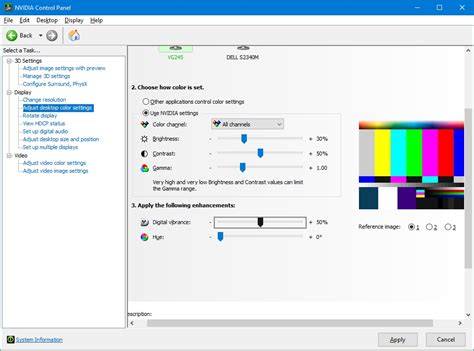
NAJLEPSZE USTAWIENIA DO KART NVIDIA 🔥 Panel Sterowania, Geforce Experience, Nvidia APP [2024]
Za pomocą suwaków na tej stronie można ustawić kontrast, ostrość i głębię kolorów (poświatę cyfrową) obrazów na ekranie. Przejdź do trybu referencyjnego: Zaznacz to pole wyboru, aby nadpisać bieżące przetwarzanie kolorów i wymusić włączenie trybu referencyjnego.
Wyświetla bieżący tryb precyzyjnych kolorów - referencyjny, precyzyjny lub ulepszony. Renderowane piksele są przetwarzane w potoku procesora graficznego w trybie dopasowania kolorów pikselowych 1:1.
UWAGA: Jeśli zaznaczono pole wyboru Przejdź do trybu referencyjnego, te elementy sterowania są ustawione na domyślne, ale są wyszarzone i nie można ich zmienić.
tags: #65536 #kolorow #windows #jak #ustwic
Popularne posty:
- System plików podczas instalacji Linux — jak działa i co wybrać
- Jak uruchomić własny skrypt przy starcie w Debian Live (rc.local, prawa roota)
- Instalacja Internet Explorer 11 na Windows 7 64-bit — przewodnik
- Jak zmiana rozdzielczości UEFI wpływa na obraz, telewizor i GPU — najważniejsze kwestie
- Instrukcja tworzenia bootowalnego pendrive z Windows

Tomasz Sanecki administrator
Informatyk z zawodu i zamiłowania. Od 2007r właściciel firmy Perfect Systems. Specjalista do spraw bezpieczeństwa IT, serwisu urządzeń elektronicznych, sieci komputerowych. Prywatnie mąż i ojciec dwójki dzieci. Pasjonat nowoczesnych technologii, motocykli oraz włoskiego espresso.
About the author