Zmiana rozdzielczości UEFI: problemy z obrazem, telewizorem i kartą graficzną
Jeżeli przywrócisz ustawienia bios do domyślnych to wyjście grafiki ustawia się na auto, a to oznacza, że mając wpiętą kartę graficzną obraz jest wyświetlany z zewnętrznej karty graficznej.
Karta jest podłączona na HDMI, podobno przy skalowaniu z natywki do rozdzielczości UEFI może być problem z racji telewizora.
Pytałem jeszcze na forum MSI, to koleś pisał, że problemem może być mój telewizor full hd 32'', gdzieś był wątek, że ktoś miał biały ekran, jakieś problemy w UEFI i po podpięciu do innego telewizora, lub monitora problemu nie było - w moim przypadku to zacięcie może być spowodowane moim telewizorem?
aaa.. jeszcze napisał to koleś z ASUSA na zagranicznym forum.. "The issue for you guys not getting a display is a handshaking problem between your GPU and monitor. The only resolution supported by UEFI is 1280X1024. If for some reason your GPU and TV/monitor don't handshake at that resolution, you'll see the splash screen but either get a garbled display or no display in UEFI. There is no fix for this from our side. The GPU VBIOS and monitor native resolution are where the problem lies. If the display you've connected does not handshake correctly with the GPU for whatever reason, it will likely default to its native resolution, and if that's anything other than 1280X1024 you've got a problem displaying UEFI. This happens with some TVs, projectors and monitors with certain GPUs. Older displays are more likely candidates for such problems, as are very high res monitors that use new conections ( DP 1.2 daisy chaining two monitors can create problems) . I suspect a VBIOS update from the GPU vendor might help, but chances of GPU vendors making specific VBIOS versions for this are unlikely. Only workaround is to connect a display that allows you to see UEFI or try using another method of connecting the GPU to the display (DVI instead of HDMI for example).
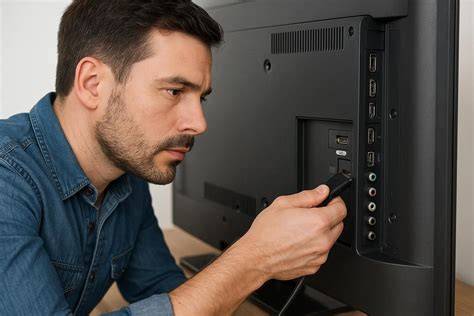
Zmiana rozdzielczości UEFI bywa ściśle związana nie tylko z samym interfejsem, ale też z tym, jak karta graficzna dogaduje się z monitorem lub telewizorem. W praktyce niska rozdzielczość, biały ekran, zacinanie się obrazu albo brak wyświetlania w UEFI mogą wynikać z problemu handshakingu, a nie z uszkodzenia sprzętu.
UEFI umożliwia praktycznie nieograniczoną rozbudowę, co skrzętnie wykorzystują producenci płyt głównych i wbudowują tam rozwiązania choćby pozwalające na zaawansowane monitorowanie sprzętu, jego podkręcanie, czy wiele dodatkowych opcji (np. RAM dysk, czy mechanizmy oczyszczania dysków SSD celem przywrócenia im początkowej wydajności, tzw. Secure Erase).
W przypadku UEFI panuje całkowita dowolność, bowiem wykorzystuje on interfejs graficzny. Każdy z producentów może zaprojektować wygląd UEFI tak, jak mu się podoba.
Większość nowoczesnych systemów UEFI BIOS oferuje dwa rodzaje interfejsów: uproszczony i zaawansowany (klasyczny). Pierwszy zawiera podstawowe opcje dla mniej zaawansowanych użytkowników. W drugim znajdziemy wszystkie dostępne opcje. Ich ilość zależy od modelu płyty głównej - zwykle tanie płyty główne czy laptopy posiadają jedynie podstawowe opcje, które nie pozwalają na duże modyfikacje pracy sprzętu. Z kolei wybierając topowy model płyty głównej dla entuzjastów możemy mieć pewność, że UEFI BIOS udostępni nam funkcję do modyfikowania pracy każdego elementu komputera.
Oczywiście zmiany nie ograniczają się tylko do wyglądu - większość zmian kryje się „pod maską”. Przykładowo: obsługa dysków - w UEFI możemy korzystać z partycji GPT i nie jesteśmy ograniczeni pojemnością nośników, podczas gdy stary BIOS korzystał z systemu zarządzania MBR, gdzie graniczną pojemnością było 2,2 TB. Oczywiście problem można było obejść na inne sposoby, jednak dzięki UEFI nie musimy się nad tym w ogóle zastanawiać.
UEFI BIOS i podstawowe zasady działania
UEFI jest następcą BIOS-u. Aby jednak nie mylić użytkowników, bo zasadniczo BIOS i UEFI służą do tego samego, najczęściej do UEFI dodaje się również nazwę BIOS. Wiemy wtedy bez żadnych wątpliwości, że mamy do czynienia z nową wersją interfejsu, dzięki któremu możemy zarządzać praktycznie wszystkimi elementami komputera.
Stosowany w starych płytach głównych BIOS był interfejsem tekstowym i charakteryzował się zwykle niebieskim kolorem tła (choć nie było to regułą). Zdarza się, że BIOS wciąż jest wykorzystywany, choćby w komputerach mini PC.
Jak uruchomić UEFI BIOS? Wystarczy w czasie uruchamiania komputera (przy wyświetleniu pierwszego komunikatu/ekranu) wcisnąć klawisz wejścia do UEFI. Zwykle jest [Del] , ale może to być np. [F2] czy [F8] . Informacja o tym jakiego przycisku użyć powinna znajdować się na ekranie komputera podczas uruchamiania. Jeśli jej tam nie ma, musisz odwołać się do instrukcji.
Typowe problemy z UEFI i ich rozwiązania
Jeśli komputer nie chce się uruchomić, przyczyna może leżeć w ustawieniach UEFI BIOS. Warto mieć podstawową wiedzę na ten temat, bowiem w UEFI możemy znaleźć rozwiązania na wiele komputerowych problemów. Pokazujemy którymi ustawieniami warto się zainteresować i jak zaktualizować BIOS przy jak najmniejszym ryzyku.
Gdy Windows nie znajduje prawidłowego napędu do rozruchu, albo porty USB czy LAN przestają działać, swoje pierwsze kroki powinieneś skierować właśnie do UEFI. To interfejs pomiędzy oprogramowaniem sprzętu, czyli firmwarem, a systemem operacyjnym.
W wielu wypadkach po nieudanych eksperymentach komputer sam przywróci domyślne ustawienia UEFI BIOS. Pamiętaj jednak, że gwarancji 100-procentowej bezawaryjności po modyfikacjach ustawień UEFI BIOS nie ma.
Eksperymenty z UEFI BIOS-em - bać się czy nie
Chciałbyś poeksperymentować z różnymi funkcjami, ale boisz się, że coś zepsujesz? Czy można uszkodzić komputer przez niewłaściwe ustawienia UEFI? Jest to obecnie wysoce nieprawdopodobne.
Nawet jeśli ustawimy parametry tak, że w praktyce mogłyby one uszkodzić sprzęt (np. bardzo wysokie zasilanie na procesorze), to w 99% przypadków zabezpieczenia nie pozwolą na pracę sprzętu i po prostu się on zawiesi.
Problem: Po zmianie ustawień różnych funkcji komputer nie chce się ponownie uruchomić.
Rozwiązanie: Jeśli przycisk Reset nie pomaga, nie panikuj. Na początek należy całkowicie wyłączyć komputer i po chwili włączyć go ponownie. Po uruchomieniu komputera wejdź w ustawienia UEFI, wczytaj domyślne ustawienia, zapisz je i zrestartuj komputer.
Jeśli pomimo tego nie chce się on włączyć, to należy skorzystać ze sprzętowego resetu ustawień UEFI BIOS. Jest to przycisk na tylnym panelu płyty bądź zworka na płycie główne opisana jako Clear CMOS (CLRCMOS).
Jeśli jest to przycisk, wystarczy go przez chwilę przytrzymać, a jeśli zworka, należy ją na parę sekund połączyć, np. za pomocą śrubokręta.
Następnie należy uruchomić komputer i po zgłoszeniu się komunikatu o resecie ustawień, zapisać domyślne ustawienia UEFI BIOS.
Uruchamianie komputera z różnych nośników, a bezpieczeństwo
Od czasu Windows 8 w UEFI BIOS stosuje się funkcję, której na próżno szukać w starszych wersjach. Jest to tzw. Secure Boot, czyli technologia która (w teorii) powinna zabezpieczyć przed niebezpiecznym oprogramowaniem, które chciałoby zadziałać już podczas uruchamiania komputera i wpłynąć na sam system operacyjny.
Problem: Komputer nie chce uruchamiać się z płyty DVD lub pendrive’a.
Rozwiązanie: Secure Boot może powodować problem z bootowaniem w przypadku oprogramowania, które nie ma cyfrowego certyfikatu. Mechanizm ten można jednak wyłączyć.
W innych wpadkach, jak na płytach firmy Asus, może być to bardziej skomplikowane.
Zlokalizuj opcję Secure Boot w menu Boot. Upewnij się, że mechanizm działa w trybie właściwego systemu operacyjnego (Windows/Other OS).
Następnie przejdź do opcji zarządzania kluczami cyfrowych podpisów, Boot/Key Management.
Aby wyłączyć Secure Boot wystarczy skasować klucz PK (Platform Key), ale możesz też usunąć wszystkie klucze (Clear Secure Boot Keys).
Przyśpieszanie działania komputera
Problem: Komputer uruchamia się bardzo wolno. Warto sprawdzić, czy UEFI BIOS nie spowalnia tego procesu przez sprawdzania różnych możliwości bootowania. W przypadku systemów z wieloma nośnikami może to znacznie wydłużać start systemu.
Rozwiązanie: Na początek warto sprawdzić, czy płyta główna ma aktywną funkcję Fast Boot. Sprzęt jednak musi być również z nią zgodny. Zwykle znajdziemy ją w menu Boot.
Jeśli funkcja jest już włączona, warto sprawdzić priorytetyzację urządzeń przy starcie komputera. Przede wszystkim należy sprawdzić listę urządzeń z których komputer będzie chciał uruchomić system (BBS Priorities).
Zmiana rozdzielczości UEFI i połączenie z monitorem
Problem: Otóż, mam problem, ponieważ, kiedy uruchamiam kompa, to uefi jest w bardzo niskiej rozdzielczości, ale, jak już się załaduje system, to jest pięknie na całym ekranie w rozdzielczości 1920x1080. Kiedy wejdę w uefi, żeby zmienić jakieś ustawienia, czy coś, to rozdzielczość również jest niska, tak, jak na obrazku.
Tak, mam integrę, HD 4600, to z integrą spróbuję jutro (w sumie dzisiaj bo już po północy hehe), tak, rozdzielczość i w Cloverze i w uefi i podczas ładowania systemu jest taka sama - bardzo niska, a dopiero, kiedy system się załaduje, podnosi się do 1920x1080, zarówno na OS X jak i na Windzie.
Pamiętam, że na samym początku, jak kupiłem tego kompa, to podpiąłem stary, kwadratowy jeszcze monitor (aktualny był w transporcie, bo go kilka dni później zamówiłem) i na tym monitorze rozdzielczość była dobrze do niego dopasowana. Potem, jak doszedł nowy monitor, to go podpiąłem no i od razu było tak jak jest.
Użytkownik zgłosił problem z niską rozdzielczością UEFI na karcie graficznej MSI GeForce GTX 660 TwinFrozr, która wynosiła tylko kilka pikseli podczas uruchamiania komputera, mimo że po załadowaniu systemu rozdzielczość wynosiła 1920x1080.
W dyskusji poruszono kwestie związane z ustawieniami UEFI i bootloadera (Clover), a także zintegrowanej grafiki Intel HD 4600.
Użytkownik zauważył, że problem mógł być związany z nowym monitorem, który podłączono po zakupie komputera.
Ostatecznie rozwiązaniem okazało się wgranie UEFI GOP BIOS do karty graficznej oraz wyłączenie CSM w BIOSie, co poprawiło wyświetlanie UEFI.
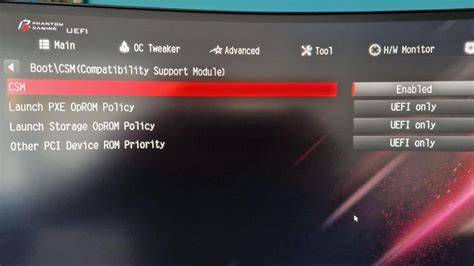
The issue for you guys not getting a display is a handshaking problem between your GPU and monitor. The only resolution supported by UEFI is 1280X1024. If for some reason your GPU and TV/monitor don't handshake at that resolution, you'll see the splash screen but either get a garbled display or no display in UEFI.
There is no fix for this from our side. The GPU VBIOS and monitor native resolution are where the problem lies.
Only workaround is to connect a display that allows you to see UEFI or try using another method of connecting the GPU to the display (DVI instead of HDMI for example).
Konwersja BIOS do UEFI i zarządzanie dyskiem
Kroki sekwencji zadań w celu zarządzania konwersją systemu BIOS do interfejsu UEFISystem Windows zawiera wiele funkcji zabezpieczeń, które wymagają urządzeń obsługujących interfejs UEFI.
Być może masz nowsze urządzenia z systemem Windows, które obsługują interfejs UEFI, ale używają starszego systemu BIOS.
Dostępne są klasy spisu sprzętu (SMS_Firmware) i właściwości (UEFI), aby pomóc w ustaleniu, czy komputer jest uruchamiany w trybie UEFI.
Gdy komputer jest uruchamiany w trybie UEFI, właściwość UEFI jest ustawiana na wartość TRUE.
Spis sprzętu domyślnie włącza tę klasę.
Sekwencję zadań wdrażania systemu operacyjnego można dostosować za pomocą zmiennej TSUEFIDrive .
Ponowne uruchomienie komputera przygotowuje partycję FAT32 na dysku twardym do przejścia do interfejsu UEFI.
| Element | Opis |
|---|---|
| SMS_Firmware | Klasa spisu sprzętu pomagająca ustalić tryb uruchamiania |
| UEFI | Właściwość ustawiana na TRUE, gdy komputer działa w trybie UEFI |
| TSUEFIDrive | Zmienne sekwencji zadań do dostosowania wdrażania systemu operacyjnego |
| FAT32 | Partycja przygotowywana do przejścia do interfejsu UEFI |
Utwórz nową grupę sekwencji zadań po wykonaniu kroków przechwytywania plików i ustawień, a przed krokami instalowania systemu operacyjnego.
Na karcie Opcje nowej grupy dodaj nową zmienną sekwencji zadań jako warunek.
Ustawione _SMSTSBootUEFI różne równe prawda.
W obszarze nowej grupy dodaj krok sekwencji zadań Uruchom ponownie komputer .
W obszarze Określ, co ma być uruchamiane po uruchomieniu wybierz pozycję Obraz rozruchowy przypisany do tej sekwencji zadań jest zaznaczony.
Na karcie Opcje dodaj zmienną sekwencji zadań jako warunek.
Ustawienie _SMSTSInWinPE równa się fałsz.
Dodaj krok uruchomienia narzędzia OEM w celu konwersji oprogramowania układowego z systemu BIOS do interfejsu UEFI.
Dodaj krok sekwencji zadań Formatowanie i partycjonowanie dysku .
Utwórz partycję FAT32, aby przekonwertować ją na UEFI przed zainstalowaniem systemu operacyjnego.
Przejdź do właściwości partycji FAT32.
W polu Zmienna wprowadź TSUEFIDrive.
Dodaj kolejny krok sekwencji zadań Uruchom ponownie komputer .
MBR2GPT i partycja EFI
System Windows zawiera proste narzędzie do konwersji o nazwie MBR2GPT. Automatyzuje proces ponownego partycjonowania dysku twardego na potrzeby sprzętu obsługującego interfejs UEFI.
Narzędzie do konwersji można zintegrować z procesem uaktualniania w miejscu.
Edytowanie sekwencji zadań. Dodaj krok Uruchom wiersz polecenia .
Określ wiersz polecenia dla narzędzia MBR2GPT.
Po uruchomieniu w pełnym systemie operacyjnym skonfiguruj go tak, aby ukrył dysk z MBR na GPT bez modyfikowania lub usuwania danych.
Możesz także wybrać uruchamianie narzędzia MBR2GPT.EXE w środowisku Windows PE zamiast w pełnym systemie operacyjnym.
Dodaj krok ponownego uruchomienia komputera w środowisku Windows PE przed krokiem uruchamiania narzędzia MBR2GPT.EXE.
Dodaj krok uruchomienia narzędzia OEM, które konwertuje oprogramowanie układowe z systemu BIOS na interfejs UEFI.
Domyślny rozmiar partycji EFI wynosi 500 MB.
W niektórych środowiskach obraz rozruchowy jest zbyt duży, aby można go było przechowywać na tej partycji.
Aby obejść ten problem, zwiększ rozmiar partycji EFI.
Konwersja dysku z mbr na gpt z wyjaśnieniem problemów
W praktyce zmiana rozdzielczości UEFI, problemy z wyświetlaniem obrazu i konwersja BIOS do UEFI pokazują, że interfejs firmware ma wpływ zarówno na start komputera, jak i na zgodność sprzętu, sposób rozruchu oraz układ partycji.
tags: #zmiana #rozdzielczosci #uefi
Popularne posty:
- Skuteczne metody na nieusuwalne pliki i katalogi w Windows za pomocą CMD
- Jak wybrać antenę DVB-T2 MUX-8 na Linux: polaryzacja, montaż i praktyczne porady
- Jak zainstalować Ubuntu od podstaw — przewodnik krok po kroku
- Jak sprawdzić integralność instalacyjnego ISO Ubuntu: źródło, wsparcie i weryfikacja przed instalacją
- Jak pobrać Linux Lite i przygotować USB/DVD do instalacji

Tomasz Sanecki administrator
Informatyk z zawodu i zamiłowania. Od 2007r właściciel firmy Perfect Systems. Specjalista do spraw bezpieczeństwa IT, serwisu urządzeń elektronicznych, sieci komputerowych. Prywatnie mąż i ojciec dwójki dzieci. Pasjonat nowoczesnych technologii, motocykli oraz włoskiego espresso.
About the author