Acer partycja hibernacji i recovery w Windows 7: jak nie zepsuć układu dysku
Acer, dzięki niskiej cenie notebooków zdobywa coraz więcej użytkowników. Ostatnio znajoma podrzuciła mi jakiś niedawno kupiony laptop z Windows 7 HP x64. Wcześniej ktoś już próbował go „naprawić” instalując Vistę z płyt Fujitsu-Siemens. Najlepszym wyjściem z całej sytuacji jest ponowna instalacja Windows 7 w wersji zgodnej z COA, która znajduje się na spodzie obudowy. Tak zainstalowany i poprawnie skonfigurowany system jest wolny od całej masy oprogramowania producenta, którego chyba głównym zadaniem jest spowolnienie działania laptopa.
W tym przypadku nie miałem niestety czasu na instalację i wyszukiwanie oraz ściąganie sterowników. Postanowiłem skorzystać z eRecovery, który ponownie zainstaluje system znajdujący się na ukrytej partycji. Nie znalazłem nigdzie w BIOS’ie, ani komunikatach podczas uruchamiania notebooka, opcji włączenia eRecovery, uruchomiłem więc laptop za pomocą płyty z Windowsem w wersji Live, żeby sprawdzić, czy w ogóle na dysku jest ukryta partycja z instalką systemu. Okazało się na szczęście, że partycja jest i ma się dobrze.
Skrót faktycznie działa, ale przywracanie systemu trwa dosyć długo. Plus jest taki, że mamy Windows 7 z SP1 i większością poprawek (laptop miał 2 miesiące). Minus to oczywiście kilkadziesiąt aplikacji z Acer w nazwie oraz innych, zupełnie nieprzydatnych a znacznie spowalniających system.
W praktyce wokół partycji recovery i mechanizmów systemu pojawia się jedna kluczowa obawa: jak podzielić dysk, żeby nie utracić systemu z ukrytej instalacji oraz tego, co jest potrzebne do przywracania. Szczególnie, gdy na dysku znajdują się partycje, które nie mają przypisanej litery i mogą wyglądać „pusto” albo „dziwnie” w narzędziach systemowych.
Dlaczego przy partycjonowaniu nie wolno „ruszać recovery”
Witam. Mam w moim laptopie dysk o pojemności 500 Gb, chciałbybm podzielić go na dwie partycje, ale boję sie , że utracę partycję z Windowsem 7 , tak zwane recovery. Partycja z recovery ma 13Gb, nie jest oznaczona żadną literą. Nie wiem jak to zrobic, aby nic nie zepsuc. Ponadto jest obszar 100 mb, zarezerwowany dla systemu czy cos i jakis dysk z officem.
Nie rób tego żadnymi programami zewnętrznymi bo na pewno uwalisz recovery. Zrób to z poziomu zarządzania dyskami. Kliknij prawym na c: i wybierz "zmniejsz wolumin". Wyskoczy Ci okno z wyborem ilości MB do ucięcia z partycji.
Domyślnie będzie ustawiona maksymalna wartość jaką możesz wpisać (maksymalne miejsce jakie możesz odjąć z tej partycji żeby nie uszkodzić systemu i recovery). Kliknij "zmniejsz" i w oknie głównym pokaże Ci się kolejny kwadracik w kolorze czarnym, z napisem "nieprzydzielone". Kliknij na niego ppm i wybierz "utwórz partycję".
Oczywiście partycji Recovery radzę nie ruszać, tej 100MB też nie (choć ja ją zlikwidowałem). Powinieneś mieć program Acer eRecovery Menagement - odpalasz i postępujesz wg instrukcji. Ja nagrałem na 3 płytach DVD partycję Recovery i na osobnej płytce same sterowniki i dodatkowe programy.
Kiedy użycie narzędzi do obrazu i kopii ma sens
Też musiałem zostawić na system ok. nagrasz tylko system i sterowniki. Po przywróceniu będziesz miał system w takiej samej postaci jakbyś pierwszy raz uruchomił laptopa po zakupie. czyli mam nagrac sobie tym programem system na płyty , a dysk podzielic w menedzerze dysków i powinno być wszystko dobrze i partycji z systemem nic sie nie stanie?
Aby zmniejszyć sensownie partycję w zarządzaniu, należy wyłączyć na czas zmian, przywracanie, hibernację i plik wymiany. Po restarcie powinna być możliwość większego zmniejszenia partycji (jak nic nie jest namieszane).
Dlatego robi się obraz partycji systemowej narzedziami firm trzecich, są wersje darmowe. W przypadku systemów preinstalowanych przez Acer'a recovery nie zmienia układu partycji na dysku. Asus pozwala na wybranie czy chce się mieć jedną czy dwie partycje ale ich wielkości są ustalone z góry i nie ma możliwości ich zmienienia.
Użytkownicy podkreślają, że nie należy używać zewnętrznych programów do partycjonowania, aby uniknąć usunięcia danych. Dodatkowo, przed podziałem warto wyłączyć przywracanie systemu, hibernację oraz plik wymiany, co może umożliwić zmniejszenie partycji o większą ilość miejsca.
Hibernacja i plik wymiany a zmniejszanie partycji
W rozmowach przewija się konkretna wskazówka: Aby zmniejszyć sensownie partycję w zarządzaniu, należy wyłączyć na czas zmian, przywracanie, hibernację i plik wymiany. Po restarcie powinna być możliwość większego zmniejszenia partycji (jak nic nie jest namieszane).
Wyłączenie tych elementów wiąże się z tym, że system nie trzyma w tym czasie danych związanych z trybem oszczędzania energii i mechanizmami pamięci wirtualnej w miejscu, które utrudnia realne „odcięcie” przestrzeni. Dlatego, gdy użytkownik chce utworzyć nową partycję obok systemowej, te kroki potrafią dać większy zakres możliwego zmniejszenia.
Najbezpieczniejsze podejście: zarządzanie dyskami Windows + recovery
W odpowiedziach podano, że najbezpieczniejszym sposobem jest użycie narzędzia do zarządzania dyskami w systemie Windows, gdzie można zmniejszyć partycję systemową, zachowując partycję recovery. Zaleca się również wykonanie kopii zapasowej partycji recovery na płytach DVD za pomocą programu Acer eRecovery Management.
Rozwiązanie 2. Niektóre operacje, takie jak nieprawidłowe ustawienia BIOS-u, mogą uniemożliwić w laptopie Acer włączenie systemu operacyjnego Windows. Krok 1. Krok 2. Sprawdź, czy zakładka „Rozruch” w menu BIOS jest skonfigurowana do uruchamiania komputera z podstawowego dysku twardego. Krok 3. Krok 4.
Rozwiązanie 1. Chociaż nie powinno się to zdarzyć, te urządzenia peryferyjne są czasami rozpoznawane jako dyski rozruchowe. Wyjmij laptopa ze stacji dokujących, urządzeń USB, napędów dyskowych lub innych podłączonych urządzeń peryferyjnych.
Rozwiązanie 4. Czasami problem z baterią lub ładowarką może spowodować wyłączenie laptopa Acer. W takim przypadku wykonaj twardy restart, aby rozładować prąd i sprawdź, czy nie ma problemu z ładowarką. Krok 1. Krok 2. Otwórz tylną obudowę laptopa, wyjmij baterię i za pomocą śrubokręta odkręć wszystkie śruby z tylnego panelu. Krok 3. Uruchom ponownie komputer po naciśnięciu przycisku zasilania przez co najmniej 30 sekund. Krok 4. Po zakończeniu odprowadzania prądu z laptopa włóż baterię. Nie należy jednak podłączać przewodu zasilającego. Następnie spróbuj ponownie uruchomić laptopa. Twój laptop i bateria powinny działać zgodnie z przeznaczeniem, jeśli można je uruchomić.
Spór o „niektóre programy” i dlaczego czasem mimo wszystko się udaje
Nieprawda. Partycjonowałem programem Partition Manager i nie utraciłem żadnych danych (Windows 7 Home Prof, 64 bit). Oczywiście partycji Recovery radzę nie ruszać, tej 100MB też nie (choć ja ją zlikwidowałem).
Kolego wlodekh właśnie dlatego w menedżerze dysków windows nie można zejść poniżej danego poziomu, żeby nie uszkodzić plików systemowych i recovery. Tobie się udało, nie wjechałeś na te sektory.
Możliwe, że powód ograniczeń w narzędziu Windows jest taki, że pewne pliki systemowe i rozruchowe mogą znajdować się w miejscach, których nie da się bezpiecznie „ruszyć” podczas zmniejszania partycji. Dlatego w praktyce użytkownicy przywołują „magiczny poziom”, poniżej którego narzędzie zaczyna odmawiać.
Też musiałem zostawić na system ok. nagrasz tylko system i sterowniki. Po przywróceniu będziesz miał system w takiej samej postaci jakbyś pierwszy raz uruchomił laptopa po zakupie.
Przykład: Acer Aspire z 500 GB i partycją recovery 13 GB
Użytkownik laptopa ACER ASPIRE 5742ZG z dyskiem 500 GB planuje podzielić go na dwie partycje, obawiając się utraty partycji recovery z systemem Windows 7. W odpowiedziach podano, że najbezpieczniejszym sposobem jest użycie narzędzia do zarządzania dyskami w systemie Windows, gdzie można zmniejszyć partycję systemową, zachowując partycję recovery.
Zaleca się również wykonanie kopii zapasowej partycji recovery na płytach DVD za pomocą programu Acer eRecovery Management. Użytkownicy podkreślają, że nie należy używać zewnętrznych programów do partycjonowania, aby uniknąć usunięcia danych.
Proces krok po kroku: jak przygotować podział bez ryzyka recovery
Oto zestaw zaleceń, który przewija się w dyskusjach i ma ograniczać ryzyko:
- Nie ruszać partycji Recovery (13Gb, bez litery) oraz nie naruszać obszaru 100 MB zarezerwowanego dla systemu.
- Użyć zarządzania dyskami w Windows: Kliknij prawym na c: i wybierz "zmniejsz wolumin".
- Trzymać się maksymalnej wartości proponowanej przez system: (maksymalne miejsce jakie możesz odjąć z tej partycji żeby nie uszkodzić systemu i recovery).
- Po pojawieniu się "nieprzydzielone" kliknąć ppm i wybrać "utwórz partycję".
- Przed zmianami: wyłączyć na czas zmian przywracanie, hibernację i plik wymiany.
- Po restarcie sprawdzić, czy możliwe jest większe zmniejszenie partycji (jak nic nie jest namieszane).
- Wykonać backup/odzyskiwanie partycji: nagrać partycję Recovery i sterowniki w Acer eRecovery Menagement.
Backup eRecovery: płyty, które odtwarzają „dziewiczy” system
Ponownie zainstalowany system przez eRecovery daje plus w postaci Windows 7 z SP1 i większością poprawek oraz poprawnej konfiguracji po przywróceniu.
Nagranie kopii bywa kluczowe, bo odzyskanie sprowadza konfigurację do stanu jak po pierwszym uruchomieniu laptopa po zakupie. Powinieneś mieć program Acer eRecovery Menagement - odpalasz i postępujesz wg instrukcji. Ja nagrałem na 3 płytach DVD partycję Recovery i na osobnej płytce same sterowniki i dodatkowe programy.
Tabela: co warto zachować i co przygotować
| Element dysku | Zalecenie | Dlaczego |
|---|---|---|
| Partycja Recovery (13Gb) | Nie ruszać | Ryzyko utraty mechanizmu przywracania systemu |
| Obszar 100 MB (zarezerwowany) | Nie ruszać | Ma znaczenie dla rozruchu i poprawności systemu |
| Party cja systemowa (C:) | Zmniejszać w Zarządzaniu dyskami | Można przydzielić przestrzeń bez dotykania recovery |
| Przywracanie systemu | Wyłączyć na czas zmian | Ułatwia realne zmniejszenie partycji |
| Hibernacja | Wyłączyć na czas zmian | Ułatwia zmniejszenie partycji (mniej przeszkód w układzie danych) |
| Plik wymiany | Wyłączyć na czas zmian | Ułatwia zmniejszenie partycji |
| Kopia Recovery (płyty) | Wykonać przez Acer eRecovery Menagement | Możliwość ponownego przywrócenia systemu |
Gdy coś pójdzie nie tak: podejście awaryjne
Jeśli podczas operacji pojawią się problemy z uruchomieniem, w dyskusjach pojawia się także podejście naprawcze (po weryfikacji ustawień rozruchu i odłączeniu urządzeń).
Rozwiązanie 3. EaseUS Partition Master to wielofunkcyjne narzędzie do zarządzania dyskami. Angażuje się w rozwiązywanie wszystkich problemów związanych z dyskami twardymi, takich jak konwersja, uszkodzenie i inne problemy. Pomaga we wszystkich problemach związanych z problemem głównego kodu rozruchowego. Oferuje opcje „Odbuduj MBR” i „Naprawa rozruchu”, aby utworzyć dysk startowy WinPE i poprawić błędy.
Jeśli zauważysz, że Twój Acer utknął na ekranie ładowania lub nie reaguje po włączeniu zasilania, to narzędzie może być najlepszą szansą na naprawę systemu.
Rozwiązanie 6. Laptopy Acer mają na spodzie przycisk resetowania baterii przypominający małą dziurkę. Nie każdy laptop ma funkcję resetowania otworkowego. W tym poście omówiliśmy przyczyny, dla których Twój laptop Acer nie włącza się, wraz z kilkoma szybkimi poprawkami, które pozwolą Ci jak najszybciej przywrócić działanie. Jeśli te kroki rozwiązywania problemów nie rozwiążą problemów, może być konieczne naprawienie problemu ze sprzętem. Dlatego skontaktuj się z działem pomocy technicznej firmy Acer, aby uzyskać dodatkową pomoc.
Krótka checklista przed podziałem (szczególnie gdy chodzi o hibernację)
- Wyłącz przywracanie systemu, hibernację i plik wymiany na czas zmian.
- Uruchom ponownie komputer i dopiero wtedy wykonuj zmniejszanie.
- Użyj prawego kliknięcia na partycji C: i "zmniejsz wolumin".
- Nie schodź poniżej wartości maksymalnej proponowanej przez system.
- Jeśli masz eRecovery, przygotuj nagranie partycji Recovery: Acer eRecovery Menagement.
- Nie ruszaj partycji recovery ani obszaru 100 MB.
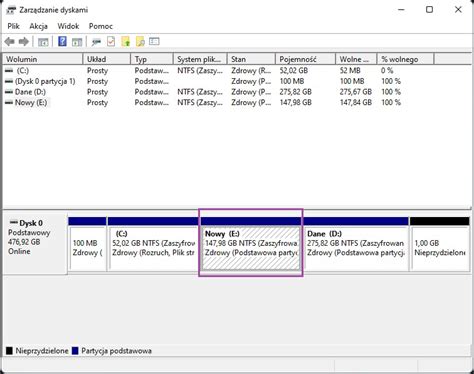
W tym układzie partycja recovery ma 13Gb i nie jest oznaczona literą, a obszar 100MB jest zarezerwowany dla systemu - dlatego podejście „zmniejszaj tylko C:” ogranicza ryzyko ingerencji w elementy krytyczne dla odzyskiwania.
Jak wyłączyć hibernację w Windows?
Przed podziałem dysku warto pamiętać o zalece niu: wyłączyć na czas zmian hibernację oraz plik wymiany, a po restarcie sprawdzić, czy da się zmniejszyć partycję o więcej miejsca (jak nic nie jest namieszane).
tags: #acer #partycja #hibernacji
Popularne posty:

Tomasz Sanecki administrator
Informatyk z zawodu i zamiłowania. Od 2007r właściciel firmy Perfect Systems. Specjalista do spraw bezpieczeństwa IT, serwisu urządzeń elektronicznych, sieci komputerowych. Prywatnie mąż i ojciec dwójki dzieci. Pasjonat nowoczesnych technologii, motocykli oraz włoskiego espresso.
About the author